- Windows privzeto prikazuje datoteke ZIP kot mape, zaradi česar jih je v Raziskovalcu težko upravljati.
- Spreminjanje registra sistema Windows vam omogoča, da onemogočite to funkcijo in nadzorujete odpiranje datotek ZIP.
- Obstajajo varne alternative in dodatne možnosti za povezovanje programov ali izboljšanje delovanja Raziskovalca.
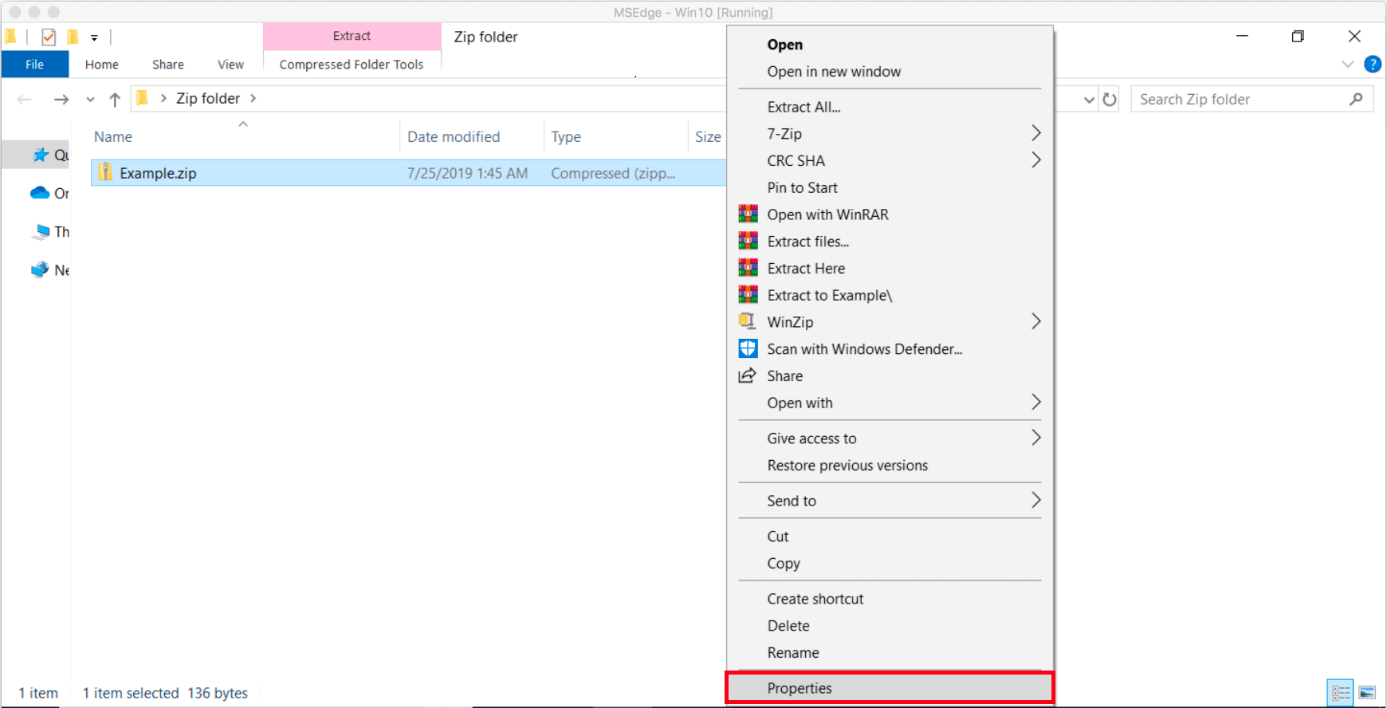
¿Kako preprečiti, da bi Windows odpiral datoteke ZIP z novim Raziskovalcem? Windows že vrsto let vključuje funkcijo, ki omogoča odpiranje in brskanje po datotekah ZIP neposredno iz Raziskovalca. Čeprav se na prvi pogled morda zdi uporabno, se mnogim uporabnikom zdi moteče, da se datoteke ZIP obnašajo kot običajne mape, zlasti pri upravljanju velikih količin stisnjenih datotek. Ta funkcija, ki je privzeto omogočena od različic, kot je Windows XP, povzroči, da se vsaka datoteka ZIP prikaže v drevesu imenikov, kar otežuje vsakodnevno navigacijo in ustvarja kaos, zlasti pri delu z več datotekami ZIP v isti mapi.
Če ste naveličani te situacije in iščete način, kako preprečiti Windowsu odpiranje datotek ZIP z novim Raziskovalcem ali želite prilagoditi privzeto delovanje sistema, je tukaj popoln in podroben pregled vseh razpoložljivih možnosti, nasveti za spreminjanje teh nastavitev iz registra, rešitve in nasveti za nemoteno izkušnjo z vašim operacijskim sistemom.
Zakaj Windows odpre datoteke ZIP kot mape?
Raziskovalec datotek sistema Windows privzeto obravnava datoteke ZIP kot standardne mape, jih integrira v drevo imenikov in omogoča brskanje po njih, ne da bi jih morali razpakirati. Ta funkcija je sicer uporabna za uporabnike, ki občasno delajo s stisnjenimi datotekami, vendar je nadloga za tiste, ki hkrati upravljajo veliko datotek ZIP, saj Seznam map se znatno poveča in vse postane veliko manj obvladljivo..
Razlog za to vedenje je izvorna integracija podpore za ZIP v sistem. Microsoft si prizadeva olajšati upravljanje stisnjenih datotek brez potrebe po dodatni programski opremi., ko pa uporabnikov delovni proces vključuje na ducate datotek ZIP, lahko upravljanje datotek postane počasno, zmedeno in včasih frustrirajoče.
Kako onemogočiti funkcijo ZIP kot mape v sistemu Windows
Najučinkovitejši način, da preprečite sistemu odpiranje datotek ZIP kot map, je spreminjanje registra sistema Windows. Čeprav obstajajo zunanje aplikacije, ki omogočajo upravljanje tega vedenja, je to mogoče doseči le z vgrajenimi orodji operacijskega sistema, kot je urejevalnik registra.
To so najbolj podrobni in varni koraki, ki jih lahko upoštevate:
- Abre el editor de registroKliknite meni Start, vnesite »Regedit« in ga odprite s seznama rezultatov.
- Pomaknite se do ustrezne tipkePojdite na naslednjo pot:
Equipo\HKEY_CLASSES_ROOT\CLSID\{E88DCCE0-B7B3-11d1-A9F0-00AA0060FA31}Pot lahko kopirate in jo prilepite v naslovno vrstico urejevalnika registra (na voljo v sistemu Windows 10 ali novejšem). V starejših različicah boste morali krmariti po mapah. - Preden spremenite ključ, ga varnostno kopirajte.Z desno miškino tipko kliknite izbrani ključ in izberite »Izvozi«. Datoteko shranite na primer kot »zipfolders.reg«. Na ta način lahko obnovite funkcionalnost, če jo boste pozneje potrebovali.
- Elimina la claveKo je pot izbrana, pritisnite tipko Delete ali kliknite z desno tipko miške in izberite »Izbriši«. Potrdite dejanje, ko se prikaže poziv.
- Znova zaženite računalnik ali Raziskovalca datotekDa spremembe začnejo veljati, znova zaženite računalnik ali zaprite proces explorer.exe in ga znova odprite iz upravitelja opravil.
Kaj pa, če nimam dovoljenja za urejanje registra?
Windows pogosto prepreči brisanje določenih ključev registra, ker uporabnik nima potrebnih dovoljenj. V teh primerih lastništvo ima TrustedInstaller, namestitvena storitev sistema Windows.
Za pridobitev polnega dostopa in odstranitev ključa sledite temu postopku:
- Z desno miškino tipko kliknite ključ in izberite »Dovoljenja«.
- Pulsa sobre «Opciones avanzadas».
- V razdelku lastnika kliknite »Spremeni«.
- Vnesite svoje uporabniško ime za Windows (Če uporabljate Microsoftov račun, je to vaš e-poštni naslov; za lokalne račune je to vaše uporabniško ime.) Kliknite »Preveri imena« in nato »V redu«.
- Označite možnost »Zamenjaj lastnika v podvsebnikih in objektih«. Sprejmi spremembe.
- V prejšnjem oknu izberite skupino »Uporabniki« in ji dodelite »Poln nadzor«.
- Shranite spremembe in poskusite znova izbrisati ključ.
S tem postopkom bi morali zdaj biti sposobni odstraniti problematični vnos in onemogočite funkcijo, zaradi katere se datoteke ZIP odprejo kot mape v Raziskovalcu.
Kaj naj storim, če želim v prihodnosti ponovno vzpostaviti funkcionalnost?
Če želite kadar koli ponovno omogočiti brskanje po datotekah ZIP kot mapah iz Raziskovalca, Pred brisanjem ključa morate le uvoziti varnostno kopijo, ki ste jo ustvarili.Samo dvokliknite izvoženo datoteko .reg in sprejmite spremembe.
Alternative: Spremenite privzeti program za odpiranje datotek ZIP
Windows vam omogoča, da povežete različne programe za odpiranje vrst datotek, kot je .zip. Na ta način lahko naredite tako, da se ob dvokliku na stisnjeno datoteko ta odpre z drugo aplikacijo, kot je WinRAR, 7-Zip ali katera koli druga aplikacija po vaši izbiri, s čimer se izognete izvornemu Raziskovalcu.
Če želite spremeniti privzeto povezavo:
- Abre el menú Začni y entra en Konfiguracija.
- Izberite Aplikacije y luego ve a Aplicaciones predeterminadas.
- Poiščite možnost Elegir aplicaciones predeterminadas por tipo de archivo in se pomaknite navzdol do vrste .zip.
- Na seznamu razpoložljivih aplikacij izberite program, ki vam je ljubši.
Dodatne rešitve za pogoste težave z Raziskovalcem datotek
Včasih Raziskovalec datotek sistema Windows kaže nepričakovano vedenje, na primer večkratno samostojno odpiranje ali občasno sesutje. To je lahko simptom drugih sistemskih težav, poškodb datotek, napačne konfiguracije ali drugih razlogov. Tukaj je pregled najpogostejših rešitev:
1. Reiniciar el Explorador de archivos
Če se Raziskovalec ne obnaša, kot bi se moral, Z lahkoto ga lahko znova zaženete iz upravitelja opravilZ desno tipko miške kliknite opravilno vrstico, izberite Upravitelj opravil, poiščite proces »Raziskovalec« in ga zaprite. Nato kliknite »Datoteka > Zaženi novo opravilo« in vnesite raziskovalec.exe in pritisnite V redu. Računalnik lahko tudi ponovno zaženete neposredno.
2. Desactivar la reproducción automática
Včasih se Raziskovalec odpre sam od sebe. función de reproducción automática ki zazna zunanje naprave, kot so USB ali trdi diski. Če želite to preprečiti, v iskalnik nastavitev vnesite »Samodejno predvajanje«, vnesite ustrezno možnost in počistite polje »Uporabi samodejno predvajanje za vse medije in naprave«Uporabite spremembe in ponovno preizkusite.
3. Reparar archivos de sistema corruptos
Če so sistemske datoteke poškodovane, Raziskovalec morda ne bo deloval pravilno. Windows vključuje orodje SFC (preverjevalnik sistemskih datotek) za skeniranje in popravilo datotek.:
- En el buscador de Windows, escribe cmd.exe, kliknite z desno tipko miške in izberite »Zaženi kot skrbnik«.
- V ukazno okno vnesite sfc /scannow in pritisnite Enter.
- Počakajte, da se skeniranje zaključi, in po potrebi sledite navodilom za popravilo datotek.
- Reinicia el equipo una vez finalice el proceso.
4. Preverite računalnik za zlonamerno programsko opremo
Včasih so naključna okna Raziskovalca, ki se pojavljajo, lahko povezana s prisotnostjo zlonamerne programske opreme ali neželene programske opreme. Za popolno skeniranje uporabite Windows Defender ali vaš najljubši protivirusni program. iz razdelka »Posodobitve in varnost« in odstranite vse zaznane grožnje.
5. Poskrbite za posodabljanje sistema
Zastarel operacijski sistem lahko povzroči okvare. Vedno se prepričajte, da namestite najnovejše posodobitve za Windows v ustreznem razdelku v nastavitvah. To bo zmanjšalo število napak in zaščitilo vašo napravo.
6. Počisti zgodovino in elemente za hiter dostop
Raziskovalec datotek hrani dnevnik nedavnih datotek, ki lahko, če se ne čistijo redno, povzročijo zrušitve ali upočasnitev. Dostopajte do možnosti brskalnika in pogosto brišite zgodovino, da se izognete težavam.Podobno odstranite problematične bližnjice, če ugotovite, da katera od njih povzroča napake.
7. Omogočite ločene procese za vsako mapo
Včasih omogočanje možnosti odpiranja vsakega okna Raziskovalca v ločenem procesu pomaga izboljšati stabilnost in zmogljivost, še posebej, če imate pogosto odprtih več map hkrati.
Pogosto zastavljena vprašanja o Raziskovalcu datotek v sistemu Windows
Kako lahko hitro odprem Raziskovalca?
Kombinacija ključev Windows + E neposredno odprite Raziskovalca. Če že imate odprto okno, lahko novega odprete s klikom Ctrl + N.
Kakšna je razlika med Raziskovalcem sistema Windows in Raziskovalcem datotek?
Takšne razlike ni; ime »Raziskovalec« je sodobno ime za isti program, ki se je prej imenoval »Raziskovalec sistema Windows«.
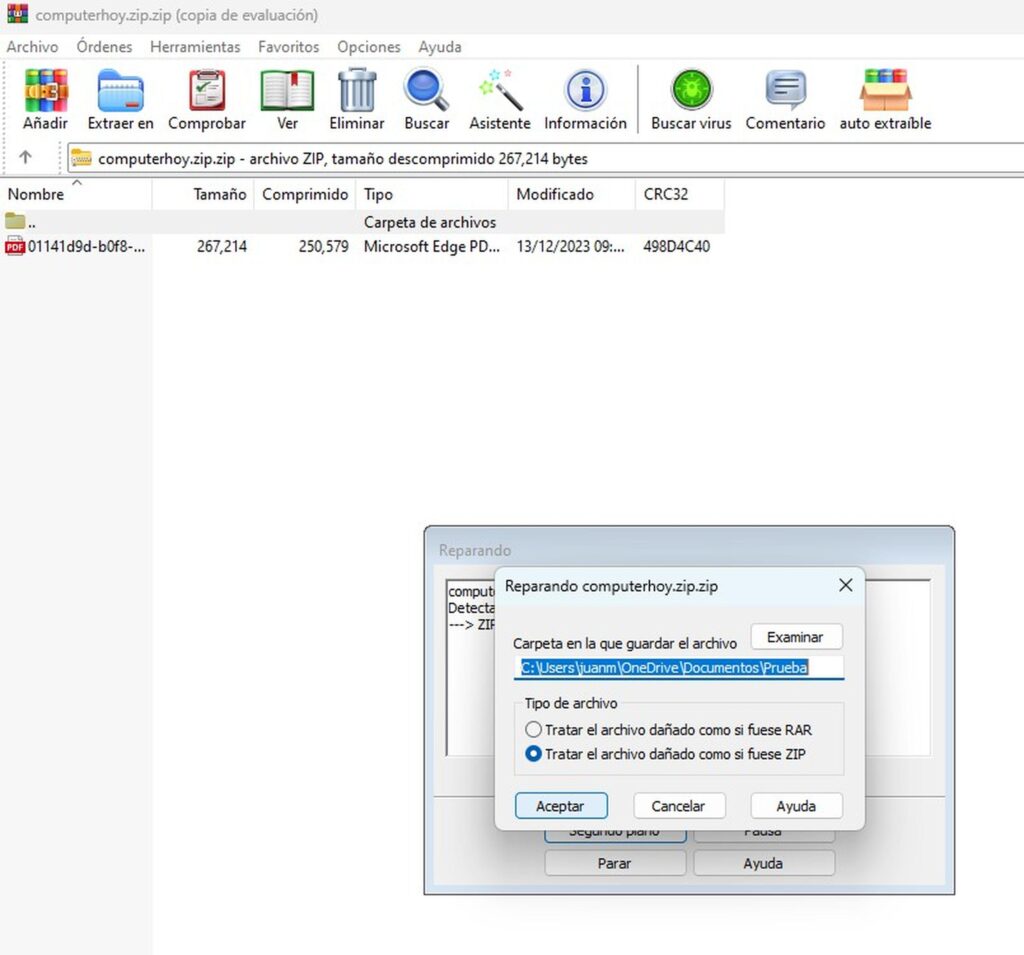
Preden nadaljujete, si to morda želite shraniti za pozneje: Kako stisniti in razpakirati datoteke ZIP v sistemu Windows 11
Dodatni nasveti za vzdrževanje stabilnega okolja Windows
Za zagotovitev pravilnega delovanja Raziskovalca datotek je priporočljivo upoštevati določena navodila:
- Vedno posodobite operacijski sistem in gonilnike
- Odstranite neuporabljene programe in redno izvajajte varnostne preglede
- Redno čistite zgodovino brskalnika
- Za napredno upravljanje ZIP datotek uporabite programsko opremo za upravljanje stisnjenih datotek drugih proizvajalcev
Z uporabo predstavljenih rešitev, Windowsu lahko preprečite obdelavo datotek Poštna številka kot mape v Raziskovalcu in izboljšajo splošno delovanje sistemaVse možnosti so enostavne za izvedbo, varne in uporabniško preizkušene v različnih različicah sistema Windows, zato se vam ne bo treba več ukvarjati z nerodno navigacijo ali nenamernim odpiranjem oken Raziskovalca.


Navdušen nad tehnologijo že od malih nog. Všeč mi je, da sem na tekočem v sektorju in predvsem to komuniciram. Zato se že vrsto let posvečam komunikaciji na spletnih mestih o tehnologiji in video igrah. Najdete me, da pišem o sistemih Android, Windows, MacOS, iOS, Nintendo ali kateri koli drugi sorodni temi, ki vam pride na misel.