Ali morate pretvoriti skenirano datoteko PDF v besedilo, ki ga je mogoče urejati? Ta objava pojasnjuje, kako. Kako to storiti s Stirlingovim PDF-jemDobra novica je, da gre za preprost postopek, ki ga lahko opravite na spletu ali lokalno brezplačno.
Pretvorite skenirani PDF v besedilo, ki ga je mogoče urejati: preprosto s Stirling PDF
Pretvorba skeniranega PDF-ja v besedilo, ki ga je mogoče urejati, je bila včasih zapleten in drag postopek. V večini primerov je bila to premium funkcija, dostopna le z nakupom licence. Vendar so se stvari zelo spremenile in zdaj obstajajo sodobna orodja, kot je Stirling PDF, ki vam omogočajo Omogočajo vam, da to storite enostavno in brezplačno..
V prejšnjih objavah smo že govorili o nekaterih Stvari, ki jih lahko počnete s Stirling PDFNa primer, videli smo, da lahko iz PDF-ja izvleči samo slike, dodajte vodni žig, Pretvorite več slik v en sam PDF, podpišite PDF o Pretvori PDF v WordIn v tem večplastnem orodju je na voljo še veliko več možnosti urejanja in upravljanja.
Seveda lahko s programom Stirling PDF pretvorite tudi skeniran PDF v besedilo, ki ga je mogoče urejati. To je potrebno, kadar na primer Prejmete dokument PDF s skeniranimi stranmi iz knjigePretvorba v besedilo, ki ga je mogoče urejati, je bistvenega pomena, če morate kopirati vsebino PDF-ja za ponovno uporabo ali prilepiti v drug dokument.
Enako velja, če želite v PDF-ju iskati po ključnih besedah, ga prevajati, povzemati ali analizirati z umetno inteligenco. Ključna komponenta za pretvorbo skeniranega PDF-ja v besedilo, ki ga je mogoče urejati, je optično prepoznavanje znakov, o Optično prepoznavanje znakovTa tehnologija analizira slike v PDF-ju in zazna črke, številke in simbole, da jih rekonstruira kot digitalno besedilo.
Vodnik po korakih za pretvorbo skeniranega PDF-ja v besedilo, ki ga je mogoče urejati, s Stirling PDF
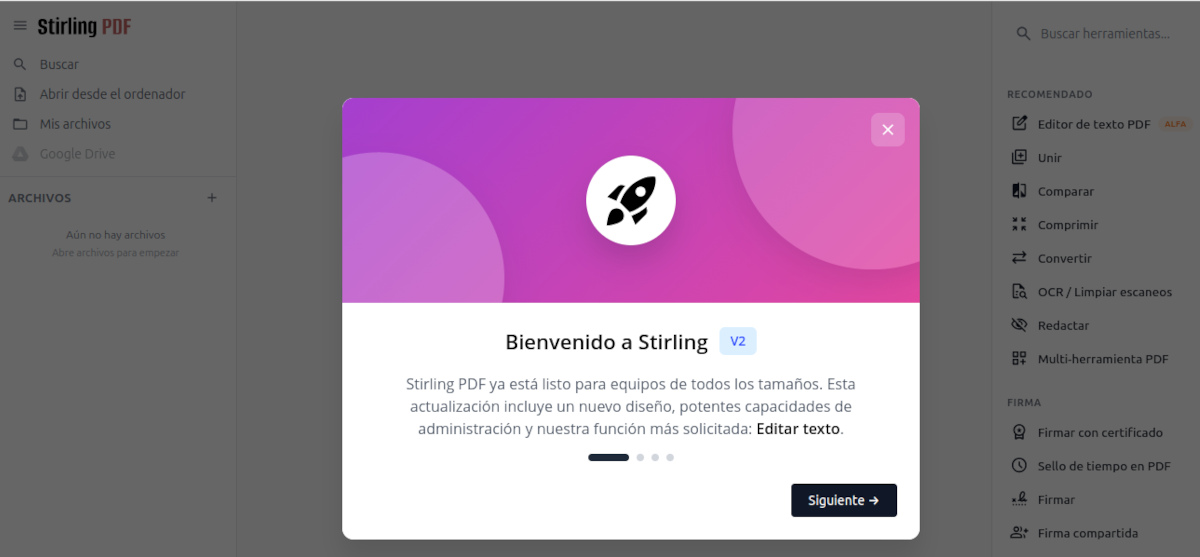
Znotraj Stirling PDF ima širok nabor funkcijObstaja optično prepoznavanje znakov ali OCR. Spodaj bomo korak za korakom razložili, kako ga uporabiti za pretvorbo skeniranega PDF-ja v besedilo, ki ga je mogoče urejati.
1. korak: Dostop do platforme
Predvidevamo, da imate že nameščen Stirling PDF na vašem računalniku ali lokalnem strežnikuSeveda lahko uporabite tudi spletna različica tega orodja. Slednja je idealna za opravljanje hitrih opravil, medtem ko je lokalna različica priporočljiva za tiste, ki delajo z občutljivimi dokumenti ali si želijo večjo zasebnost.
2. korak: Izberite orodje OCR
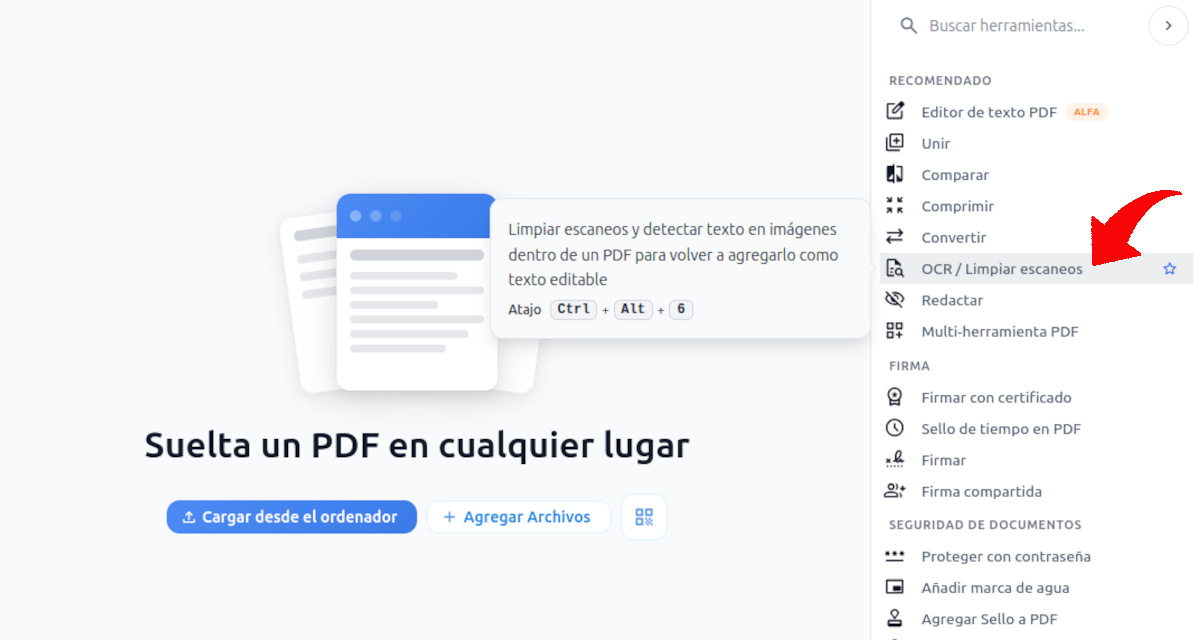
Ko ste v programu Stirling PDF, lahko začnete z iskanjem orodja OCR, ki vam bo omogočilo pretvorbo skeniranega PDF-ja v besedilo, ki ga je mogoče urejati. Vse možnosti urejanja in upravljanja PDF-jev se nahajajo v desni stranski vrstici programa Stirling PDF v kategoriji Priporočeno, Možnost si lahko ogledate OCR / Čisti skeniKliknite nanj.
3. korak: Naložite skenirano datoteko PDF
Ko izberete možnost OCR / Čisto skeniranje, je čas, da naložite skenirani dokument PDF. To storite tako, da kliknete gumb. Dodaj datoteke v desni plošči ali pa dokument povlecite in spustite v okno Stirling PDF.
Kaj pa, če želite datoteko, ki jo je mogoče urejati To je fotografija, ki jo imaš na telefonu.Stirling PDF to olajša: na sredini okna boste videli ikono QR kode za nalaganje datotek iz mobilne naprave. Preprosto kliknite nanjo, skenirajte QR kodo s telefonom in izberite fotografije, ki jih želite pretvoriti.
Fotografije se bodo v nekaj sekundah prenesle iz telefona v računalnik in bodo pripravljene za nadaljevanje postopka. V vsakem primeru si boste lahko skenirani dokument ogledali v osrednji del oknaZdaj je čas, da konfigurirate parametre prepoznavanja za pretvorbo skeniranega PDF-ja v besedilo, ki ga je mogoče urejati.
4. korak: Konfigurirajte parametre prepoznavanja
To je najpomembnejši korak pri doseganju želenega rezultata pri pretvorbi skeniranega PDF-ja v besedilo, ki ga je mogoče urejati. Stirling PDF ponuja trije različni načini uporabe optičnega prepoznavanja znakov o dokumentu:
- Samodejno: Ta način preskoči strani, ki že vsebujejo besedilne plasti. To je uporabno, če se odločite, da boste optično prepoznavanje znakov (OCR) uporabili še enkrat v istem dokumentu.
- Vsili ponovno optično prepoznavanje znakov (OCR)Orodje prepozna in doda besedilne plasti na vse strani, pri čemer nadomesti obstoječe plasti.
- Strogo: Optično prepoznavanje znakov se ustavi, če najde katero koli besedilo, ki ga je mogoče izbrati.
Ko izberete način OCR, tapnite navedite materni jezik dokumentaStirling PDF vključuje podporo za več jezikov, vključno s španščino, angleščino, francoščino, nemščino in drugimi. Izberete lahko več jezikov in ali je dokument večjezičen. Izbira pravilnega jezika izboljša natančnost prepoznavanja, zlasti pri besedilih z naglasi ali posebnimi znaki.
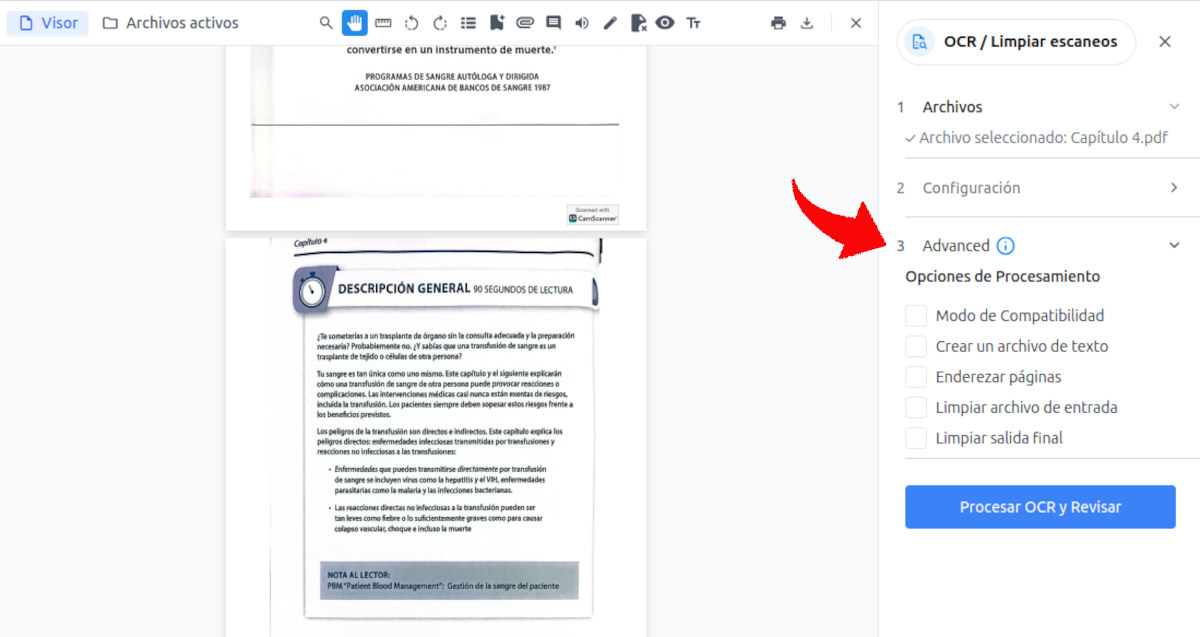
Ko izberete jezik, orodje omogoči gumbu obdelavo optičnega prepoznavanja znakov in pregled rezultata. Če pa kliknete na razdelek Napredno, Našli boste več možnosti obdelave, ki bi vas morda zanimale:
- Združljiv način: ohrani izvirno vizualno sliko skeniranega dokumenta in doda nevidno besedilno plast.
- Ustvari besedilno datoteko: Ustvari ločeno datoteko .txt poleg PDF-ja z vso izvlečeno besedilno vsebino.
- Poravnaj straniUporabno, če skenirani dokument ni bil pravilno poravnan in so vrstice besedila ukrivljene.
- Počisti vhodno datotekoPriporočljivo je izbrati to možnost, da orodje očisti sliko in popravi kontrast za boljše prepoznavanje.
- Čista končna odprtina: optimizira nastalo datoteko, da postane bolj berljiva in manjša.
5. korak: Zaženite in prenesite rezultat
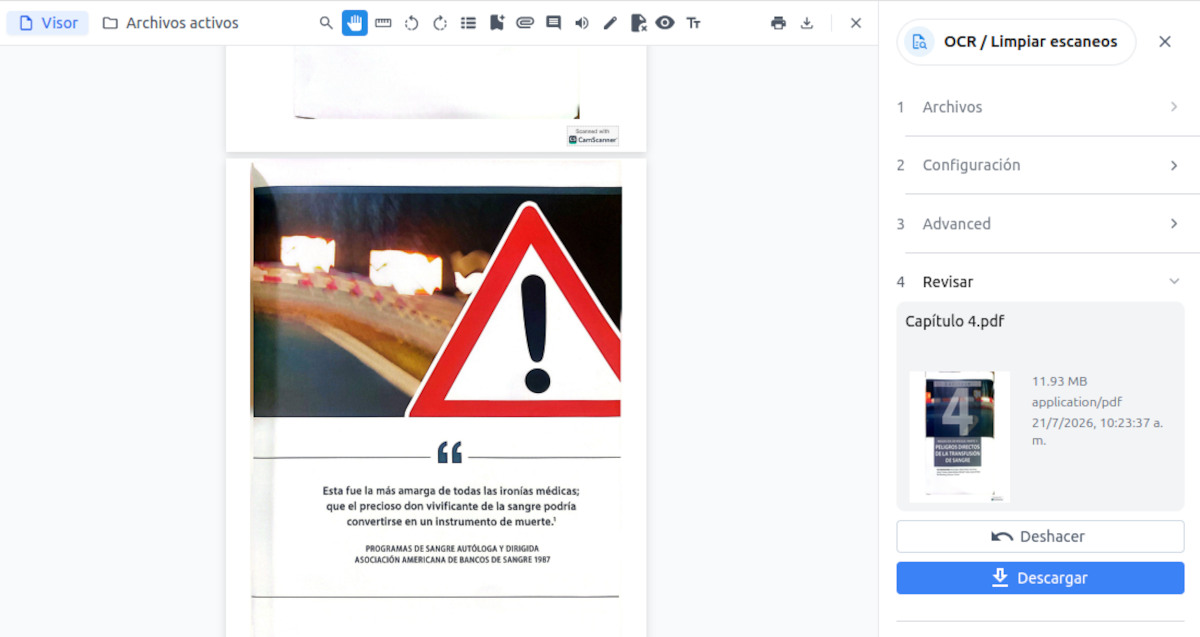
Po konfiguraciji parametrov obdelave je treba le še klikniti gumb. Obdelava optičnega prepoznavanja znakov in pregledStirling PDF bo uporabil spremembe, postopek, ki lahko traja nekaj sekund, da pretvori skenirani PDF v besedilo, ki ga je mogoče urejati. Če bo vse potekalo v redu, boste videli predogled novega dokumenta in gumbov. Razveljavi y Izpust.
Končno prenesete datoteko in kot rezultat dobite isti PDF, vendar tokrat z besedilom, ki ga je mogoče urejati in izbirati. Zdaj lahko povlečete kazalec čez kateri koli odstavekOznačite lahko vrstice besedila in celo iščete določene izraze. Del ali celotno besedilo lahko tudi kopirate in prilepite v urejevalnik besedil, kot sta Microsoft Word ali Google Dokumenti.
To je to! Pretvorba skeniranega PDF-ja v besedilo, ki ga je mogoče urejati, je zelo enostavna, če uporabljate Stirling PDFNi vam treba plačati naročnine in niti vam ni treba nalagati dokumentov na strežnike tretjih oseb. Upravljanje in urejanje datotek PDF še nikoli ni bilo tako enostavno, zasebno in profesionalno kot s Stirling PDF.
Kazalo
