- Čakalna vrsta za tiskanje je bistvena za upravljanje dokumentov in preprečevanje zrušitev pri tiskanju v sistemu Windows.
- Na voljo so preprosti in napredni načini za ogled, preklic ali brisanje opravil iz trenutne čakalne vrste.
- Upravljanje zgodovine tiskanja poveča zasebnost in vam pomaga organizirati potek dela.

Učenje preverjanja trenutnih tiskalnih opravil v čakalni vrsti sistema Windows vam ne pomaga le pri odpravljanju zastojev tiskalnika ali brisanju dokumentov, ki jih ne želite natisniti, temveč je tudi temeljno orodje za odkrivanje napak, izboljšanje varnosti in zagotavljanje veliko učinkovitejše uporabniške izkušnje. V tem obsežnem članku bomo to podrobno razložili z uporabo uporabniku prijaznega jezika. Kako si ogledati, upravljati in izbrisati opravila čakalne vrste za tiskanje v sistemu Windows, kot tudi druge napredne nasvete in trike, za katere morda niste vedeli.
Zakaj je bistvenega pomena nadzor nad čakalno vrsto za tiskanje v sistemu Windows?
La čakalna vrsta za tiskanje To je ena tistih storitev sistema Windows, ki pogosto ostane neopažena, ko vse deluje brezhibno. Vendar je ključna komponenta: odgovorna je za upravljanje vseh opravil, ki jih pošljemo v tiskanje, njihovo začasno shranjevanje in pošiljanje tiskalniku v zahtevanem vrstnem redu.
Ko več ljudi uporablja isti tiskalnik ali ko pošljete več dokumentov zaporedoma, čakalna vrsta zagotavlja, da ne pride do konfliktov. Vendar pa če je čakalna vrsta blokirana, se poškoduje ali se opravilo zatakne, se lahko celoten postopek tiskanja ustavi in včasih čakajočih dokumentov sploh ne boste mogli normalno izbrisati.
Zato, imeti nadzor nad čakalno vrsto za tiskanje Bistveno je za:
- Izogibajte se prometnim zastojem in blokadam preprečevanje nadaljnjega tiskanja zaradi okvarjenega dokumenta.
- Izbriši zaupne dokumente ali napačne, preden pridejo v tisk, s čimer zaščitimo vašo zasebnost ali zasebnost vašega podjetja.
- Odpravljanje težav s povezavo ali komunikacijo med sistemom Windows in tiskalnikom.
- Vodite natančne evidence tiskanih dokumentov, uporabnih tako za posameznike kot za administracijo ali IT oddelke.
Kako si ogledati čakalno vrsto za tiskanje in trenutna opravila v sistemu Windows
Dostop do čakalne vrste za tiskanje je zelo preprost in traja le nekaj sekund. Windows ponuja več načinov za ogled, tako iz samega sistema kot z dodatnimi orodji. Oglejmo si glavne možnosti, s poudarkom na Windows 10 in Windows 11, čeprav večina velja tudi v prejšnjih različicah.
Hiter dostop iz nastavitev
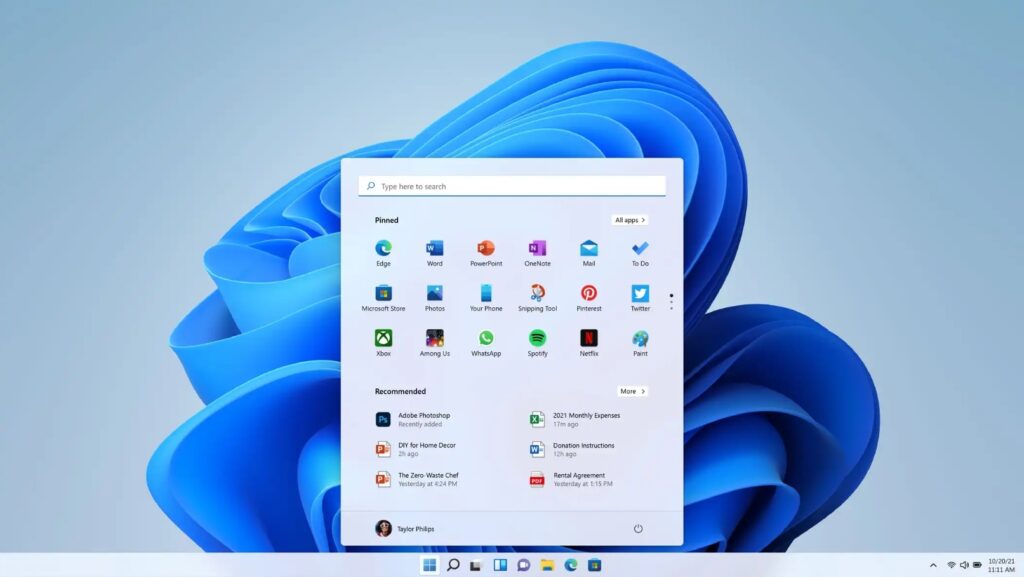
- Kliknite na Meni Start in izberite Konfiguracija.
- Vnesite Naprave in nato v Tiskalniki in skenerji.
- Izberite tiskalnik in kliknite gumb Odpri čakalno vrstoOdpre se okno, v katerem so prikazani dokumenti v teku, tisti v obdelavi in tisti, ki so že poslani v tiskanje.
To okno je zelo intuitivno: tukaj lahko vidite Ime dokumenta, uporabnik, ki ga je poslal, velikost in stanje (v čakalni vrsti, tiskanje, čakanje itd.). Če ni dokumentov, bo čakalna vrsta prazna.
Iz klasične nadzorne plošče
- Odprite nadzorna plošča in se odpravite do Naprave in tiskalniki.
- Poiščite ikono tiskalnika, jo dvokliknite ali izberite »Oglejte si, kaj se tiska«.
- Prikazalo se bo isto okno čakalne vrste s seznamom čakajočih opravil.
Uporaba bližnjic v sistemu Windows
- Kliknite na ikono tiskalnika ki se običajno prikaže v sistemski vrstici poleg ure, ko so natisnjena opravila.
- Od tu lahko hitro odprete tudi čakalno vrsto in preverite trenutno aktivnost.
Napredno upravljanje: začasno ustavljanje, preklic in brisanje opravil iz čakalne vrste za tiskanje
Lahko se zgodi, da se dokument zatakne v čakalni vrsti, kar prepreči pravilno tiskanje ostalih. Možno je prekličite eno ali vsa opravila neposredno iz okna čakalne vrste:
- Z desno miškino tipko kliknite opravilo, ki ga želite izbrisati, in izberite Prekliči.
- Če želite izbrisati celotno čakalno vrsto naenkrat, pojdite v meni Tiskalnik in nato pritisnite na Prekliči vse dokumentePotrdite dejanje, ko ste pozvani.
Če so po tem koraku še vedno opravila v stanju »preklic«, ki ne izginejo, je storitev tiskanja morda blokirana. V tem primeru je pomembno ukrepati in težavo rešiti ročno. in se prepričajte, da tiskalnik znova pravilno deluje.
Rešitve, ko je čakalna vrsta za tiskanje blokirana
Znova zaženite storitev tiskanja v ozadju
Preprost in učinkovit način za odpravo blokad je ponovni zagon storitve, ki upravlja čakalno vrsto (imenovane Časovni razpored tiskanja ali »Čakalna vrsta za tiskanje«). Sledite tem korakom:
- Pritisnite tipke Windows + R , da odprete okno Zaženi.
- Piše storitve.msc in pritisnite Vnesite.
- Na seznamu poiščite storitev Čakalna vrsta za tiskanje (ali »Časovni tisk«). Dvokliknite nanj.
- Kliknite na Aretacija, počakajte nekaj sekund in nato kliknite na Začni da ga ponovno zaženete.
Ta preprost trik običajno odpravi blokade in čakalno vrsto pripravi za prihodnje tiskanje. Če želite, lahko tudi znova zaženete računalnik, da se storitev samodejno znova zažene.
Ročno brisanje datotek, ki so obtičale v čakalni vrsti
Če dokumentov ne izbrišete niti s ponovnim zagonom storitve, obstaja naprednejša metoda:
- Ustavite storitev Čakalna vrsta za tiskanje kot smo vas naučili zgoraj.
- Ponovno odprite okno Zaženi in vnesite pot %WINDIR%\System32\spool\TISKALNIKI
- Odpre se mapa, v kateri Windows začasno shranjuje tiskalna opravila. Izbrišite vse datoteke, ki jih najdete v notranjosti (ne pozabite, če je vse pravilno, morajo biti prazni).
- Ponovno zaženite storitev tiskanja v ozadju.
S tem boste popolnoma počistili čakalno vrsto in izbrisali vse »fantomske« dokumente, ki preprečujejo tiskanje.
Kaj je zgodovina prikazov in kako jo upravljam?
Poleg opravil v trenutni čakalni vrsti lahko Windows vzdržuje tudi zgodovina tiska, ki omogoča popolno sledenje vsem natisnjenim izpisom, tako dokončanim kot čakajočim ali preklicanim. To olajša spremljanje uporabe in odkrivanje morebitnih napak ali napak pri upravljanju tiskalnih opravil.
Vklopite zgodovino tiskanja v sistemih Windows 10 in 11
Privzeto Windows poroča samo o opravilih, ki so v teku. Če želite omogočiti beleženje vseh tiskalnih opravil, sledite tem korakom:
- Odprite Pregledovalnik dogodkov iskanje tega imena v meniju ali opravilni vrstici.
- Dostop Registracija aplikacije, se razgrne Microsoft > Okna > Storitev tiskanja.
- Z desno miškino tipko kliknite na Operacija in izberite Nepremičnine.
- Izberite možnost Omogoči registracijo in izberite, ali želite, da se dogodki samodejno prepišejo ali ohranijo.
Ogled zgodovine iz nastavitev tiskalnika
- Vnesite Konfiguracija > Naprave > Tiskalniki in skenerji.
- Izberite tiskalnik in ga odprite. črta.
- En Nepremičnine o Napredne možnosti, aktivirajte možnost za Ohranite natisnjene dokumente, če je na voljo.
Ta korak vam omogoča natančno spremljanje, kateri dokumenti so bili poslani v tiskanje na tem računalniku ali v omrežju, in vzdrževanje popolne evidence.
Zasebnost: Kako izbrisati ali onemogočiti zgodovino tiskanja
V okoljih, kjer je zaupnost ključnega pomena, je priporočljivo občasno brisati zgodovino tiskanja ali onemogočiti funkcijo beleženja. To lahko dosežete z možnostmi pregledovalnika dogodkov ali s spreminjanjem lastnosti tiskalnika, da se dokumenti po tiskanju ne shranjujejo.
Odpravljanje pogostih težav s čakalno vrsto za tiskanje
Včasih ni vse tako preprosto. Čakalna vrsta za tiskanje je lahko precejšnja nadloga, če ne veste, kako ravnati. Tukaj je nekaj najpogostejše težave in njihove rešitve:
Dokument se ne natisne in opravila ni mogoče preklicati.
- Poskusi prekliči delo iz okna čakalne vrste. Če se prikaže kot »Preklic« in ne izgine, poskusite znova zagnati storitev tiskanja v ozadju.
- Izbrišite datoteke iz mape tiskalniki/tuljave kot smo že pojasnili.
- Če težava še vedno obstaja, znova zaženite računalnik.
Tiskalnik se prikaže kot »Zaustavljen« ali »Uporabi tiskalnik brez povezave«
- V oknu čakalne vrste preverite, ali možnost ni označena Uporabi tiskalnik brez povezaveČe je tako, počistite polje.
- Preverite stanje tiskalnika in ali so kabli ali povezava Wi-Fi v dobrem stanju.
Napake v gonilniku ali sami storitvi
- Ponovno namestite ali posodobite gonilniki tiskalnika tako, da jih prenesete z uradnega spletnega mesta proizvajalca ali z uporabo storitve Windows Update.
- V skrajnih primerih odstranite tiskalnik in ga znova namestite od začetka.
Kako natisniti testno stran
Ko odpravite morebitne blokade, je koristno natisniti testno stran:
- Od Naprave in tiskalniki, z desno tipko miške kliknite tiskalnik in pojdite na Lastnosti tiskalnika.
- Na zavihku Splošno videli boste možnost Natisni preizkusno stranNa ta način boste preverili, ali vse deluje pravilno.
Učinkovito upravljanje in zasebnost pri uporabi tiskalnika
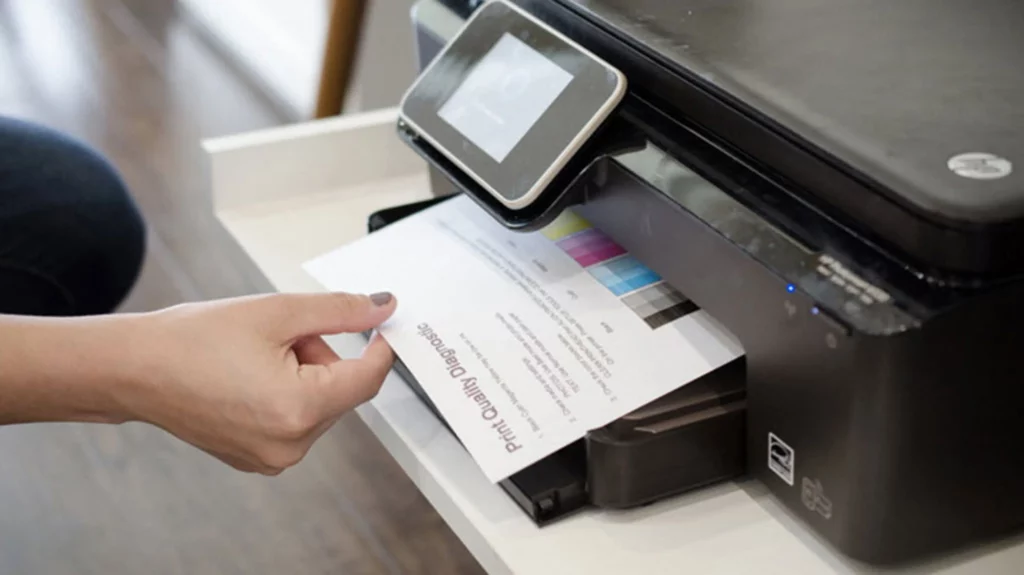
El dnevnik tiskanja Lahko je dragoceno orodje za sledenje opravljenih nalog, odkrivanje morebitnih napak in boljše upravljanje virov. Lahko pa je tudi nosi tveganja za zasebnost ali lahko drugi uporabniki dostopajo do teh informacij. Zato je v občutljivih okoljih priporočljivo skrbno upravljati njihovo aktivacijo in deaktivacijo.
Avtomatizacija: Skripti in bližnjice za čiščenje čakalne vrste
Za tiste, ki se soočajo s ponavljajočimi se težavami, je treba ustvariti BAT skripta Samodejno brisanje čakalne vrste je lahko zelo koristno. Primer te vsebine bi bil:
omrežni program za zaustavitev v ozadju "%SYSTEMROOT%/System32/spool/printers/*.*" /q /f omrežni program za zagon v ozadju
Če to shranite v datoteko .bat in jo zaženete kot skrbnik, boste lažje in hitro počistili čakalno vrsto.
Kot ste videli, Upravljanje čakalne vrste za tiskanje v sistemu Windows To je veliko pomembnejše, kot se zdi na prvi pogled. Nadzor nad čakajočimi opravili, poznavanje odstranjevanja blokad, pregled zgodovine tiskanja in zaščita zasebnosti bodo odločilni dejavniki med izgubo časa in gladkim ter poenostavljenim upravljanjem tiskalnika. Ne glede na to, ali ste domači uporabnik ali delate v pisarni z več računalniki, vam bodo ta orodja in triki omogočili popoln nadzor nad tiskanjem in preprečili tiste frustrirajoče težave, s katerimi se vsi soočamo. Za vsa s tem povezana vprašanja vam bomo pustili odgovor. uradna podpora za WindowsUpamo, da ste se naučili, kako preveriti trenutna tiskalna opravila v čakalni vrsti v sistemu Windows.

Navdušen nad tehnologijo že od malih nog. Všeč mi je, da sem na tekočem v sektorju in predvsem to komuniciram. Zato se že vrsto let posvečam komunikaciji na spletnih mestih o tehnologiji in video igrah. Najdete me, da pišem o sistemih Android, Windows, MacOS, iOS, Nintendo ali kateri koli drugi sorodni temi, ki vam pride na misel.