- Datotečni sistem ReFS izstopa po svojih samoobnavljalnih zmožnostih in odpornosti proti obsežni poškodbi podatkov.
- Izvajanje sistema ReFS zahteva posebne metode, odvisno od različice sistema Windows, pri čemer so prostori za shranjevanje glavna metoda v domačih različicah.
- Največja učinkovitost SSD-ja je odvisna od kombinacije robustnega datotečnega sistema, aktivacije TRIM in ustreznega upravljanja temperature.
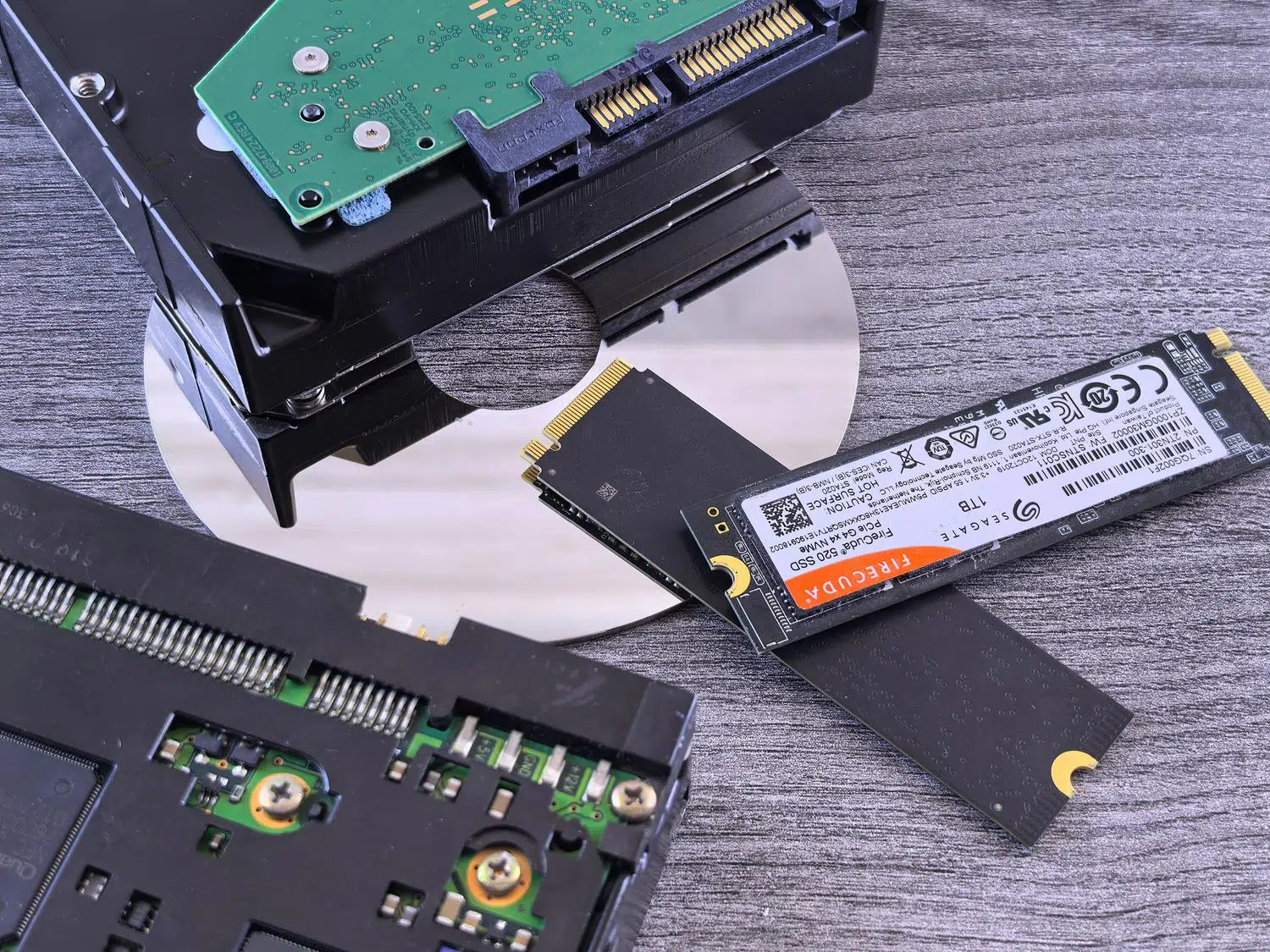
Ko želimo, da naš računalnik leti, se običajno osredotočimo na RAM ali grafično kartico, vendar izbira datotečnega sistema To je temeljni steber, ki ga mnogi spregledajo. Shranjevanje podatkov na katerem koli starem disku ni enako kot priprava temeljev, da so informacije zaščitene pred napakami in da je do njih mogoče dostopati čim hitreje.
Microsoft že dolgo promovira sistem ReFS, predlog, ki naj bi nadomestil veteranski NTFS in ponudil ... veliko bolj odporno upravljanje podatkov in prilagodljiv. Če iščete trdi disk ali SSD, ki ne le shranjuje datoteke, ampak lahko tudi preživi kritične napake brez izgube enega samega bajta, je ta sistem prava izbira.
Kaj za vraga je datotečni sistem ReFS?
Odporni datotečni sistem ali ReFS je v bistvu tehnološki naslednik, zasnovan za zagotavlja popolno integriteto podatkov. Za razliko od drugih formatov se ta osredotoča na odpornost, kar pomeni, da lahko samodejno zazna in popravi poškodbe podatkov brez ročnega posredovanja uporabnika.
Ta sistem je še posebej močan pri delu z ogromne količine podatkov ali virtualnih strojev, saj pospešuje nalaganje in omogoča obdelavo izjemno velikih datotek, do 16 EIBS. Medtem ko NTFS kraljuje že desetletja, ReFS postavlja temelje za sodobne tehnologije shranjevanja ki dajejo prednost stalni dostopnosti informacij.
Prednosti in omejitve v primerjavi s klasičnim NTFS-jem
Če se sprašujete, zakaj ga že vsi ne uporabljajo, je to zato, ker ima svoje prednosti in slabosti. Med njegovimi prednostmi je njegova sposobnost, da drastično zmanjša izgubo podatkov zaradi okvarjenih blokov in upravljanja veliko daljših imen datotek, kar omogoča do 32.768 znakov.
- Prednosti: Podpira diskovne kapacitete do 402 Eib in omogoča shranjevanje milijard datotek v eni mapi.
- Točke proti: Ni primeren za zagon operacijskega sistema (Windowsa ni mogoče namestiti na particijo ReFS) in ni združljiv z odstranljivimi mediji, kot so pogoni USB. Ne omogoča izvorne kompresije na ravni datotečnega sistema.
Poleg tega mora biti jasno, da Ni neposredne pretvorbe Pretvorba iz NTFS v ReFS brez brisanja podatkov je bistvenega pomena, zato je pred tem obvezna varnostna kopija, če ne želite imeti slabih trenutkov.
Metode za formatiranje pogona v ReFS
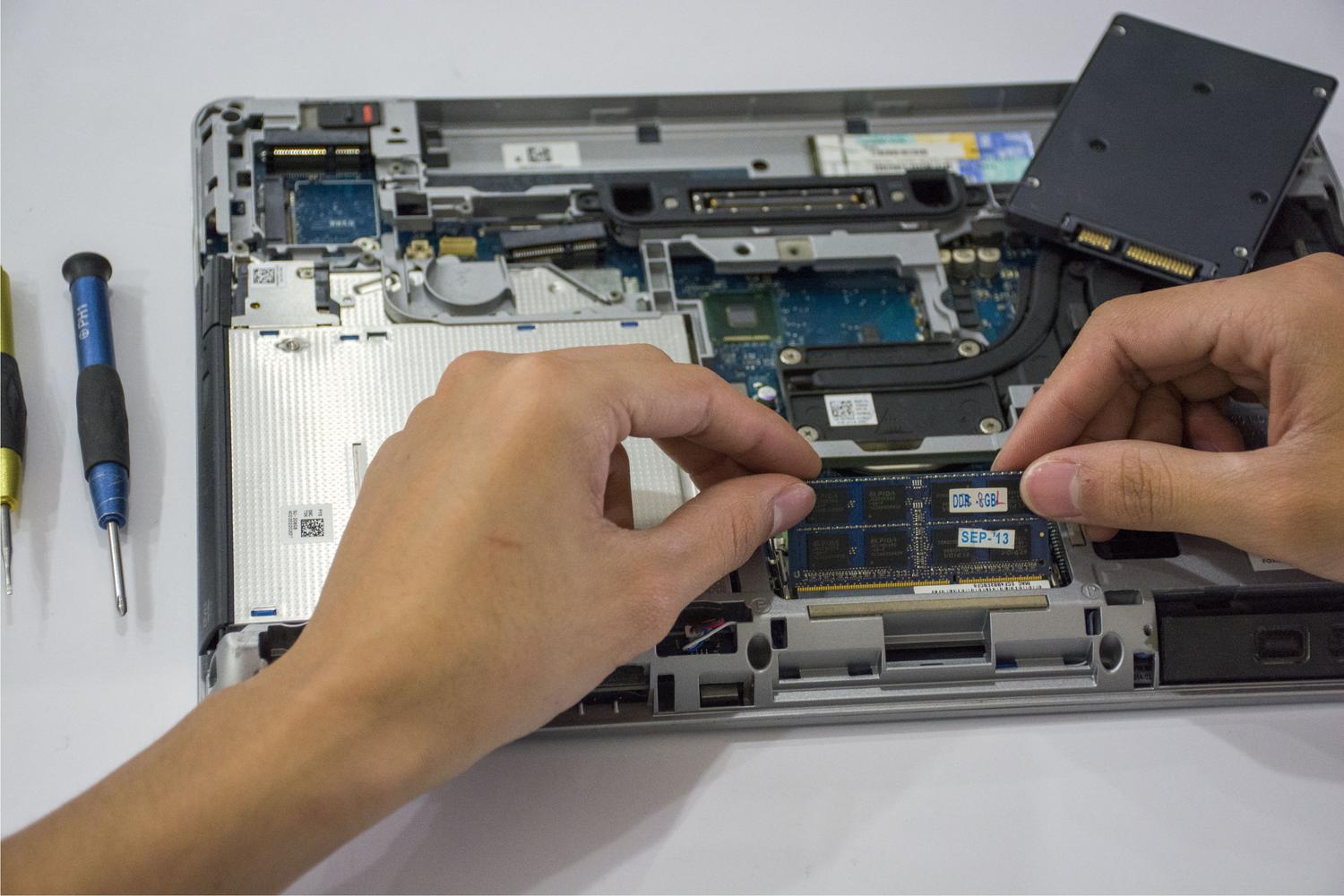
Postopek aktivacije tega sistema se razlikuje glede na nameščeno različico sistema Windows. Če uporabljate Windows 10 ali 11, je najpogostejši način prek Skladiščni prostoriustvarjanje dvosmernega zrcala z dvema diskoma ali celo uporaba virtualnih pogonov, če želite le izvajati teste.
Iz grafičnih orodij sistema Windows
Za tiste, ki si raje ne zapletajo življenja, Raziskovalec datotek To je najhitrejša možnost: preprosto kliknite z desno miškino tipko na pogon in izberite formatiranje, pri čemer na seznamu izberite ReFS. Lahko pa tudi Upravitelj diskov Ponuja več vizualnega nadzora za iskanje natančne particije in uporabo nove oblike.
Napredna pot: Diskpart in CMD
Če se radi počutite kot heker, lahko uporabite ukazni poziv. Odprite CMD kot skrbnik in zaženite ukaz diskpartLahko naštejete diske, izberete želeno particijo in zaženete ukaz. format fs=refs quick da se postopek zaključi v trenutku.
Konfiguracija v okoljih Windows Server 2019
Na strežnikih je postopek bolj profesionalen. Od Skrbnik strežnikaV razdelku »Storitve za datoteke in shranjevanje« lahko upravljate nosilce podatkov in dodelite ReFS z vodenim čarovnikom, kar celo omogoča prilagodite velikost dodelitvene enote in ustvariti kratka imena datotek za starejše aplikacije.
Nasveti za kar najboljši izkoristek vašega SSD-ja
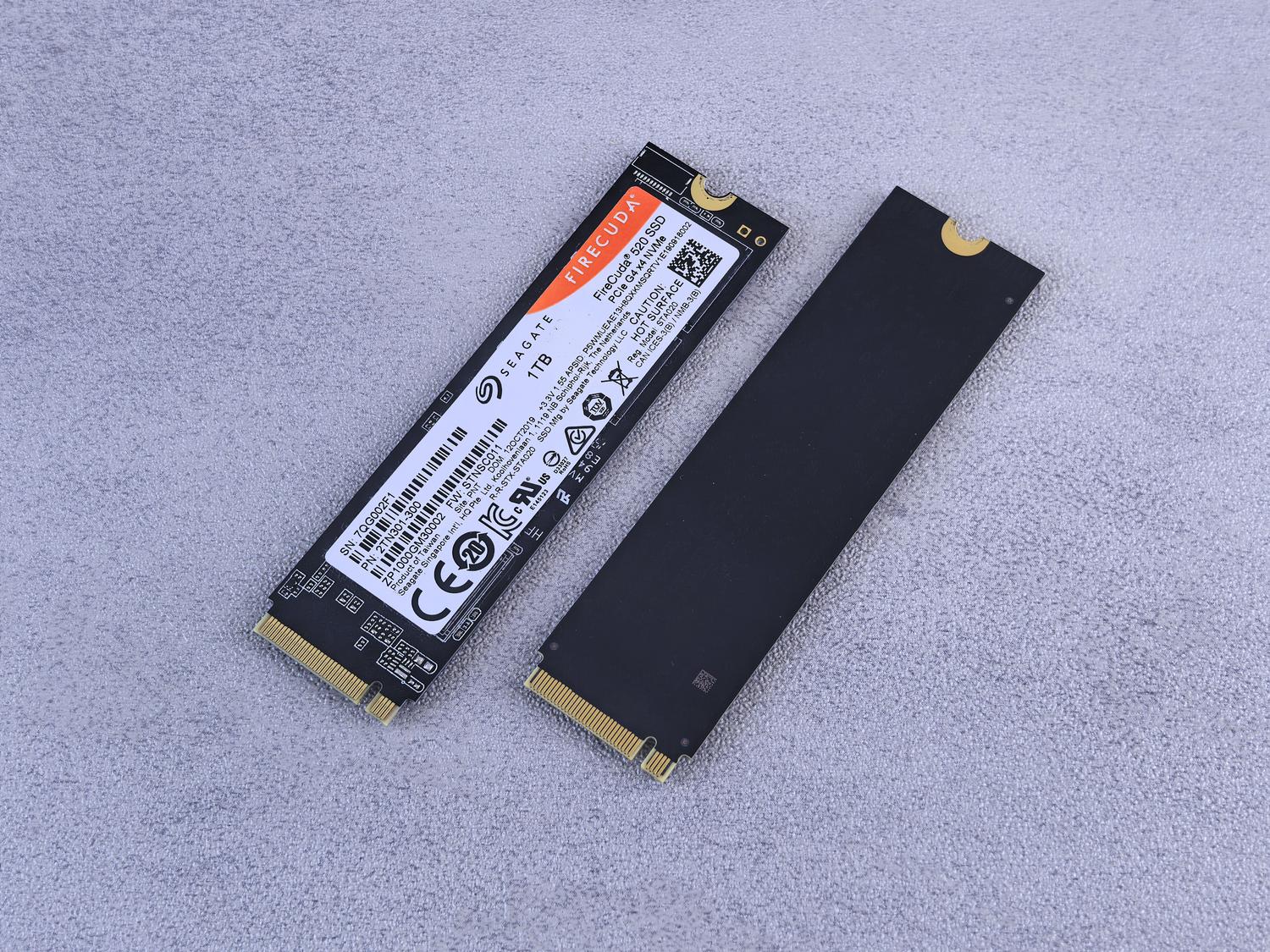
Sodoben datotečni sistem je odličen, če pa imate SSD, morate narediti nekaj dodatnih prilagoditev, da preprečite degradacijo in ohranite hitrost. Prva stvar je posodobite vdelano programsko opremo od proizvajalca, saj to optimizira način, kako krmilnik upravlja bliskovni pomnilnik.
Bistveno je zagotoviti, da Ukaz TRIM je aktivenZa preverjanje uporabite ukaz fsutil behavior query DisableDeleteNotify Če je v ukaznem pozivu (CMD) vrednost 0, vse deluje gladko. Če je vrednost 1, jo morate spremeniti, da lahko sistem očisti neuporabljene podatkovne bloke. izogibajte se upočasnjevanju pisanja.
Upravljanje prostora in predpomnilnika
Pogosta napaka je polnjenje SSD-ja do maksimalne zmogljivosti. Da preprečite strmoglavljenje zmogljivosti, je priporočljivo pustite med 10 % in 20 % prostega prostoraZelo uporabna tehnika je konfiguriranje diskovnih kvot v lastnostih pogona, da preprečite, da bi pomnilnik dosegel kritično omejitev.
Prav tako aktivirajte zapisovanje predpomnilnika v napravi V upravitelju naprav lahko zmanjšate zakasnitev, saj sistem uporablja DRAM za pospešitev pretoka podatkov, preden jih trajno zapiše v celice bliskovnega pomnilnika.
Pazite na svoje zdravje in telesno temperaturo
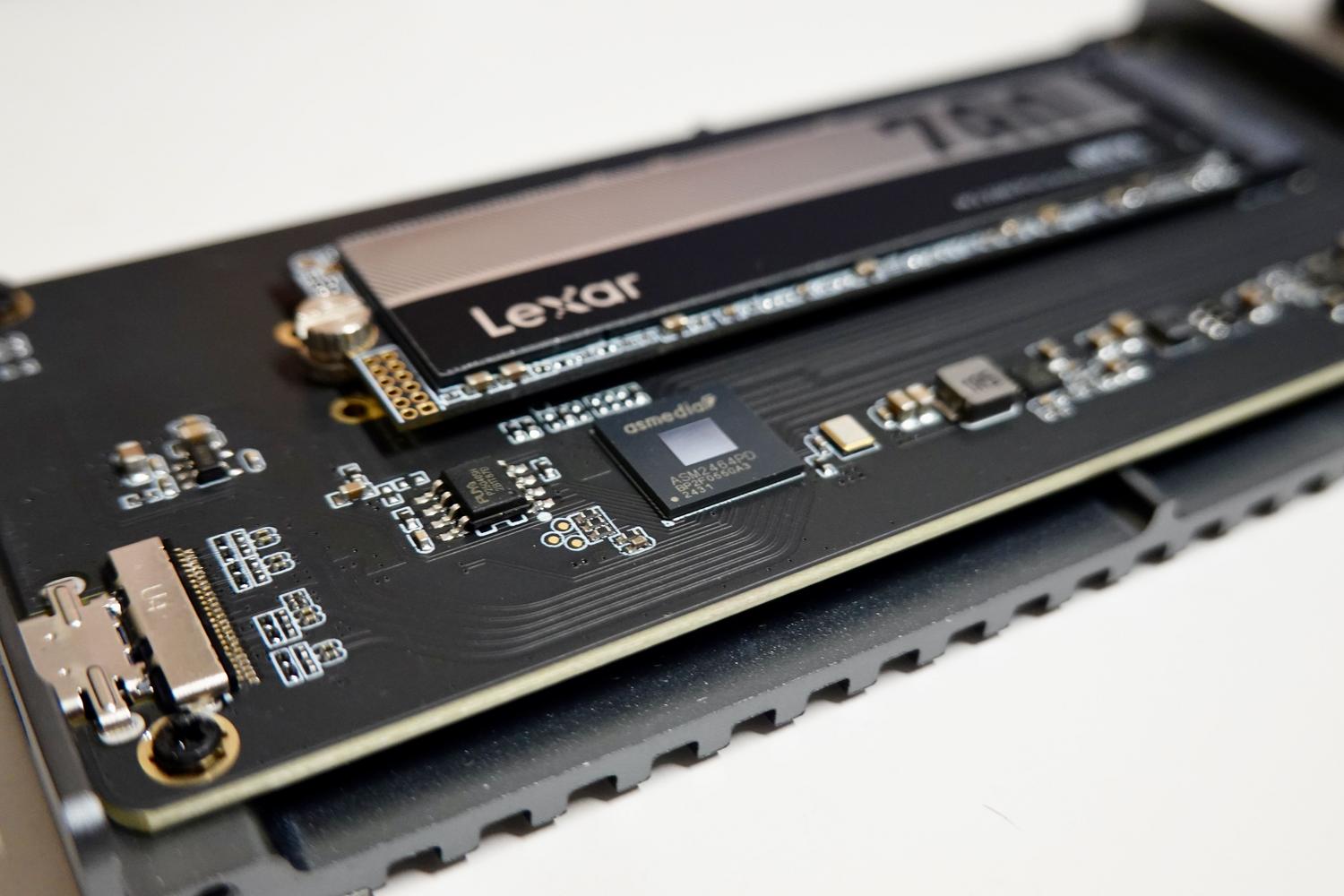
Sodobni SSD-ji, zlasti NVMe PCIe 4.0 ali 5.0, se izjemno segrejejo. Ko presežejo 60 stopinj Celzija, pridejo v poštev [manjkajoče informacije – verjetno določena lastnost ali funkcija]. Termično dušenjekar zmanjša zmogljivost, da se prepreči pregrevanje komponente. Namestitev dobrega hladilnika je za to najboljša naložba. vzdržujte konstantne hitrosti med velikimi delovnimi obremenitvami.
Za spremljanje, ali je vse v redu, so na voljo zelo zmogljiva brezplačna orodja. CrystalDiskInfo Idealen je za ogled preostale življenjske dobe na podlagi TBW, medtem ko CrystalDiskMark Uporablja se za izvajanje primerjalnih testov in potrditev, da je hitrost branja in pisanja takšna, kot je obljubljeno na škatli.
Doseganje maksimalne učinkovitosti vključuje kombinacijo odpornosti sistema ReFS z optimizirano konfiguracijo strojne opreme, pri čemer je treba vedno zagotoviti, da ukaz TRIM deluje in da pogon ni izpostavljen toplotnim obremenitvam ali nasičenosti prostora, kar zagotavlja hitro, varno in dolgotrajno shranjevanje. Zdaj veste, kako pripraviti trdi disk z ReFS za maksimalno učinkovitost v sistemu Windows.
Kazalo

Navdušen nad tehnologijo že od malih nog. Všeč mi je, da sem na tekočem v sektorju in predvsem to komuniciram. Zato se že vrsto let posvečam komunikaciji na spletnih mestih o tehnologiji in video igrah. Najdete me, da pišem o sistemih Android, Windows, MacOS, iOS, Nintendo ali kateri koli drugi sorodni temi, ki vam pride na misel.