- Prepoznavanje vrat USB v sistemu Windows izboljša prenose in združljivost.
- Barve, simboli in programska oprema razkrivajo različico in hitrost vsakega priključka.
- Pravilna uporaba posameznih vrat optimizira tako polnjenje kot delovanje.
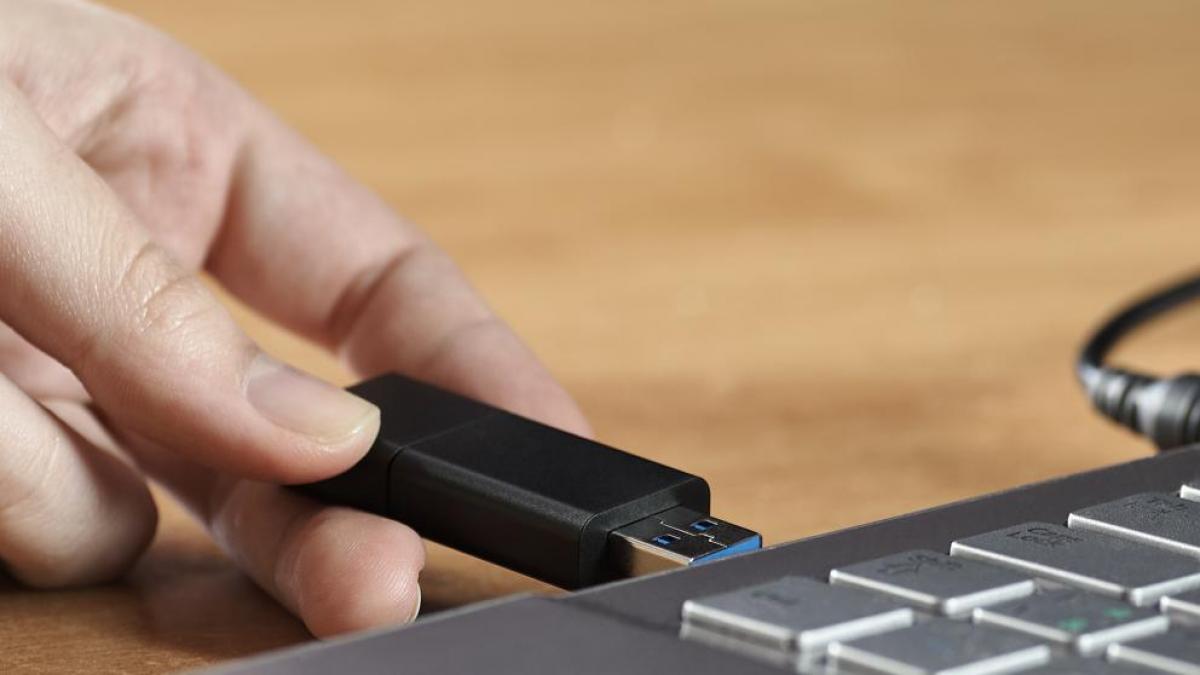
Ste se kdaj vprašali, kakšne vrste USB vrat ima vaš računalnik z operacijskim sistemom Windows in kako jih ločiti? USB povezljivost je eden najpomembnejših delov vsakega računalnika, prenosnika ali delovne postaje, saj Določitev vrste vrat lahko vpliva tako na hitrost prenosa podatkov kot zmogljivost polnjenja naprave in združljivost s sodobnimi dodatkiVendar pa ni vedno enostavno na prvi pogled prepoznati generacije ali hitrosti posameznega priključka, še posebej, če niste seznanjeni s standardi in nomenklaturo, ki so se pojavili v zadnjih letih.
V tem članku bomo podrobno opisali, kako lahko na preprost ali napreden način ugotovite, kakšno vrsto vrat USB ima vaš računalnik z operacijskim sistemom Windows.Ogledali si bomo tudi različne standarde, značilne barve, simbole, ki jih najdete na fizičnih vratih, pomoč, ki jo nudi Upravitelj naprav, in nekaj brezplačnih programov, ki zagotavljajo tehnične podrobnosti za vsa vrata na vašem računalniku. Cilj je, da vam pomagamo jasno prepoznati, kam priključiti periferne naprave, da povečate njihovo hitrost in funkcionalnost.
Razvoj vrat USB: veliko več kot le preprosta povezava

Standard USB (Universal Serial Bus) se je prvič pojavil leta 1996, da bi nadomestil starejša serijska in vzporedna vrata.Od takrat se je iz preprostega vmesnika, ki je omogočal priklop osnovnih perifernih naprav, kot so tipkovnice ali tiskalniki, spremenil v glavno sredstvo za prenos podatkov, polnjenje in komunikacijo med napravamiRazvoj različnih generacij in oblik konektorjev nam je omogočil, da danes najdemo širok nabor USB vrat na katerem koli sodobnem računalniku.
Zunanji videz je lahko zelo podoben, vendar Notranja tehnologija in hitrost se zelo razlikujeta z vsako generacijo. Na primer, od USB 1.0, ki je komaj dosegel 12 Mbps, do sodobnega USB 4, s hitrostmi do 80 Gbps. Sčasoma so se pojavile različice, kot so USB 2.0, 3.0, 3.1 in 3.2, vsaka z drugačnimi lastnostmi glede hitrosti, upravljanja porabe energije in povezljivosti.
Poleg generacije obstajajo tudi različni faktorji oblike (Tip A, tip B, mini, mikro, tip C). Najpogostejša vrata na namiznih in prenosnih računalnikih so še vedno tipa A in tipa C., čeprav obstajajo naprave z vrati Mini ali Micro USB, ki so bolj značilne za prenosne naprave, fotoaparate ali tablične računalnike.
Zakaj je pomembno vedeti, katera vrata USB ima vaš računalnik z operacijskim sistemom Windows?
Pomen prepoznavanja vrste vrat USB daleč presega tehnično radovednost.Pravzaprav bo poznavanje, ali je priključek 2.0, 3.0, 3.1, 3.2 ali celo USB 4, določilo:
- Največja hitrost prenosa datotek (ključnega pomena za zunanje trde diske, SSD-je, bliskovne pogone ali videokamere).
- Možnost hitrejšega polnjenja določenih naprav, zlasti mobilni telefoni in tablični računalniki, ki so združljivi s hitrim polnjenjem.
- Združljivost s sodobno dodatno opremo in perifernimi napravami, s čimer se izognemo ozkim grlom ali težavam s prepoznavanjem.
- Optimalna uporaba virov ekipe, saj Windows ne vedno jasno navede, katera vrata ustrezajo posameznemu standardu.
Pravilna identifikacija vrat omogoča najmočnejše rezervirajte za naloge, ki jih zahtevajo, medtem ko se starejše lahko uporabljajo za naprave, kot so miške ali tipkovnice, s čimer se optimizira vsakodnevno delovanje.
Nomenklatura različic: malo kaosa imen in hitrosti
Tudi oštevilčenje standardov USB ne olajša stvari.Z leti se je ime spreminjalo in generacije so bile preimenovane, kar je povzročilo nekaj zmede:
- USB 1.0/1.1: Do 12 Mbps (megabitov na sekundo)
- USB 2.0: Do 480 Mbps
- USB 3.0 (zdaj imenovan USB 3.2 Gen 1): Do 5Gbps
- USB 3.1 (zdaj USB 3.2 druge generacije): Do 10Gbps
- USB 3.2 Gen 2×2: Do 20Gbps
- USB 4: Do 40 ali 80 Gbps, samo s priključkom tipa C
Če je naprava označena z "SuperSpeed" ali ima simbol "SS", to pomeni, da podpira USB 3.x, vendar morate za natančno hitrost preveriti več podrobnosti, ki jih pojasnjujemo v nadaljevanju.
Kako ugotoviti, katero vrsto vrat USB imate na računalniku z operacijskim sistemom Windows? Preproste in napredne metode
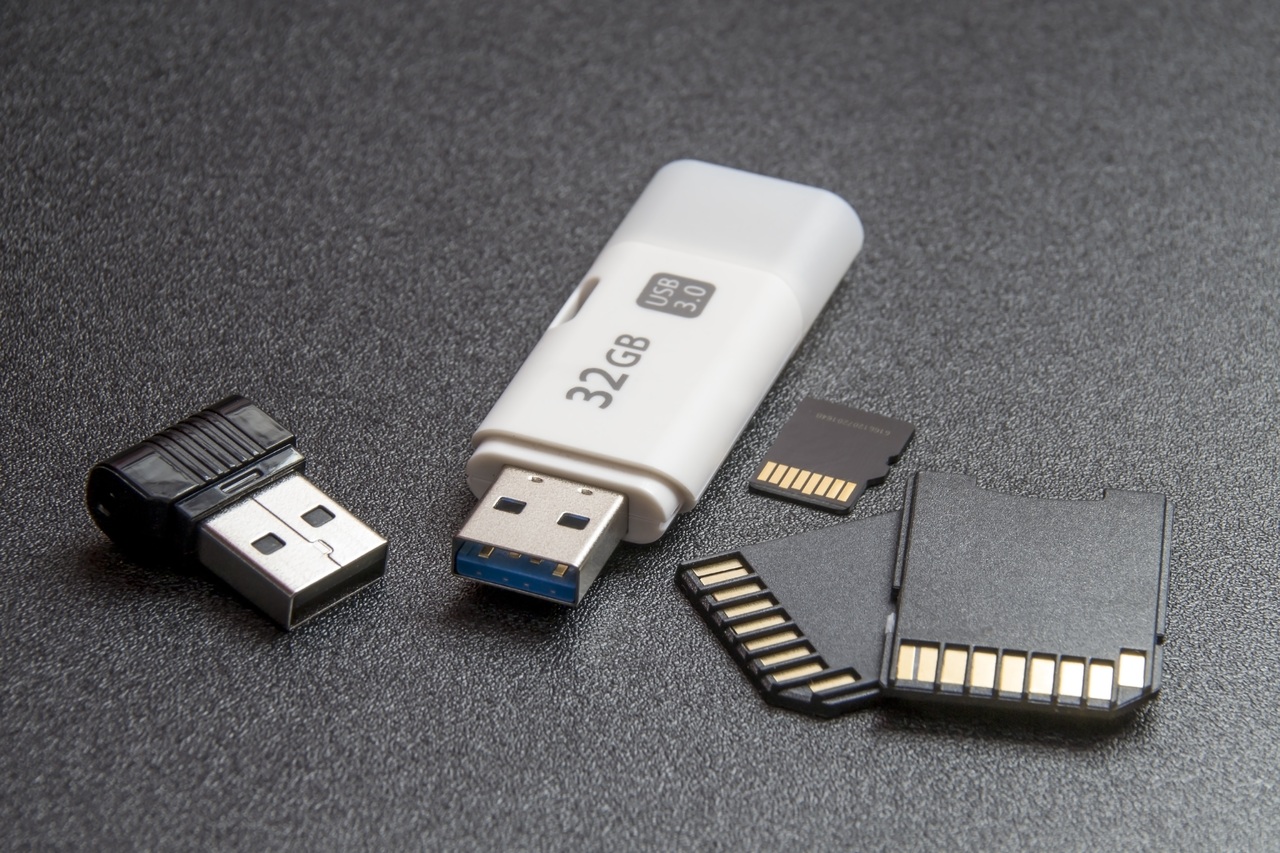
Obstaja več načinov, kako ugotoviti natančno vrsto posameznih vrat USB na vašem računalniku.Nekateri zahtevajo le vizualni pregled, drugi pa posvetovanje z nastavitvami sistema Windows ali uporabo dodatnih orodij:
1. Poglejte barvo v notranjosti USB vhoda
Najhitrejša in najbolj priljubljena metoda je pogled na barvo plastičnega "ločila" znotraj priključka USB tipa A.:
- Bela: Običajno označuje USB 1.0 ali 1.1 (praktično zastarelo).
- Črno: Običajno pri USB 2.0.
- Modra: Blagovna znamka za USB 3.0 in novejše različice. Najdemo jo na večini sodobnih matičnih plošč in prenosnikov.
- Zelena, rdeča ali različice: Nekateri proizvajalci uporabljajo te barve za USB 3.1/3.2 ali vrata za hitro polnjenje.
- Rumena: Na splošno za vrata, ki ponujajo hitro polnjenje, tudi ko je naprava izklopljena.
OjoBarva ni vedno 100-odstotno zanesljiva, saj nekateri proizvajalci ne upoštevajo standardne kode. Vendar pa je na večini naprav uporabna vizualna referenca.
2. V vratih poiščite simbole in logotipe
Številne naprave imajo poleg vrat USB vgravirane ali sitotiskane simbole. ki ponujajo jasne informacije:
- Simbol »SS« (SuperSpeed): Označuje, da so vrata vsaj USB 3.0 (5 Gbps).
- Simbol »SS+« ali »10«: Pojavi se na nekaterih vratih USB 3.1/3.2, da poudari večjo hitrost.
- Simbol strele ali baterije: Označuje, da vrata podpirajo hitro polnjenje.
Ti simboli so še posebej uporabni, če barva ne pomaga, na primer na nekaterih prenosnikih ali ohišjih po meri.
3. Poglejte razporeditev notranjih zatičev
Tehnični pregled obsega štetje "pinov" (kovinskih kontaktov) znotraj konektorja:
- USB 1.0 in 2.0: Običajno imajo 4 pine.
- USB 3.0, 3.1, 3.2: Vključujejo do 9 zatičev (drugi komplet za večjo hitrost).
Ta metoda je bolj tehnična, vendar zelo zanesljiva na vratih tipa A. Pri USB tipa C je vizualna identifikacija zaradi simetrične in majhne oblike bolj zapletena.
4. Uporabite Upravitelja naprav Windows
Windows vam omogoča, da preverite, katera vrata imate in kateri različici ustrezajo.:
- Z desno miškino tipko kliknite gumb za zagon in izberite »Upravitelj naprav«.
- Razširite »Krmilniki univerzalnega serijskega vodila«.
- Poglejte imena: če je navedeno »USB 3.0« ali »USB 3.1«, so vrata sodobna, visokohitrostna vrata. Samo »Enhanced Host Controller« označuje USB 2.0, »Universal Host« pa ustreza USB 1.x.
Ta metoda vam omogoča, da prepoznate nameščene gonilnike in različice v sistemu Windows.Vendar pa ne vedno označuje, katera fizična vrata ustrezajo posameznemu krmilniku.
5. Brezplačni programi za spoznavanje tehnologije posameznih vrat
Za večjo natančnost, Uporabite lahko pripomočke, kot je »USB Device Tree Viewer«, prenosni in brezplačni program:
- Prenesite ga, zaženite in prikazal vam bo drevo z vsemi vrati USB na vašem računalniku.
- Izberite kateri koli vhod, da si ogledate njegove natančne specifikacije, vključno s hitrostjo in podporo za hitro polnjenje.
Ta metoda je tehnična in popolna, saj vam omogoča podrobno poznavanje vsakega priključka, če nimate priročnika za matično ploščo.
Kako uporabljati posamezna vrata USB glede na vaše potrebe

Po identifikaciji vrat jim je priročno dodeliti posebne funkcije:
- Za trde diske, SSD-je, pomnilniške ključke in naprave, ki zahtevajo največjo hitrost, uporabite USB 3.x (moder ali z logotipom SS).
- Vrata USB 2.0 (običajno črna) rezervirajte za dodatno opremo, kot so miška, tipkovnica, spletna kamera, zvočne naprave in periferne naprave z nizko porabo energije..
- Mobilne telefone in tablične računalnike priključite na rumene priključke ali priključke s simbolom za polnjenje, da izkoristite hitro polnjenje..
- Za informacije o vratih USB-C ali Thunderbolt z višjimi hitrostmi in naprednimi funkcijami glejte priročnik..
Ne pozabite, da je Windows združljiv s prejšnjimi različicamiNapravo USB 2.0 lahko priključite na vrata 3.0 ali novejša, vendar bo hitrost omejena na počasnejši standard. Če ima vaš zunanji pogon USB 3.0 in ga priključite na vrata 2.0, ne boste dosegli polne hitrosti.
USB Type-C in novi standardi: sedanjost in prihodnost
V zadnjih letih je dr. USB tipa C je revolucioniral povezljivostMajhna velikost, reverzibilen, hitrosti do USB 3.2, USB 4, Thunderbolt 3 in 4 ter visokozmogljivo polnjenje v enem samem priključku. Vendar pa, Priključek ne vedno označuje podprte hitrostiMorda so na voljo samo vrata USB 2.0 tipa C ali do USB 4.
Za zagotovitev preverite priročnik za opremo ali uporabite programska orodja. Bodite pozorni na logotipe poleg vrat: Thunderbolt z vtisnjeno strelo, simboli »SS« ali »SS10″/»SS20« za SuperSpeed in DisplayPort za združljivost z videom.
Barve vrat USB: hiter vizualni vodnik
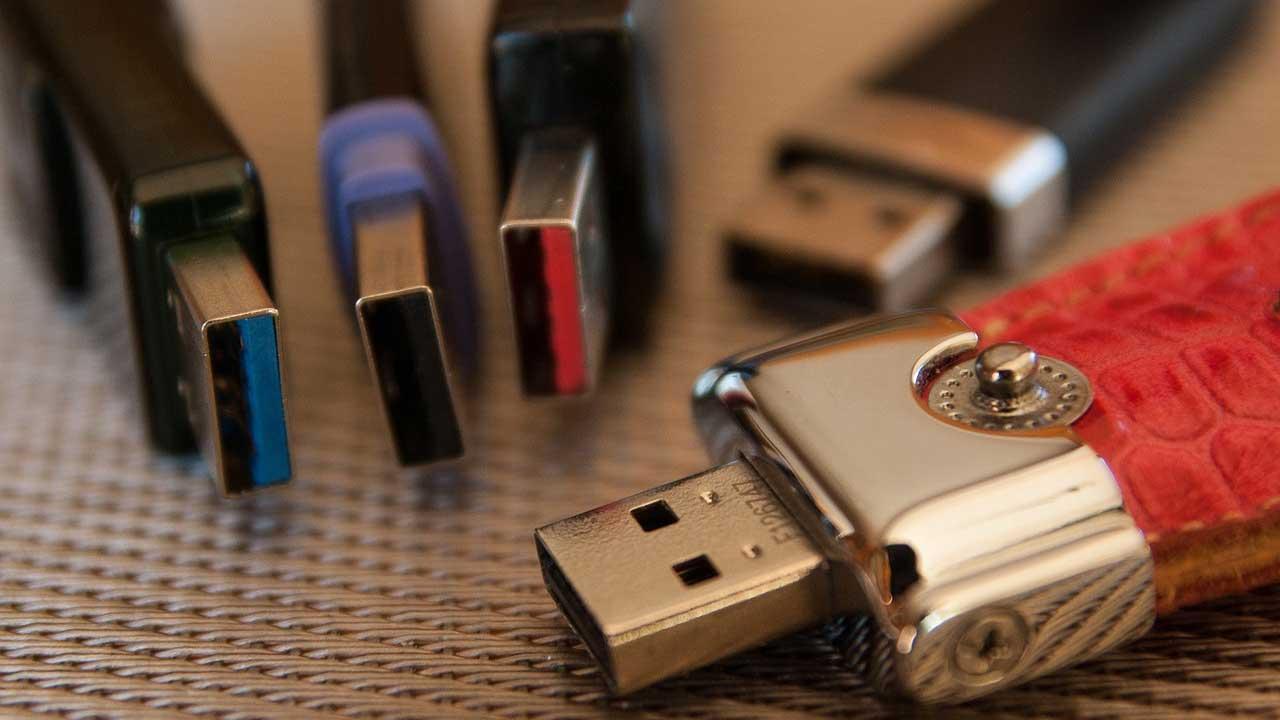
Barva znotraj priključka tipa A pomaga razlikovati različice, čeprav ni vedno zanesljiva.Nekaj pogostih barv:
- Bela: USB 1.0 / 1.1
- Črno: USB 2.0
- Modra: USB 3.0/3.1 Gen 1
- Zelena ali turkizna: Nekaj USB 3.x ali hitro polnjenje
- Rdeča: Vrata s hitrim polnjenjem ali USB 3.2
- Rumena: Trajna polnilna priključka tudi, ko je izklopljen
Za vrata USB Type-C ni posebnih barv; hitrost in združljivost pojasnjujeta le sitotisk ali priročnik..
Kaj pomeni SuperSpeed? "SS", "SS+" in zmeda okoli imen
Izraz SuperSpeed se je pojavil z USB 3.0Ko imajo vrata simbol »SS« (ali dvojni S), to pomeni podporo za hitrosti, višje od USB 2.0. Če imajo tudi »SS+« ali »10«, se nanaša na USB 3.1 ali 3.2 z veliko hitrejšimi hitrostmi prenosa.
Glede nomenklature je veliko zmede: USB 3.0 je zdaj USB 3.2 Gen 1, USB 3.1 se zdaj imenuje USB 3.2 Gen 2, "Gen 2x2" pa označuje dvokanalni prenos podatkov, ki doseže 20 Gbps. Zaradi teh sprememb je lahko identifikacija v priročnikih ali katalogih težavna.
Thunderbolt in USB v sistemu Windows: Združljivost in razlike
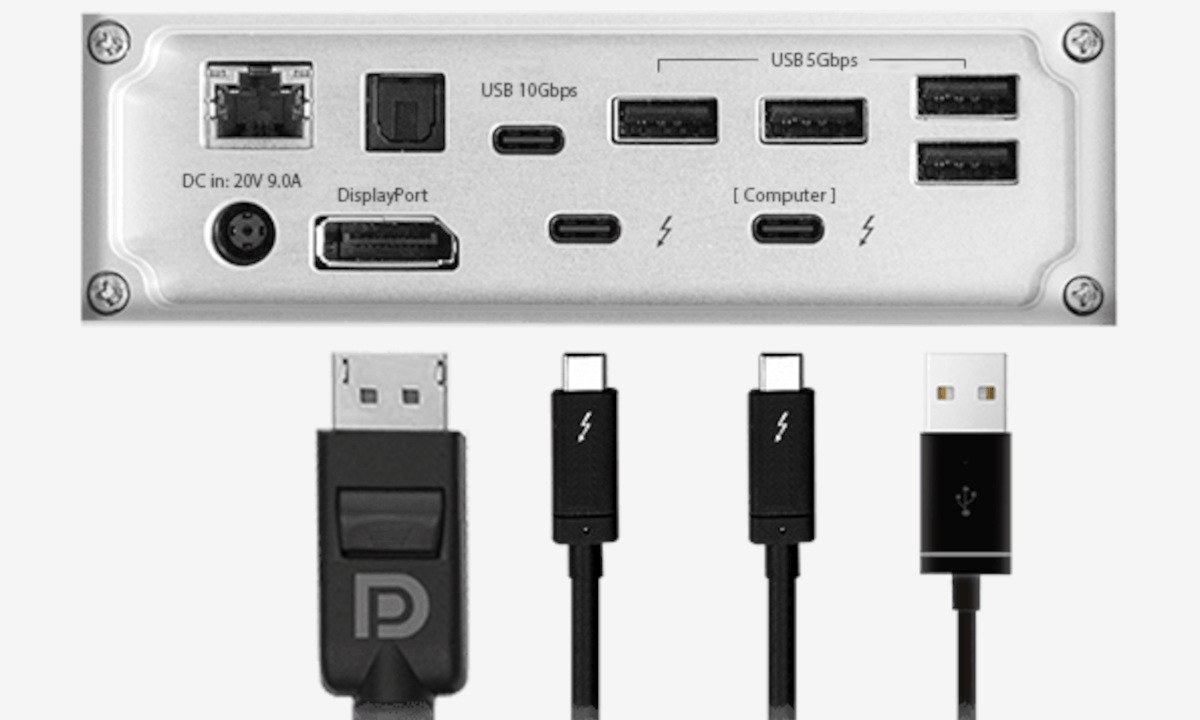
Nekatera vrata, običajno tipa C, vključujejo Thunderbolt (običajno z ikono strele), ki Združljivi so z napravami USB, vendar ponujajo dodatne hitrosti in funkcije, kot so do 80 Gbps, podpora za monitorje 4K ali 8K in zmogljivo polnjenje.Thunderbolt 4 je združljiv z USB 4, kar omogoča priključitev katere koli standardne periferne naprave USB.
Kaj pa, če potrebujete več USB vrat?
Za razširitev povezljivosti lahko uporabite USB vozlišča o Razširitvene kartice PCIe v namiznih računalnikih. V obeh primerih izberite certificirane in kakovostne izdelke da se izognete težavam s prepoznavanjem ali nezadostnemu napajanju.
Nasveti za nakup in uporabo USB naprav
Pred nakupom naprave USB, preveri:
- La Različica USB ki podpira (SuperSpeed, Gen 1/2/2×2 itd.).
- Naj bo združljivo z vašo opremo.
- La dolžina in kakovost kabla.
- Izogibajte se izdelkom dvomljive kakovosti ali brez certifikata.
Na platformah, kot je AliExpress, lahko zelo nizke cene ustrezajo počasnejšim hitrostim ali celo izdelkom, ki ne izpolnjujejo oglaševanih standardov.
Kaj storiti, če Windows ne zazna pravilno vrat USB?

Težave s prepoznavanjem so običajno posledica zastarelih gonilnikov ali nezdružljivosti strojne opreme.Če želite odpraviti težavo, poskusite:
- Posodobite gonilnike iz upravitelja naprav.
- Posvetujte se s spletno stranjo proizvajalca za najnovejše različice.
- Preverite nastavitve napajanja sistema Windows.
- Preizkus v varnem načinu ali preverite čistočo in stanje fizične strojne opreme.
Običajno posodobitev ali ponovni zagon odpravi pogoste težave z zaznavanjem..
Vrata USB in hitro polnjenje: Kaj morate vedeti
Ena od nedavnih novosti je hitro polnjenje na določenih vratih USB.Vrata z rumenim logotipom ali simbolom baterije lahko zagotavljajo do 3 A ali več, kar vam omogoča, da telefone in tablične računalnike napolnite v krajšem času. Pomembno je, da uporabljate ustrezne kable in preverite, ali vaša naprava podpira hitro polnjenje na teh vratih. Nekateri prenosniki omogočajo tudi polnjenje naprav USB, ko je naprava izklopljena ali v stanju pripravljenosti.
Pogosto zastavljena vprašanja o vrstah vrat USB v sistemu Windows

Kaj se zgodi, če starejšo napravo priključim na novejša vrata? Ni problema: sistem bo omejil hitrost na standard najpočasnejše naprave.
Ali lahko vem natančno hitrost, ne da bi odprl napravo? Da, z uporabo pripomočkov ali s pregledom priročnika; tudi pri prenosih v resničnem življenju, pri čemer upoštevajte dejavnike, kot sta kabel in disk.
Kaj pa, če Windows ne označi jasno, katera vrata so katera? Poskusite priključiti napravo USB 3.x (modro) na vsaka vrata in preverite v upravitelju.
Ali je mogoče nadgraditi vrata na hitrejše različice? Na namiznih računalnikih, da, z namestitvijo kartic PCIe; na prenosnih računalnikih, običajno s priklopnimi postajami ali zunanjimi vozlišči USB-C.
Zahvaljujoč tem metodam in nasvetom lahko zdaj prepoznate, izkoristite in razumete različne vrste vrat USB na vašem računalniku z operacijskim sistemom Windows. Ne glede na to, ali želite povečati hitrost, hitro napolniti ali priključiti vse periferne naprave, vam bo poznavanje teh podrobnosti precej olajšalo upravljanje povezljivosti. Za informacije o posameznih modelih si oglejte tehnične priročnike ali spletna mesta proizvajalcev.

Sem tehnološki navdušenec, ki je svoja "geek" zanimanja spremenil v poklic. Več kot 10 let svojega življenja sem porabil za uporabo vrhunske tehnologije in premleval najrazličnejše programe iz čiste radovednosti. Zdaj sem se specializiral za računalniško tehnologijo in video igre. To je zato, ker že več kot 5 let pišem za različna spletna mesta o tehnologiji in video igrah ter ustvarjam članke, ki vam želijo dati informacije, ki jih potrebujete, v jeziku, ki je razumljiv vsem.
Če imate kakršna koli vprašanja, moje znanje sega od vsega v zvezi z operacijskim sistemom Windows kot tudi Androidom za mobilne telefone. In moja zaveza je vam, vedno sem pripravljen porabiti nekaj minut in vam pomagati razrešiti kakršna koli vprašanja, ki jih morda imate v tem internetnem svetu.