- Samodejno zagonsko orodje prikaže vse zagonske vnose sistema Windows, vključno s skritimi in preostalimi, kar vam omogoča, da poiščete fantomske procese, ki porabljajo vire.
- Barvno kodiranje in filtri, kot je »Skrij vnose Microsofta«, pomagajo razlikovati sistemsko programsko opremo od aplikacij drugih proizvajalcev, preden jih onemogočite ali odstranite.
- Orodje vam omogoča onemogočanje ali brisanje programov, ki se zaženejo samodejno, od običajnih pripomočkov do storitev in gonilnikov, z dodatnimi možnostmi analize in iskanja.
- Če se uporablja previdno, je samodejno zagon ključnega pomena pri naprednem vzdrževanju sistema Windows za zmanjšanje količine programske opreme, ki bi lahko pretiravala, in izboljšanje delovanja brez ponovne namestitve sistema.

¿Kako lahko s funkcijo Samodejni zagon odstranim programe, ki se samodejno zaženejo brez dovoljenja? Zaženete računalnik, odprete brskalnik ... in opazite, da vse deluje počasneje kot običajno. Pojavijo se ikone, ki se jih ne spomnite namestiti, pojavijo se čudni procesi in ventilator računalnika se začne vrteti brez očitnega razloga. Pogosto je težava v teh ... programi, ki se samodejno zaženejo brez vašega dovoljenja in ki so ostali kot "ostanki" po odstranitvi aplikacij ali spreminjanju nastavitev.
Ta vrsta programske odpadne programske opreme lahko deluje v ozadju in porablja vireTo podaljša čas zagona in v nekaterih primerih povzroči napake ali celo sumljivo vedenje. V tem članku boste izvedeli, kako najti te elemente, kaj pomenijo njihove barve, česa se smete in česa ne smete dotikati in predvsem ... Kako uporabiti samodejno zagon za odstranitev programov, ki se zaženejo samodejno brez da bi se ti tako odločil/a.
Zakaj se programi po odstranitvi še naprej zaženejo?
Ko odstranite aplikacijo iz plošče odstranjevanje programov sistema WindowsObičajno bi moral popolnoma izginiti. Vendar pa mnogi programi za odstranjevanje pustijo za seboj nekaj sledi. zagonski vnosi, načrtovana opravila ali storitve ki ostanejo aktivni, čeprav glavni program ne obstaja več.
Ti ostanki se lahko manifestirajo kot fantomski procesi, ki se nenehno poskušajo zagnati Vsakič, ko se prijavite, Windows poskuša zagnati datoteko, ki ne obstaja več, kar povzroči "pokvarjene" vnose, opozorila, zamude in, kar je najpomembneje, dodatna poraba virov brez kakršne koli koristi.
Poleg tega različni proizvajalci strojne in programske opreme ponavadi dodajo pripomočki, ki zaženejo Windows (za tiskalnike, grafične kartice, aplikacije v oblaku, trgovine z igrami itd.). Če jih ne nadzorujete, bo vaš sistem sčasoma končal z zagon, preobremenjen s storitvami, gonilniki in majhnimi moduli ki jih ne potrebujete nenehno.
Prvi filter: preverite zagon z upraviteljem opravil
Preden se poglobite v samodejne zagone, si lahko najprej ogledate procese, ki se naložijo ob zagonu računalnika z istim orodjem. Windows Task ManagerGre za preprostejšo plast, ki vam omogoča, da onemogočite številne pogoste programe, ne da bi se morali poglabljati v register.
Če ga želite odpreti, pritisnite CTRL + SHIFT + ESCV sistemu Windows 10 se na vrhu prikaže okno z več zavihki; v sistemu Windows 11 pa se na levi strani prikaže stranska plošča z menijem. V obeh primerih nas zanima razdelek za Začetek o Zagonske aplikacije.
V tem razdelku boste videli seznam z vse aplikacije, konfigurirane za zagon s sistemomTam se običajno nahajajo pisarniški paketi, orodja za sinhronizacijo v oblaku, zaganjalniki iger, programska oprema za tiskalnik in druge aplikacije. upočasni zagon in delovanje računalnikaČeprav je tudi res, da so nekateri udobni, če jih uporabljate neprekinjeno.
Na tej plošči lahko preprosto onemogočite samodejni zagon Z desno miškino tipko kliknite aplikacijo in izberite OnemogočiNa ta način bo aplikacija ostala nameščena, vendar se ne bo več samodejno zagnala ob vklopu računalnika.
Težava nastane, ko opazite sumljive elemente, na primer vnos z imenom »Program« brez ikone ali jasnih informacijV mnogih primerih, tudi če ga poskusite onemogočiti ali izbrisati tam, se bo vedno znova pojavljal ali pa preprosto postal neobvladljiv. Prav v teh primerih Upravitelj opravil odpove in je potreben drugačen pristop. orodje za globlje.
Kaj je Autoruns in zakaj je tako močan
Samodejni zagon je Brezplačna aplikacija, ki jo je ustvaril SysinternalsAutoruns, oddelek Microsofta, specializiran za napredne pripomočke za Windows. Gre za isto podjetje, ki razvija Process Explorer, priljubljeno napredno zamenjavo za upravitelja opravil. Autoruns je postal Referenčno orodje za nadzor vsega, kar se zažene v sistemu Windows.
Za razliko od osnovnih sistemskih možnosti samodejno zagon prikaže podrobnosti vse lokacije v registru in sistemu Iz katerega lahko zaženete programe, storitve, gonilnike, dodatke za Office, razširitve brskalnika, načrtovana opravila in še veliko več.
Orodje se distribuira kot Datoteko ZIP, ki jo je mogoče prenesti z uradnega spletnega mesta Microsoft SysinternalsKo je prenos končan, preprosto izvlecite vsebino in zaženite avtoruns.exe o Avtorski zagon64.exe Če uporabljate 64-bitno različico sistema Windows. Ne zahteva tradicionalne namestitve, zato ga lahko celo nosite s seboj v vzdrževanje USB pogona za uporabo na različnih napravah.
Z vsako različico je Autoruns vključeval izboljšave. Različica 13 je na primer dodala analiza elementov v VirusTotal preveriti, ali so datoteke potencialno zlonamerne. Različica 14 je vključevala temni načinki ga lahko aktivirate v Možnosti > Tema > Temno. Vmesnik ostaja zelo klasičen, vendar je za tiste, ki z njim preživijo veliko časa, temni način dobrodošla funkcija.
Pravilno prenesite in zaženite program Autoruns
Najprej vedno prenesite datoteke Autoruns z njihovega Uradna stran na Microsoft Sysinternals Da bi se izognili spremenjenim ali z zlonamerno programsko opremo okuženim različicam, boste na dnu strani videli povezavo za pridobitev datoteke ZIP z orodjem.
Ko je datoteka prenesena, jo razpakirajte v mapo po vaši izbiri. Videli boste več datotek, najpomembnejše pa so: Autoruns.exe in Autoruns64.exeČe je vaš sistem 64-bitni (kar je danes pogosto), za natančnejše rezultate zaženite 64-bitno različico.
Priporočljivo je, da samodejno zagon odprete z skrbniške praviceZ desno miškino tipko kliknite izvedljivo datoteko in izberite »Zaženi kot skrbnik«. To bo orodju omogočilo dostop vse zagonske vnose, vključno s tistimi, ki vplivajo na druge uporabnike že sistemske komponente.
Pregled samodejnih zagonov in glavni zavihki
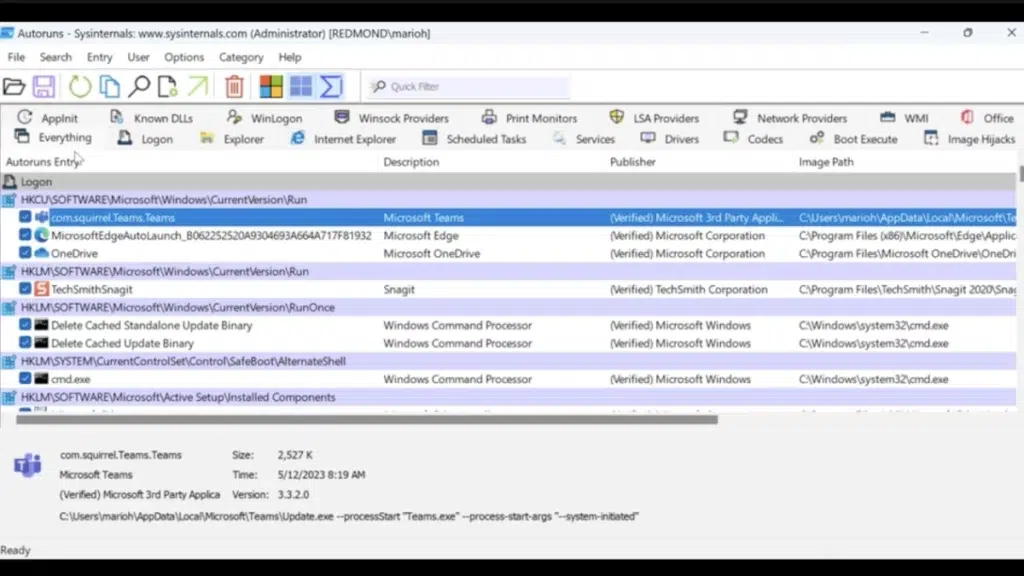
Ko se odpre, program Autoruns v nekaj sekundah pregleda sistem. Nato prikaže ogromen seznam vnosov, skupaj z zavihki na vrhu ki omogočajo filtriranje informacij po kategorijah.
Zavihek Vse Dobesedno prikaže vse lokacije zagona, ki jih orodje pozna. To je zelo uporabno za pregled, vendar je lahko na začetku preveč. Zato je najbolje, da začnete z zavihkom, če ste novi v uporabi Autoruns. Prijava (Login), ki prikazuje samo programe, ki se izvajajo ko se prijavite s svojim uporabniškim imenom.
Poleg teh boste našli še druge zelo uporabne razdelke: zavihke za storitve, gonilniki, načrtovana opravila, komponente sistema Office, ponudniki omrežja, snap-ini za tiskanje (Epson, HP itd.). Ta ločitev vam pomaga bolje razumeti. Katero vrsto elementa onemogočate? se ne dotikajo več kritičnih delov nezavedno.
Še posebej praktična lastnost je možnost izberite uporabnika za analizoV spustnem meniju lahko izberete različne sistemske račune, da vidite, kaj je naloženo za vsakega od njih, kar je ključnega pomena, če upravljate več profilov v istem računalniku ali če izvajate vzdrževanje v računalniku v skupni rabi.
Barve in pomen vsakega vnosa v Samodejnem zagonu
Ko brskate po seznamu, boste videli, da Autoruns uporablja barvna koda za označevanje določenih vnosovRazumevanje teh barv vam pomaga, da se boste lažje odločili, kaj lahko odstranite.
Vnosi, ki se prikažejo označeno z rumeno označuje, da povezana datoteka Ni na pričakovani potiTo običajno pomeni, da ste aplikacijo v preteklosti že odstranili, vendar je zagonski vnos še vedno zataknjen. To so tipični ... "Fantomski" procesi že odstranjene programske opreme, avtomatizirana opravila ali ostanki starih programov.
Vstopnice v rdeča običajno ustrezajo elementom, ki Niso digitalno podpisani ali preverjeni s strani MicrosoftaTo ne pomeni nujno, da so nevarni, pomeni pa, da bi morali biti natančno se preučitiVeliko zanesljivih orodij, kot npr. 7-ZipZ rdečo barvo so lahko označeni, tudi če so popolnoma varni, medtem ko drugi neznani lahko kažejo na morebitno grožnjo.
Od tu naprej je trik v tem, da Bodite še posebej pozorni na to, kaj je rumeno (ostaja) in kaj rdeče (ni preverjeno).To je v nasprotju s tem, kar veste, da ste namestili. Elementi običajne barve, ki jih prepoznate kot del svoje vsakdanje strojne ali programske opreme, so običajno manj problematični, čeprav jih je mogoče onemogočiti za izboljšanje delovanja.
Kako onemogočiti programe, ki se samodejno zaženejo z možnostjo Autoruns
Najlažji način preprečiti zagon programa ob zagonu Samodejni zagon vključuje odstranitev kljukice iz polja, ki se prikaže levo od vsakega vnosa. Ta "kljukica" označuje, ali je element omogočen ali ne.
Za varnejše delo pojdite v meni Možnosti in aktivirajte »Skrij vnose Microsofta«Ta možnost skrije vse, kar je neposredno povezano z operacijskim sistemom Windows, in pusti vidne le vnose, povezane z njim. programi tretjih osebTo zmanjša tveganje za onemogočanje nečesa bistvenega za sistem.
Ko je filter aktiviran, preverite jeziček Logon ali zavihek Vse Če se počutite bolj udobno, poiščite programe, za katere veste, da se ne želijo samodejno zagnati (na primer odjemalci iger, kot sta Steam ali Epic, storitve sinhronizacije, ki jih ne uporabljate, zaganjalniki programske opreme proizvajalcevitd.) in počistite poljePo naslednjem ponovnem zagonu se ne bodo več zagnali, ko bo računalnik vklopljen.
Ta metoda je idealna, če želite le deaktiviraj brez brisanja česar koliProgram je še vedno nameščen in če si premislite, se preprosto vrnite v Samodejni zagon in ponovno potrdite polje, da ponovno aktivirate samodejni zagon.
Popolnoma odstranite preostale zagonske vnose
Včasih vas ne zanima samo deaktiviranje, ampak odstranite zagonski vnos ker pripada programu, ki je bil že odstranjen, ali nečemu, česar ne želite, da ostane v sistemu.
Tipičen primer so programi, kot je Corel WordPerfectTudi po odstranitvi iz »Dodaj ali odstrani programe« ostane več komponent. V orodjih za samodejno zagon boste še vedno videli sklice na Corel, povezane storitve ali določene gonilnike tiskalnika. Enako velja za številne druge aplikacije, ki so bile nameščene v vašem računalniku skozi leta.
Če želite izbrisati vnos, naredite to Z desno miškino tipko kliknite element in izberite »Izbriši«Samodejni zagon bo zahteval potrditev in po potrditvi bo izbrisal ustrezni ključ iz registra ali kjer koli je bil definiran. Od tega trenutka naprej vnos preneha obstajati in Windows ga ne bo več poskušal zagnati.
Uporabite lahko tudi kontekstni meni Kopirajte ime elementa, poiščite njegovo lokacijo v sistemu, preverite ga s spletnimi protivirusnimi storitvami, kot je VirusTotal, ali poiščite informacije na internetu.Te možnosti so ključne, ko naletite na vnos, ki ga ne prepoznate, in želite zagotoviti, da ni del ključnega gonilnika ali komponente, ki jo potrebujete.
Uporaba samodejnih zagonov za brisanje določenih elementov, kot je Microsoft Teams
Precej pogost primer so aplikacije, ki Ponovno se pojavijo na začetku tudi če jih onemogočite v upravitelju opravil. Microsoft Teams, še posebej, če je priložen Paketi Office 365, je dober primer, saj lahko namesti več zagonskih vnosov.
V nekaterih sistemih se Teams v samodejnih zagonih pojavi večkrat, na primer v povezavi z Office PROPLUS ali drugimi različicami paketa. Lahko Onemogočanje vnosa Teams iz upravitelja opravil (zavihek Domov) z desnim klikom > Onemogoči, če pa želite odstraniti vse njegove pojavitve, vam Samodejno zapiranje ponuja veliko bolj popoln pregled.
Dovolj s uporabite notranji iskalnik programa Autoruns (ali filtrirajte po imenu), da poiščete vse vnose, povezane s Teams, jih pregledate enega za drugim in se odločite, ali jih boste onemogočili ali v celoti izbrisali. Če želite le preprečiti izvajanje, je najpametnejši postopek počistite poljeČe ste prepričani, da ga ne potrebujete, ga lahko izbrišete tako, da kliknete z desno tipko miške > Izbriši.
Napredna alternativa: Izbrišite vnose iz registra sistema Windows
Če iz kakršnega koli razloga ne želite uporabljati samodejnih zagonov ali potrebujete še več ročnega nadzora, vedno obstaja možnost neposredno spreminjanje registra sistema WindowsVendar gre za napredno metodo, ki zahteva veliko previdnosti, saj lahko napaka povzroči težave pri zagonu ali nestabilnost sistema.
Če želite odpreti register, vnesite regedit V iskalni vrstici sistema Windows z desno miškino tipko kliknite rezultat in izberite »Zaženi kot skrbnikV sodobnih različicah sistema Windows lahko kopirajte in prilepite celotne poti v naslovni vrstici urejevalnika registra, kar močno olajša navigacijo.
Algunas de las poti Kjer se običajno nahajajo zagonski vnosi uporabnikov, so:
- HKEY_CURRENT_USER \ Programska oprema \ Microsoft \ Windows \ CurrentVersion \ Zaženi
- HKEY_CURRENT_USER\Software\Microsoft\Windows\CurrentVersion\RunOnce
- HKEY_CURRENT_USER\Software\Microsoft\Windows\CurrentVersion\Explorer\StartupApproved\Run
- HKEY_CURRENT_USER\Software\Microsoft\Windows\CurrentVersion\Explorer\StartupApproved\Run32 (Ta veja morda ne obstaja)
- HKEY_CURRENT_USER\Software\Microsoft\Windows\CurrentVersion\Explorer\StartupApproved\StartupFolder
- HKLM\PROGRAMSKA OPREMA\WOW6432Node\Microsoft\Windows\Trenutna različica\Zaženi
V teh ključih lahko najdete vnose za programe, ki se zaženejo ob zagonu. Če jasno določite tistega, ki ga želite odstraniti (na primer sklic na Teams ali drug program, ki ga ne uporabljate več), lahko izbriši samo ta vnosV idealnem primeru bi morali register urejati le, če vam je jasno, kaj brišete, in po možnosti po predhodnem ustvarjanju varnostne kopije. varnostno kopiranje registra ali obnovitvena točka.
Nadzorujte storitve, gonilnike in druge komponente s funkcijo Autoruns
Poleg vidnih programov izstopa tudi Autoruns, ker Omogoča vam upravljanje storitev, gonilnikov in drugih nizkonivojskih komponent. ki so naložena z operacijskim sistemom Windows. Ta področja so zelo občutljiva, vendar so lahko ključna, če želite poglobljeno optimizacijo ali če preiskujete sumljivo vedenje.
V zavihku storitve Našli boste procese, povezane s protivirusno programsko opremo, pripomočki za samodejno posodabljanje, orodji proizvajalca strojne opreme, tiskalnimi strežniki in še več. Mnogi so potrebni, drugi pa ne. dodatne storitve, ki samo še povečujejo porabo pomnilnika ne da bi vam ponudil kaj koristnega.
Zavihek Vozniki To prikazuje gonilnike, ki se naložijo ob zagonu sistema. Tukaj se običajno prikažejo komponente iz [naslednjih programov]. Intel, NVIDIA, AMD in drugi proizvajalcikot tudi gonilnike za povezane naprave (tiskalnike, napredne tipkovnice, spletne kamere itd.). Če se tega dela dotaknete, ne da bi vedeli, kaj počnete, lahko to povzroči težave. izguba funkcije, zmogljivosti ali celo nestabilnost.
Zato vedno uporabite možnosti, če niste prepričani, kaj določena storitev ali gonilnik počne poiščite informacije na spletu ali jih preverite z protivirusno programsko opremo. V kontekstnem meniju Samodejni zagoni onemogočite ali odstranite le tisto, kar lahko z gotovostjo prepoznate kot nepotrebno ali preostalo.
Prednosti uporabe samodejnih zagonov v strategiji vzdrževanja
Samodejni zagon je postal skoraj obvezno orodje v vsakem vzdrževalni USB-ključ ali komplet za tehnično podporoKer je prenosen in brezplačen, ga lahko vzamete s seboj in uporabljate na katerem koli računalniku z operacijskim sistemom Windows, ne da bi morali karkoli nameščati.
Zaradi svoje sposobnosti temeljitega pregleda registra in vseh zagonskih lokacij je idealen za Očistite prednameščeno programsko opremo, onemogočite nepotrebne pripomočke proizvajalca In predvsem, da poiščete tiste prevarantske programe, ki se še naprej izvajajo, čeprav mislite, da ste jih odstranili.
Če se ne želite zateči k drastičnim rešitvam, kot je "jedrska bomba in tlakovanje" (formatiranje in ponovna namestitev vsega), vam Autoruns omogoča uporabo pristopa skalpel, ki izvaja fine in selektivne prilagoditveElemente lahko postopoma onemogočite in preverite vpliv na zagon in delovanje, ne da bi morali popolnoma znova namestiti sistem Windows.
V kombinaciji s platformami, kot so PortableApps, ki ponujajo velik katalog prenosnih pripomočkov, je mogoče zgraditi delovno okolje, kjer praktično odpraviti odvisnost od tradicionalnih objektovTo zmanjša vpliv na register in sčasoma ohranja sistem veliko čistejši.
Glede na vse to je jasno, da je Autoruns eno tistih orodij, ki naredi razliko med tem, ali "pustiti računalnik takšen, kot je", ali imeti sistem resnično pod nadzorom: olajša prepoznavanje fantomskih procesov, označenih z rumeno, iskanje nepreverjenih programov z rdečo, filtriranje Microsoftovih izdelkov, onemogočanje ali odstranjevanje lažnih vnosov, kot je Teams, in celo poglabljanje v storitve in gonilnike, pri čemer vedno pazimo, da se ne dotaknemo ničesar kritičnega; če ga uporabljamo preudarno, postane nepogrešljiv zaveznik za Odstranite programe, ki se samodejno zaženejo brez dovoljenja. in poskrbite, da bo vaš Windows veliko lažji in hitrejši. Za več informacij glejte Microsoftova stran za prenos.


Navdušen nad tehnologijo že od malih nog. Všeč mi je, da sem na tekočem v sektorju in predvsem to komuniciram. Zato se že vrsto let posvečam komunikaciji na spletnih mestih o tehnologiji in video igrah. Najdete me, da pišem o sistemih Android, Windows, MacOS, iOS, Nintendo ali kateri koli drugi sorodni temi, ki vam pride na misel.