- Nearby Share je Googlova alternativa AirDropu, ki je popolnoma integrirana v Android, Windows in Chromebooke.
- Omogoča vam lokalni prenos vseh vrst datotek, brez internetne povezave in brez izgube kakovosti.
- Ponuja napredne kontrole zasebnosti in vidnosti, ki se prilagajajo potrebam vsakega uporabnika.
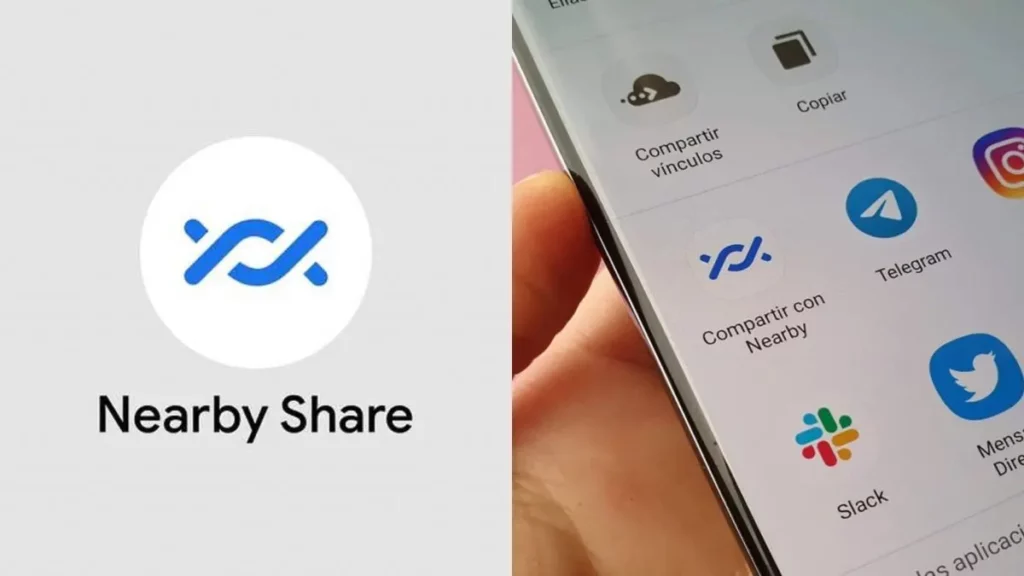
Deljenje datotek med napravami To je pogosto eno tistih vsakodnevnih opravil, ki lahko včasih postanejo glavobol. Če imate več naprav Android, prenosnik z operacijskim sistemom Windows ali Chromebook, ste verjetno iskali hitre in varne načine za premikanje fotografij, videoposnetkov, dokumentov ali povezav z enega mesta na drugo brez težav. Rešitev je morda Deljenje v bližini.
Deljenje v bližini, v španščini znano kot »Deli z bližnjimi« ali »Hitra deljenje« Po nedavni posodobitvi je na voljo kot Googlova neposredna alternativa Apple AirDrop in obljublja, da bo vsem, ki želijo izmenjevati datoteke v svojem digitalnem ekosistemu, zelo olajšal delo.
Kaj je funkcija Deljenje v bližini in kako deluje?
Deljenje v bližini je izvorna Googlova funkcija, zasnovan tako, da omogoča neposreden prenos datotek med napravami, ki so si fizično blizu. Prvotno zasnovan za Android (od različice 6.0 naprej), je na voljo tudi za Chromebooke in, zahvaljujoč uradni aplikaciji, tudi za Windows 10 in 11. Potrebujete le združljive naprave, ki so si blizu; za delovanje sploh ne potrebujete internetne povezave.
Ključno je, da funkcija Nearby Share uporablja različne notranje tehnologije, kot so Bluetooth, Bluetooth Low Energy, WiFi in WebRTC za odkrivanje bližnjih naprav in izbiro najhitrejšega in najvarnejšega načina prenosa. Sistem zazna in izbere optimalno pot glede na pogoje, zato vam ni treba skrbeti, kaj se v danem trenutku uporablja.
Funkcija omogoča Delite vse od fotografij ali videoposnetkov do dokumentov, povezav, stikov, gesel za Wi-Fi, celo celih map in vsebine odložišča.V sistemu Android vam ni treba nameščati ničesar, ker je standardno nameščen na večini novejših telefonov in tablic, v sistemu Windows pa boste morali le prenesti majhno brezplačno aplikacijo z uradnega spletnega mesta Googla.
Upoštevajte, da je Deljenje v bližini Ni združljiv z iPhoneom., vsaj zaenkrat. Deljenje deluje med Androidom, Chromebooki in nekaterimi računalniki z operacijskim sistemom Windows, če izpolnjujejo zahteve glede združljivosti in so posodobljeni.
Predpogoji in združljive naprave
Preden začnete z deljenjem datotek kot nori, je dobro preveriti, ali imate Vse, kar potrebujete za nemoteno delovanje storitve Nearby Share:
- V sistemu AndroidZahtevan je Android 6.0 (Marshmallow) ali novejši. Prepričajte se le, da je v nastavitvah vaše naprave ta funkcija omogočena. Nekateri proizvajalci so to možnost morda odstranili pri starejših ali zelo prilagojenih modelih.
- V ChromebookihDeljenje v bližini je v novejših različicah na voljo samodejno. Preprosto ga omogočite v nastavitvah.
- V sistemu WindowsPotrebujete Windows 10 ali 11 (samo 64-bitne različice), nameščeno uradno aplikacijo Nearby Share in prijavljen Google Račun.
- Ni združljivo z iPhoneomTrenutno funkcija Nearby Share ni podprta na napravah Apple, čeprav bo Google morda v prihodnosti izdal podporo.
Prav tako je za pravilno delovanje vsega potrebno aktivirajte Bluetooth in lokacijo (GPS) in če je mogoče, imeti dostop do omrežja WiFi, čeprav internetna povezava po začetku prenosa ni več potrebna.
Kako omogočiti in konfigurirati funkcijo Deljenje v bližini v sistemu Android
Aktiviranje in prilagajanje funkcije Nearby Share je enostavno in traja le nekaj minut.Tukaj so koraki za pripravo na telefonu ali tabličnem računalniku Android:
- Odprite Nastavitve iz vašega telefona.
- Poiščite razdelek Povezane naprave ali pa v iskalno vrstico zgoraj vnesite »Deljenje v bližini«, da greste neposredno.
- Vnesite Nastavitve povezave in izberite Deli z bližnjimi (lahko se prikaže tudi kot Hitra skupna raba).
- Vklopite stikalo Uporaba storitve Deljenje v bližini ali podobno.
Zapomni si, da moraš vedno imeti vklopljen Bluetooth in lokacijoSistem vas lahko vpraša za dovoljenje za omogočanje teh možnosti, če tega še niste storili.
Nato lahko prilagodite kdo lahko odkrije vašo napravo:
- Vaše naprave: Samo za tiste z vašim Google Računom.
- Stiki: Izberite določene stike, ki vas lahko najdejo.
- Skrito: Nihče vas ne more videti, razen če imate aktivno okno Deljenje v bližini.
- Vse: Vaš pametni telefon bo viden vsem združljivim napravam v bližini (to lahko omejite na 10 minut, če se želite izogniti presenečenjem).
Spremenite lahko tudi ime naprave. da ga boste lažje našli, ali pa nastavite generično ime, če želite zasebnost. V istem razdelku z nastavitvami poiščite možnost Ime naprave, uredite ga in shranite spremembe.
Ne pozabi, da Prenosi bodo delovali le, če je zaslon vklopljen in odklenjen., vendar lahko ravni vidnosti spremenite glede na svoje nastavitve zasebnosti.
Kako omogočiti funkcijo Deljenje v bližini v sistemu Windows
Za še enostavnejšo skupno rabo datotek med računalnikom z operacijskim sistemom Windows in telefonom Android je funkcija Nearby Share.Samo sledite tem korakom:
- Prenesite uradno aplikacijo za Deljenje v bližini za Windows z Googlove spletne strani.
- Namestite program in ga odprite. Če ga želite imeti vedno pri roki, pripnite aplikacijo v opravilno vrstico z desnim klikom na ikono.
- Prijavite se s svojim Google Računom. Dodelite opisno ime za vaš računalnik da ga boste lažje prepoznali, ko ga boste iskali na svojem mobilnem telefonu.
Kako pošiljati datoteke z uporabo funkcije Nearby Share v sistemu Android
Pošiljanje katere koli vrste datoteke iz mobilnega telefona v drugo združljivo napravo je tako preprosto kot uporaba običajnega menija za skupno rabo.Postopek bom razložil korak za korakom:
- Odprite fotografijo, videoposnetek, dokument ali datoteko, ki jo želite poslati, bodisi iz galerije, upravitelja datotek ali katere koli druge združljive aplikacije.
- Pritisnite gumb Deli (običajna ikona s tremi pikami ali ikona »pošlji«).
- Na seznamu možnosti poiščite in izberite Deli z bližnjimi (lahko se imenuje »V bližini« ali »Hitra skupna raba«).
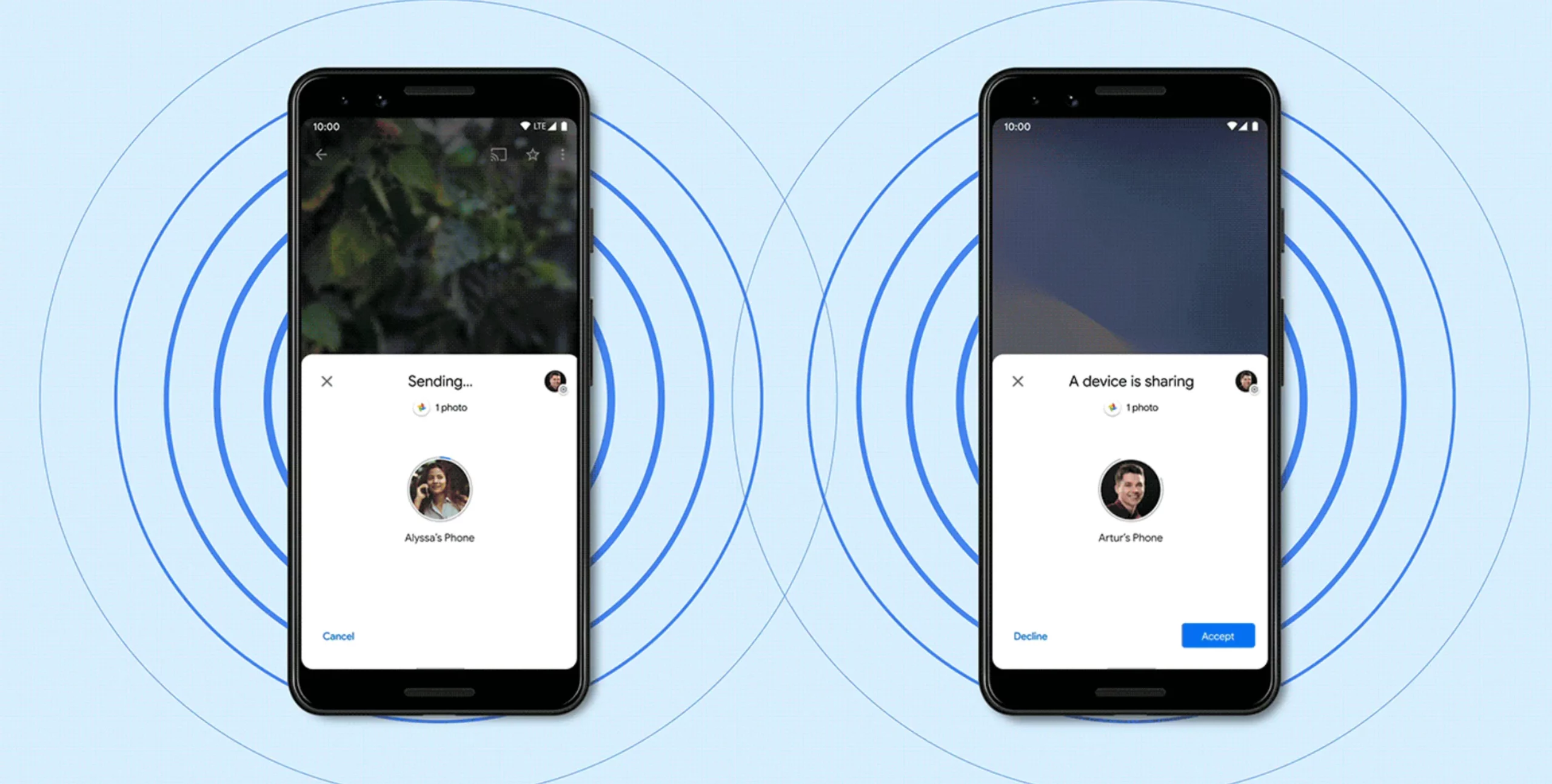
- Vaš telefon bo začel iskati združljive naprave v bližini. Funkcijo morate imeti omogočeno na drugi napravi.
- Ko se ime prejemnika prikaže na seznamu, ga tapnite, da pošljete datoteko.
- Drugi uporabnik bo prejel obvestilo, da lahko prenos sprejme ali zavrne.
- Ko sprejmete, bo sistem izbral najhitrejši način prenosa in ga poslal.
Prenos je zelo hiter, kakovost datotek pa ostane nespremenjena, ne glede na to, ali gre za fotografije, videoposnetke, dokumente ali celo gesla za Wi-Fi. Postopek je enak za pošiljanje iz sistema Android v Chromebook ali računalnik z operacijskim sistemom Windows (če je v računalniku nameščena aplikacija Nearby Share).
Pošiljanje datotek iz sistema Windows ali Chromebook v sistem Android
Čarobnost funkcije Nearby Share je v tem, da je deljenje dvosmerno.Pošiljate lahko ne le z mobilnega telefona, temveč tudi z računalnika. Postopek v sistemu Windows je prav tako preprost:
- Odprite aplikacijo Deljenje v bližini na vašem računalniku.
- Povlecite in spustite datoteko ali mapo, ki jo želite dati v skupno rabo, v glavno okno aplikacije.
- Če želite, lahko za ročno navigacijo in izbiro dokumenta uporabite gumb »Izberi datoteke«.
- Prikazal se bo seznam združljivih naprav v bližini, ki imajo omogočeno funkcijo. Izberite ciljno napravo.
- Na telefonu se bo prikazalo obvestilo za sprejem prenosa. Ko bo prenos sprejet, bo datoteka prenesena takoj.
Vse prejete datoteke se shranijo v mapo Prenosi v vašem mobilnem telefonu ali tabličnem računalniku., pripravljeno za odpiranje ali selitev, kamor koli želite.
Enako velja za Chromebook: integracija funkcije Nearby Share je standardna in postopek je skoraj enak.
Kaj lahko delite z Deljenjem v bližini?
Seznam stvari, ki jih lahko pošljete s funkcijo Nearby Share, je resnično obsežen.To je nekaj najbolj zanimivih možnosti:
- Fotografije in videoposnetki brez izgube kakovosti iz vaše galerije ali Google Foto.
- PDF dokumenti, Word, Excel, predstavitve in celotne mape.
- Stiki, gesla za WiFi, povezave ali besedilo iz odložišča.
- Aplikacije APK (znotraj omejitev sistema).
- Datoteke iz Google Datotek ali katerega koli drugega združljivega upravitelja.
Vse to se prenaša iz naprave v napravo brez interneta, s čimer se ohranja zasebnost in kakovost poslanih podatkov.
Prednosti in poudarki storitve Nearby Share
Nearby Share izstopa od drugih alternativ zaradi svoje preprostosti in popolne integracije v ekosistem Google in Android.Nekatere njegove velike prednosti so:
- Ne potrebujete internetne povezave (prenos se izvede lokalno).
- Združljivo z večino sodobnih naprav za Android, Chromebooke in Windows.
- Prilagodljiva konfiguracija vidnosti, zasebnosti in porabe podatkov.
- Hitro in brez izgube kakovosti na fotografijah, videoposnetkih in dokumentih.
- Ni treba nameščati aplikacij tretjih oseb niti ne uporabljajte kablov ali zunanjih oblakov.
V primerjavi s tradicionalnimi rešitvami, kot so WhatsApp, e-pošta, Telegram ali oblak, Nearby Share ne zmanjša velikosti fotografij ali zahteva zunanje povezave za prenos, zaradi česar je idealna možnost za sestanke, pisarne in domove z več napravami.
Microsoft in Google sta izboljšala integracijo med Androidom in Windowsom, kar omogoča hitrejšo in priročnejšo skupno rabo datotek med mobilnimi napravami in računalniki, širi interoperabilnost in omogoča hibridne delovne procese v različnih operacijskih sistemih.
Postopek se morda zdi dolgotrajen, vendar boste v vsakdanjem življenju ugotovili, da je deljenje katere koli datoteke stvar nekaj sekund. Za uporabnike, ki delajo s fotografijami, videoposnetki, dokumenti ali morajo redno prenašati datoteke med mobilnim telefonom in računalnikom, Nearby Share je nujno orodje, ki poenostavi postopek, ne da bi pri tem žrtvoval kakovost ali varnost.Na ta način boste imeli svoje datoteke pod nadzorom, ne da bi se zanašali na aplikacije tretjih oseb ali oblak, in kar je najboljše: takoj in brezplačno.

Urednik, specializiran za tehnološka in internetna vprašanja, z več kot desetletnimi izkušnjami v različnih digitalnih medijih. Delal sem kot urednik in ustvarjalec vsebin za podjetja za e-trgovino, komunikacije, spletni marketing in oglaševanje. Pisal sem tudi na spletnih straneh s področja ekonomije, financ in drugih sektorjev. Moje delo je tudi moja strast. Zdaj pa skozi moje članke v Tecnobits, poskušam raziskati vse novosti in nove priložnosti, ki nam jih svet tehnologije ponuja vsak dan za izboljšanje našega življenja.