- Samodejno upravljanje predvajanja prek sistemskih nastavitev in nadzorne plošče.
- Napredni nadzor dovoljenj prek urejevalnika lokalnih skupinskih pravilnikov (gpedit).
- Alternativne možnosti za obnovitev sistema za odpravo tehničnih napak pri zaznavanju medijev.
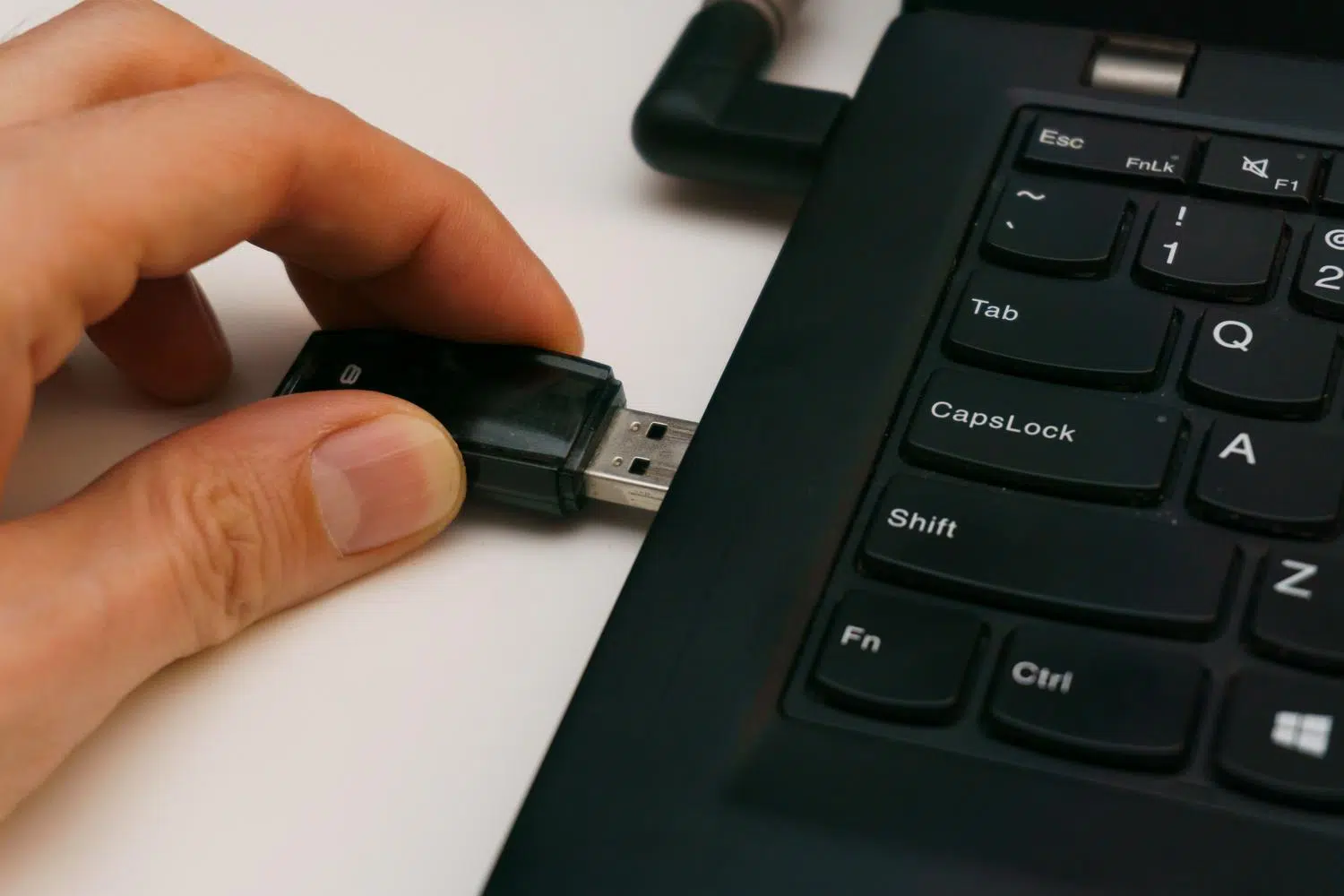
Kako uporabljam novo funkcijo samodejnega predvajanja v sistemu Windows 11 pri priklopu pogona USB ali mobilne naprave? Prepričan sem, da se vam je to že zgodilo: priključite pogon USB ali mobilno napravo na računalnik in namesto da bi odprli mapo z datotekami, sistem ostaja tih In ne naredi absolutno ničesar. Gre za funkcijo, ki se zdi preprosta, a ko preneha delovati, je lahko prava nadloga, še posebej, če ste vajeni, da se Raziskovalec odpre takoj, ko vstavite napravo.
Včasih se težava pojavi po posodobitvi sistema ali celo zaradi spreminjanja nekaterih optimizacijska aplikacija ali prilagoditev, ki je vplivala na notranje nastavitve. Na srečo Windows 11 ponuja več načinov za urejenost tega kaosa, od najpreprostejših menijev do orodij za naprednejše uporabnike, ki želijo popoln nadzor nad svojimi perifernimi napravami.
Hitre nastavitve iz menija Nastavitve

Najbolj neposreden način za odpravo te težave je, da odprete meni z nastavitvami. To storite tako, da preprosto tapnete Start in nato pojdite na KonfiguracijaKo ste tam, se pomaknite do razdelka o Bluetooth in naprave, kjer boste našli posebno možnost Samodejno predvajanje.
Najprej morate preveriti, ali je glavno stikalo, imenovano Uporabite samodejno predvajanje za vse medije in naprave, je omogočeno. Če je onemogočeno, bo Windows prezrl vse, kar povežete. Ampak tukaj je dober del: lahko prilagodite, kaj se zgodi, glede na vrsto naprave. V razdelku Odstranljiva enotaLahko se odločite, da se ne zgodi nič, da vas vpraša, kaj želite storiti, ali, kar je najprimerneje, da se odpre. Raziskovalec datotek za takojšen ogled vsebine.
Če priključite pomnilniško kartico, se možnosti nekoliko spremenijo. Imate možnost Uvoz fotografij in videoposnetkov v OneDriveUporabite aplikacijo Fotografije ali pa pustite, da vas sistem vsakič vpraša, kar vam omogoča upravljajte svojo zasebnost in preprečiti izvajanje neželenih procesov.
Uporaba klasične nadzorne plošče
Za tiste, ki pogrešajo stari vmesnik, ostaja nadzorna plošča zanesljivo orodje. Samo poiščite jo v meniju Start in se pomaknite do Strojna oprema in zvokTam boste videli bližnjico do samodejnega predvajanja.
V tem oknu boste videli podroben seznam vseh vrst medijev. Tako kot v sodobni nastavitvi morate potrditi polje za splošna aktivacijaPrednost te metode je, da lahko vse vidite na prvi pogled. katera integrirana aplikacija Vsaka vrsta datoteke se bo odprla, kar bo olajšalo organizacijo delovnih procesov.
Napredno upravljanje z urejevalnikom direktiv (gpedit)
Če ste poskusili zgoraj navedeno in težava še vedno obstaja, je morda prišlo do omejitve na ravni sistema. V tem primeru lahko uporabimo Urejevalnik lokalnih skupinskih pravilnikovZa dostop vnesite gpedit poiščite »Start« in zaženite orodje.
Slediti morate tej poti: Konfiguracija računalnika, nato Skrbniške predloge, Komponente sistema Windows in na koncu Samodejne direktive za predvajanjeTukaj boste našli pravilnik, imenovan Izklopi samodejno predvajanjeČe želite, da vse deluje normalno, se prepričajte, da je označeno kot Onemogočeno o Ni konfiguriranoČe bi bila omogočena, bi sistem blokiral funkcijo na določenih enotah, kar je uporabno v poslovnih okoljih, a doma povzroča težave.
Drastične rešitve: Obnovitev sistema in varni način
Če nič od naštetega ne deluje, je verjetno, da je sistemska datoteka poškodovana ali da je prenosna aplikacija pustila sledi v registru. Učinkovita rešitev je izvedba obnova sistema do točke, ko je vse teklo gladko. Da bi to naredili čisto, je priporočljivo vnesti Varni način z omrežjem.
Če želite to narediti, znova zaženite računalnik in pritisnite tipko F8 Ta postopek ponavljajte, dokler ne pridete do možnosti zagona. Ko ste v varnem načinu sistema Windows, v meniju Start poiščite orodje. Obnovitev sistemaIzberite datum pred pojavom napake in pustite računalniku, da deluje. To bo razveljavilo spremembe v registru in bo odpravil morebitne napake ki jih povzroča zunanja programska oprema, ne da bi izbrisali svoje osebne datoteke.
Pravilna konfiguracija samodejnega predvajanja omogoča nemoteno interakcijo z USB-ključi in mobilnimi napravami, bodisi s prilagajanjem stikal nastavitev, pregledovanjem pravilnikov skupin, da se preprečijo zrušitve, bodisi z obnovitvijo sistema, ko je programska oprema povzročila težave.

Navdušen nad tehnologijo že od malih nog. Všeč mi je, da sem na tekočem v sektorju in predvsem to komuniciram. Zato se že vrsto let posvečam komunikaciji na spletnih mestih o tehnologiji in video igrah. Najdete me, da pišem o sistemih Android, Windows, MacOS, iOS, Nintendo ali kateri koli drugi sorodni temi, ki vam pride na misel.