
Želite, da vaši videoposnetki pritegnejo pozornost gledalcev že od prve sekunde? Skrivnost se skriva v dinamičnih podnapisih. Te besede, ki se pojavljajo sočasno z zvokom, skupaj z živahnimi barvami in zvočnimi učinki, niso več izključna možnost za profesionalne montažerje. Odkrijte Kako ustvariti animirane podnapise, kot so tisti na TikToku v katerem koli videoposnetku s temi triki.
Ustvarite animirane podnapise, kot so tisti na TikToku, za kateri koli videoposnetek

Če želite ustvariti animirane podnapise, kot so tisti na TikToku, za kateri koli videoposnetek, lahko uporabite avtomatska orodja in preprosti triki Urejanje. Danes umetna inteligenca v le nekaj sekundah opravi samodejno prepisovanje in oblikovanje. Ne glede na to, ali raje urejate v telefonu ali računalniku, lahko izkoristite brezplačna orodja, ki poenostavijo vaš potek dela.
Spodaj vas puščamo Vodnik po korakih za ustvarjanje animiranih podnapisov, kot so tisti na TikToku v katerem koli videoposnetku s CapCutom. Ogledali si bomo tudi druge napredne in profesionalne možnosti. Na koncu vam bomo dali nekaj koristnih nasvetov, kako bodo vaši videoposnetki izstopali z animiranimi podnapisi.
Vodnik za ustvarjanje animiranih podnapisov, kot so tisti na TikToku, v CapCutu
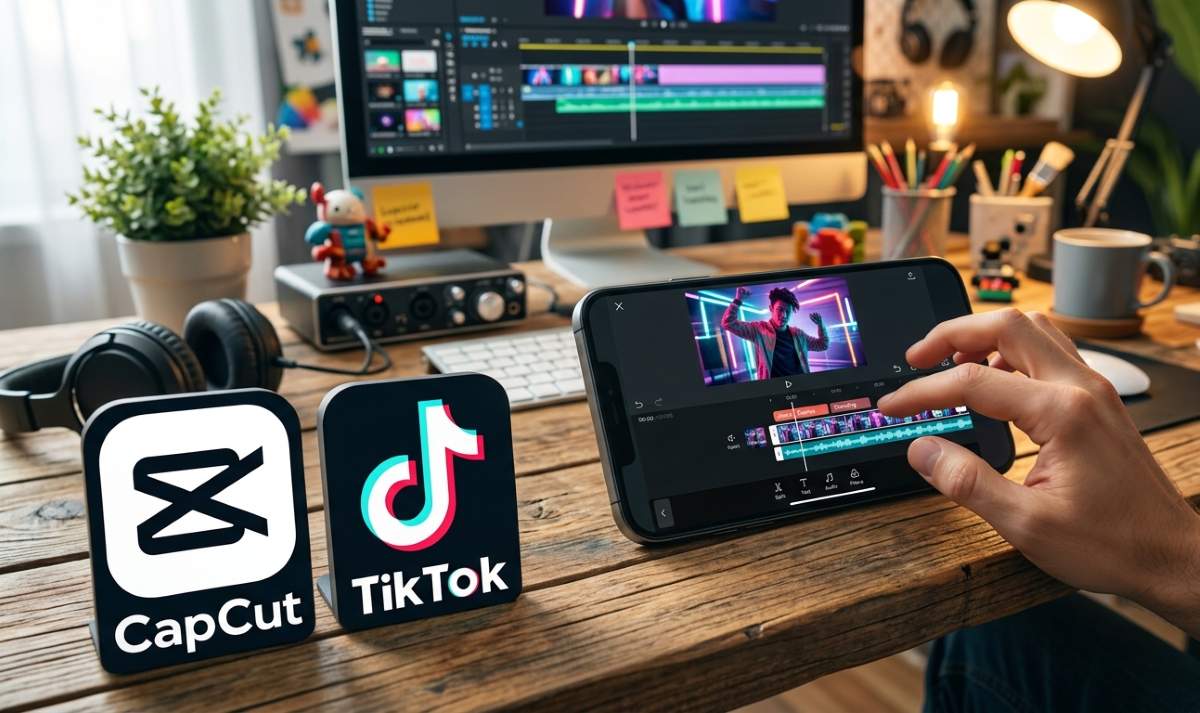
Prva stvar, ki jo morate storiti, da ustvarite animirane podnapise, kot so tisti na TikToku, za kateri koli videoposnetek, je ustvari samodejno transkripcijo. Če želite to doseči, sledite tem korakom:
- Odprite nov projekt in uvozite videoposnetek, ki mu želite dodati podnaslove.
- V spodnjem meniju (ali zgornji plošči na računalniku) pojdite na besedilo in izberite Samodejni podnapisi.
- Izberite jezik v katerem govoriš v videu.
- Aktivirajte možnost Dinamična identifikacija tako da lahko CapCut besedilo razdeli na posamezne besede ali zelo kratke besedne zveze.
- Kliknite Start in počakajte, da umetna inteligenca obdela zvok.
Naslednji korak je, da svojemu videoposnetku dodate slog »TikTok«. Če želite to narediti, boste morali prilagodite pisave in barve besedKo se besedilni bloki prikažejo na časovnici, tapnite katerega koli od njih. S tem boste aktivirali paketno urejanje, ki ga morate omogočiti, da se spremembe uporabijo za celoten videoposnetek hkrati.
- Vir: Pojdite na Slog – Pisava. Poskusite uporabiti krepke, privlačne pisave. Na CapCut boste našli možnosti, kot so Montserrat, Bolt, Bebas Neue itd.
- Oblika: Pojdite na zavihek Slog. Uporabite lahko klasično kombinacijo, ki nikoli ne razočara: belo ali svetlo rumeno besedilo, debel črn rob in svetlo črno senco za dodajanje globine.
Uporabite animacijo odboja ali osvetlitve
Če želiš besede oživijo Ko jih izgovarjate (tako kot je videti na TikToku), morate pri ustvarjanju animiranih napisov, kot so tisti na TikToku, poskusiti naslednje:
- Izberite podnapis in pojdite na zavihek Animacija.
- Dotaknite se kategorije Podnapisi in poiščite animacije, kot je Osvetlitev besede, skakanje po videzu ali beseda za besedo.
- Zaradi tega bo celoten blok besedila ostal v nevtralni barvi, natančna beseda, ki jo izgovarjate, pa bo za trenutek pobarvana v bolj vpadljivi barvi ali pa se bo povečala.
Ustvarite animirane podnapise, kot so tisti na TikToku, za kateri koli videoposnetek in dodajte zvočne učinke
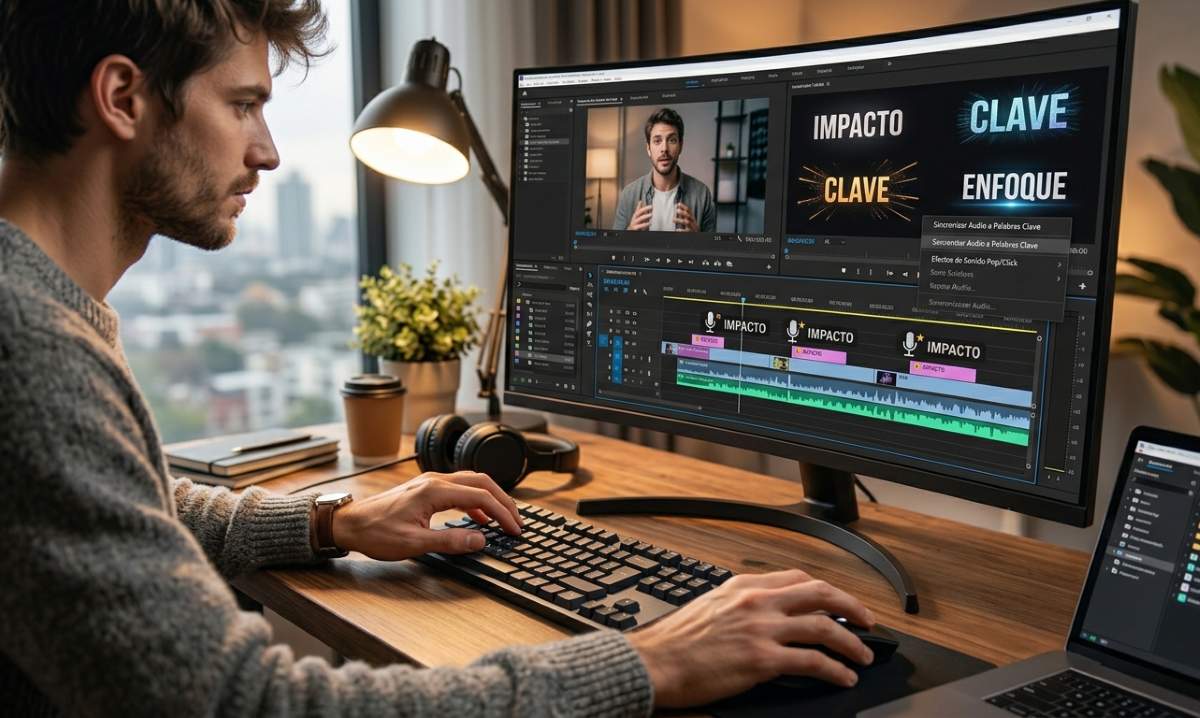
Druga značilnost najbolj privlačnih videoposnetkov na TikToku je, da njihovi podnapisi vključujejo zvočni učinki, ki spremljajo ključne besedeDa bi dosegli ta vpliven učinek, ki natančno sovpada s pojavom vaše ključne besede, morate neposredno sodelovati z zvočno časovnico CapCut.
Seveda je priporočena stvar strnite ga v največ tri ali štiri besede. skozi ves video. To so koraki za hiter dosežek:
- Poiščite Pravilen zvok v CapCutu: Premaknite kazalec časovnice na sam začetek besedilnega bloka, kjer se pojavi ključna beseda.
- Pojdite v spodnji meni in izberite Zvok.
- Dotaknite se Učinki.
- V iskalnik vtipkajte besede, kot so "Pop" (klasični zvok mehurčka ali gumba) "Ding" o "Zvon" za zvok zvona (idealno za idejo ali denar).
- Poslušajte možnosti, izberite tisto, ki vam je najbolj všeč, in Pritisnite gumb + da ga dodate na časovnico.
Pri dodajanju zvočnih učinkov se prepričajte, da Vrhunec zvoka sovpada z natančno milisekundo, v kateri se pojavi ključna besedaZvok na zaslonu lahko prilagodite ali spremenite barvo. Prilagodite tudi glasnost. Preglasen zvok bo pokvaril uporabniško izkušnjo in lahko preglasi vaš glas. Posledica? Zaradi tega bodo uporabniki zaprli videoposnetek.
Druge napredne in profesionalne možnosti
Če želite ustvariti animirane podnapise, kot so tisti na TikToku, bolj prilagojen način ali iz računalnikaNa voljo imate tudi druge močne alternative.
- Submagic / Opus Clip (splet): Obe sta spletni orodji, ki ju poganja umetna inteligenca in sta osredotočeni na kratke videoposnetke. Naložita vaš videoposnetek, zaznata ključne trenutke in samodejno uporabita podnapise v slogu TikToka. Dodata celo samodejne emojije glede na to, kar poveste.
- Adobe Premiere Pro (osebni računalnik): To orodje je idealno, če želite popoln nadzor nad oblikovanjem. Seveda ima tudi orodje za samodejno prepisovanje, ki pretvori podnapise v bistveno grafiko. Tam lahko uporabite tudi krepko besedilo, dodate debele črne poteze in uporabite učinke skaliranja, da dosežete popolno ravnovesje.
Nasveti za ustvarjanje animiranih podnapisov, kot so tisti na TikToku, za kateri koli videoposnetek
Pri ustvarjanju animiranih podnapisov, kot so tisti na TikToku, za kateri koli videoposnetek obstaja nekaj Nasveti, ki jih je treba upoštevati za profesionalen rezultat:
- Paketno urejanje: Če opazite, da je umetna inteligenca na enem zaslonu združila preveč besed, uporabite orodje za paketno urejanje. Pojdite na besedilo, pritisnite Enter, da prekinete stavek, in CapCut bo samodejno ustvaril nov blok besedila. Število besed na zaslonu naj bo največ 2 ali 3.
- Ročno dodajte emojije: Čeprav nekatera orodja predlagajo emotikone, je idealno, da lektorirate besedilo in postavite emotikon nad ali poleg najpomembnejših besed. Izkoristite to priložnost, da preverite tipografijo in popravite morebitne napake, ki so se morda spregledale.
- Varno območje: Pazite, da podnapisi niso prenizko na zaslonu. Najbolje jih je postaviti na sredino videoposnetka ali nekoliko višje. Tako boste preprečili, da bi jih gumbi TikToka prekrivali med objavo.

Že od malih nog me je fasciniralo vse, kar je povezano z znanostjo in tehnologijo, še posebej tisti napredek, ki nam olajša in popestri življenje. Rad spremljam najnovejše novice in trende ter delim svoje izkušnje, mnenja in nasvete o napravah in pripomočkih, ki jih uporabljam. To me je pred dobrimi petimi leti pripeljalo do tega, da sem postal spletni pisec, ki se osredotoča predvsem na naprave Android in operacijske sisteme Windows. Naučil sem se razlagati kompleksne koncepte s preprostimi izrazi, da jih moji bralci zlahka razumejo.