- Dropbox Backup vam omogoča avtomatizacijo zaščite datotek v računalniku in zunanjih diskih.
- My Flow (Power Automate) omogoča enostavno integracijo in prilagajanje varnostnih kopij Dropboxa.
- Avtomatizacija in centralizacija v oblaku povečujeta varnost in učinkovitost vsakodnevnega dela.

¿Kako varnostno kopirati datoteke v Dropbox z Mi Flow? Varnostno kopiranje datotek je bistvenega pomena za zaščito dragocenih informacij pred sistemskimi napakami, nesrečami ali človeškimi napakami. Danes orodja, kot je Dropbox, ponujajo prilagodljive in dostopne rešitve, ki omogočajo tako posameznikom kot strokovnjakom, da preprosto varnostno kopirajo svoje najpomembnejše dokumente v oblaku. Vendar pa integracija avtomatiziranih delovnih procesov prek platform, kot je Mi Flow (Microsoft Power Automate), ta postopek dvigne na novo raven učinkovitosti in prilagajanja, kar olajša avtomatizacijo opravil in prihrani čas.
Če ste se kdaj spraševali Kako zaščititi svoje datoteke v DropboxuTa članek združuje prednosti oblaka z močjo avtomatizacije in je namenjen vam. Tukaj bomo korak za korakom ter na jasen in naraven način razložili, kako izkoristiti Dropbox in Mi Flow za vzpostavitev robustnega, avtomatiziranega sistema varnostnega kopiranja, prilagojenega vašim potrebam. Tako se lahko osredotočite na svoje projekte in dejavnosti, saj veste, da so vaši podatki vedno zaščiteni in dostopni od koder koli.
Kaj je Dropbox Backup in zakaj bi ga morali uporabljati?
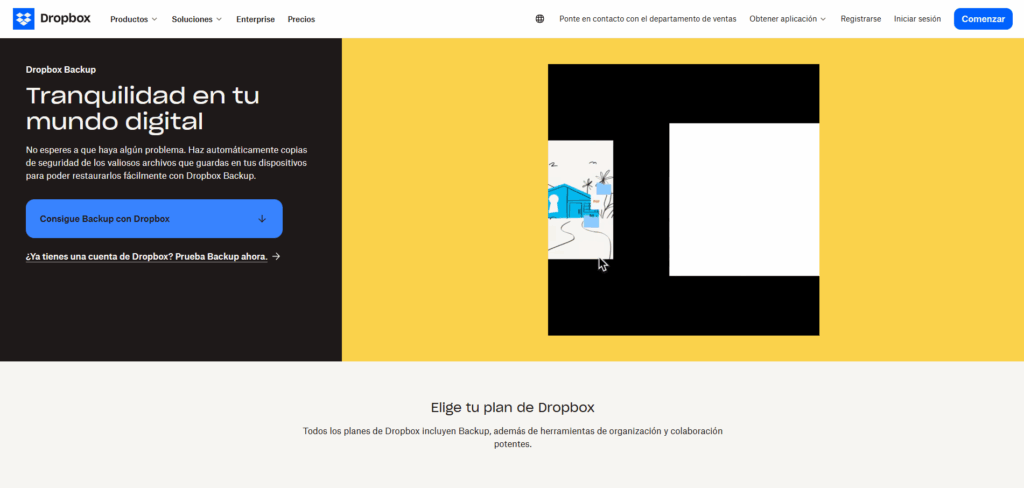
Varnostno kopiranje Dropboxa Dropbox je posebna funkcija znotraj ekosistema Dropbox, zasnovana za poenostavitev ustvarjanja varnostnih kopij v oblaku. To orodje vam omogoča samodejno in neprekinjeno varnostno kopiranje datotek in map v računalniku, tako z operacijskim sistemom Windows kot z operacijskim sistemom Mac. Še posebej uporabno je, ker se bodo po nastavitvi vse spremembe pomembnih datotek neposredno odražale v vaši varnostni kopiji v oblaku.
Ena njegovih glavnih prednosti je, da Datoteke in mape lahko obnovite v prejšnje različice ali pa jih obnovite v primeru nenamernega brisanja, poškodovane strojne opreme ali izgube dostopa do izvirne naprave. Poleg tega imate na spletnem mestu Dropbox centraliziran dostop do vseh svojih varnostnih kopij, kar omogoča enostavno upravljanje in obnovitev kadar koli in kjer koli.
Prednosti uporabe Dropbox Backup
- Popolna avtomatizacija: Ni vam treba zapomniti ročnega varnostnega kopiranja, saj jih sistem posodablja samodejno.
- Dostop iz katere koli naprave: Oglejte si in prenesite varnostne kopije datotek prek katerega koli brskalnika ali aplikacije Dropbox.
- Zaščita pred nepredvidenimi dogodki: Pozabite na izgubo informacij zaradi fizičnih nesreč ali človeških napak; vaši podatki bodo vedno varni.
- Integracija z delovnimi procesi: Zahvaljujoč združljivosti z orodji, kot je Power Automate (My Flow), lahko prilagodite in prilagodite procese svojim specifičnim potrebam.
Kako nastavim varnostno kopijo v Dropboxu?
Postopek namestitve je zelo preprost in uporabniku prijazen, zasnovan tako, da lahko uporabniki vseh ravni znanja začnejo varovati svoje podatke v le nekaj minutah. Tukaj je navodilo po korakih, kako to storiti:
- Do orodja za varnostno kopiranje dostopate iz aplikacije Dropbox, nameščene v računalniku, ali iz spleta v namenskem razdelku za varnostno kopiranje.
- Izberite možnost »Dodaj varnostno kopijo«Tukaj lahko izberete celoten računalnik in vse zunanje trde diske, ki so nanj priključeni.
- Če izberete računalnik, kliknite na 'Začnimo'Za zunanji trdi disk bo možnost »Varnostno kopiraj na«.
- Izberite mape, ki jih želite vključiti v varnostno kopijo. Izberete lahko privzete mape, kot so Namizje, Dokumenti, Slike ali katero koli drugo uporabniško mapo po vaši izbiri.
- Kliknite na 'Nastavitev' o 'Naredi varnostno kopijo' za začetek postopka.
- V računalnikih Mac boste verjetno pozvani k dovoljenju za dostop do določenih map. Za nadaljevanje kliknite »V redu«.
Ko je ta postopek končan, bo Dropbox izvedel prvo popolno varnostno kopijo. Čas nalaganja bo odvisen od velikosti in števila datotek ter hitrosti vaše internetne povezave. Aplikacija bo nato samodejno sinhronizirala vse spremembe, ki jih naredite v datotekah v izbranih mapah, in vedno hranila posodobljeno kopijo v oblaku.
Obravnavanje napak in težav s sinhronizacijo
Včasih se lahko pojavijo težave ki vam preprečujejo varnostno kopiranje določenih datotek ali map. Ko se to zgodi, vas bo Dropbox obvestil tako, da jih bo prikazal na seznamu napak pri sinhronizaciji. Če jih želite upravljati, sledite tem korakom:
- Kliknite ikono Dropbox v opravilni vrstici (Windows) ali menijski vrstici (Mac).
- Do svojega profila dostopate s klikom na avatar, ki se nahaja v zgornjem desnem kotu.
- Izberite »Ogled težav s sinhronizacijo« in preglejte podrobnosti prizadetih datotek.
Na ta način lahko hitro ugotovite, katere datoteke povzročajo konflikte, in prejmete predloge za rešitev posamezne težave, s čimer zagotovite, da nobena pomembna informacija ne ostane brez varnostne kopije.
Katere datoteke in mape lahko varnostno kopirate z Dropbox Backup?
Varnostno kopiranje Dropbox vam omogoča, da izberete skoraj vse iz uporabniške mape v računalniku, vključno z namizjem, dokumenti, slikami in drugimi mapami po meri. Vendar pa Mapa Dropbox, povezana z vašim računom, se ne varnostno kopira samodejno, saj je ta mapa že izvorno sinhronizirana z oblakom.
Poleg tega lahko izberete varnostno kopiranje zunanjih diskov, s čimer zaščitite dodatne trde diske, ki jih priključite na svojo napravo.
Ko končate začetno nastavitev, bo Dropbox Backup še naprej deloval v ozadju in posodabljal varnostno kopijo vsakič, ko boste spremenili zaščitene datoteke. Včasih se spremembe odražajo skoraj takoj; v drugih primerih se sistem posodablja vsakih 15 minut, odvisno od vrste sinhronizacije in izbranih nastavitev.
Ogled in obnovitev varnostnih kopij
Če želite upravljati in obnoviti varnostno kopirane datoteke, pojdite na dropbox.com/backup/allV tem razdelku spletnega mesta Dropbox lahko:
- Oglejte si vse razpoložljive varnostne kopije, razvrščene po napravi in datumu.
- Oglejte si stanje vsake kopije: ali je dokončana, kakšna je njena velikost ali če ima konflikte.
- Obnovite prejšnje različice datotek tako, da izberete določen datum, na katerega se želite vrniti.
- Prenesite varnostne kopije v svojo primarno shrambo Dropbox, da podvojite ali shranite datoteke tudi v oblaku.
Ta funkcija je še posebej uporabna po okvari strojne opreme ali če je vaša naprava izgubljena ali ukradena, saj vam omogoča hitro in enostavno obnovitev podatkov.
Kaj je My Flow in kako se integrira z Dropboxom?
My Flow, mednarodno znan kot Power Automate, je Microsoftova rešitev, zasnovana za avtomatizirajte ponavljajoča se opravila Z ustvarjanjem prilagojenih delovnih tokov, ki povezujejo različne aplikacije in storitve, vključno z Dropboxom, lahko s storitvijo Power Automate (My Flow) ne le načrtujete varnostne kopije, temveč tudi izvajate dopolnilna dejanja, kot so obvestila, samodejne prijave, pretvorbe oblik in drugo.
Ta integracija izboljša fleksibilnost in učinkovitost pri upravljanju datotek, kar vam omogoča ustvarjanje procesov, prilagojenih vašim potrebam. Na primer, lahko oblikujete potek, ki samodejno shranjuje e-poštne priloge v mapo Dropbox, ustvarja varnostne kopije v oblaku s Power Automate ali obvesti vašo ekipo vsakič, ko je varnostno kopiranje končano.
Nastavitev poteka v storitvi Power Automate za Dropbox
Če želite začeti uporabljati avtomatizacijo, potrebujete račun Power Automate (My Flow), dostop do storitve Dropbox in dovoljenja za povezavo obeh sistemov. Splošni postopek je naslednji:
- Prijavite se v Power Automate na uradnem Microsoftovem portalu.
- V levi plošči izberite »Moji tokovi« in izberite ustvarjanje novega ali urejanje obstoječega.
- Dodajte nov korak in v iskalnem polju razpoložljivih storitev poiščite dejanje »Dropbox«.
- Med predlaganimi dejanji izberite »Ustvari datoteko (Dropbox)«.
- Če prvič povezujete Dropbox, vnesite svoje poverilnice za odobritev dostopa.
- Izberite ciljno mapo v Dropboxu, kamor bodo shranjene varnostne kopije, ki jih ustvari tok.
- Določa ime datoteke, ki je lahko statično ali vključuje spremenljivke, kot so datum, čas ali enolični identifikatorji, da se prepreči podvajanje.
- Določite vsebino, ki jo želite shraniti v datoteko. Določite lahko besedilo, e-poštne priloge, vsebino obrazca itd.
- Shranite potek in zaženite test, da preverite, ali vse deluje pravilno.
Ne pozabite, da lahko istemu toku dodate več dejanj, sprožite e-poštna obvestila, premikate datoteke med mapami, razvrščate opravila, kopirate in prilepite podobna dejanja in še več. Poleg tega vam Power Automate ponuja možnost načrtovanja teh tokov, da se izvajajo na podlagi dogodkov ali v določenih intervalih, kar olajša avtomatizacijo dnevnih, tedenskih ali varnostnih kopij na zahtevo.
Prilagajanje potekov in upravljanje naprednih dejanj
Power Automate je dovolj vsestranski, da vam omogoča prilagajanje vseh podrobnosti vaših delovnih procesov. Če želite povečati varnost, lahko nastavite samodejno obvestilo, ki se pošlje vsakič, ko je varnostno kopiranje končano, ali pa nastavite pogoje, da se določene občutljive datoteke shranijo v določene mape z omejenimi dovoljenji.

Ponuja tudi možnost vključitve nadzora različic, manipulacije z datotekami, pogojnega izvajanja in mehanizmov za upravljanje konfliktov, zaradi česar je rešitev celovito in zmogljivo orodje za poslovna in napredna okolja.
Nasveti in najboljše prakse za varnostno kopiranje Dropboxa z uporabo Mi Flow
Avtomatizacija je zaveznik, vendar je pomembno upoštevati dobre prakse Za optimizacijo varnosti in učinkovitosti varnostnih kopij:
- Previdno izberite mape, ki jih varnostno kopirate, pri čemer dajte prednost pomembnim dokumentom in datotekam, ki se pogosto spreminjajo.
- Vzpostavlja jasne in dosledne vzorce poimenovanja za datoteke, ki jih ustvarijo tokovi, kar olajša njihovo iskanje in obnovitev.
- Nastavite periodična obvestila ali prijave, da zagotovite, da vaši poteki delujejo po pričakovanjih in da ni napak pri sinhronizaciji.
- Preglejte Dropboxove pravilnike o različicah in hranjenju datotek, saj boste morda morali obnoviti pomotoma izbrisane podatke tudi po več dneh ali tednih.
- Če Dropbox uporabljate kot ekipa, določite vloge in dovoljenja, da preprečite nepooblaščen dostop, in po potrebi varnostne kopije map v skupni rabi hranite ločeno od tretjih oseb.
- Kako prenesti fotografije iz Googla v Dropbox?
Vloga Dropboxa in Mi Flowa v poslovnem in profesionalnem okolju
V mnogih poklicnih kontekstih je Avtomatizacija varnostnega kopiranja naredi pomembno razliko Na področju produktivnosti, skladnosti s predpisi in preprečevanja izgube podatkov. Varnostno kopiranje Dropbox, ki ga podpirajo inteligentni delovni tokovi v Mi Flow, podjetjem omogoča, da zagotovijo neprekinjeno poslovanje in ohranijo občutljive informacije, ne da bi se zanašali na ročne postopke, ki so nagnjeni k napakam ali spregledom.
Poleg tega vam integracija z ekosistemi za sodelovanje, kot so Microsoft 365, Google Workspace in druga orodja za produktivnost, omogoča centralizacijo upravljanja dokumentov in zaščite datotek v eni sami rešitvi.
Odpravljanje pogostih težav in podpora
Čeprav sta Dropbox in Power Automate zasnovana tako, da sta robustna in enostavna za uporabo, lahko občasno naletite na težave, ki jih povzročajo konflikti sinhronizacije, težave z dovoljenji ali težave s povezavo. Če naletite na določene omejitve, je priporočljivo, da preverite razdelek s pomočjo za Dropbox ali center za podporo za Power Automate.
Uradna podpora Dropboxa pomaga rešiti težave v nekaj urah med tednom, aktivna skupnost pa ponuja rešitve za pogoste težave. Če potrebujete dodatno pomoč, si lahko ogledate uradne forume ali obsežno dokumentacijo, ki jo zagotavljata obe storitvi.
Ključi za izboljšanje osredotočenosti in pretoka pri delu z Dropboxom
Izkoriščanje današnjih tehnoloških orodij ne pomeni le avtomatizacije opravil, temveč tudi ustvarjanja okolij, ki spodbujajo koncentracijo in ustvarjalnost. Dobro znana stanje pretoka To dosežete, ko vam uspe ostati osredotočeni, motivirani in produktivni dlje časa. Dropbox ta proces olajša s centraliziranjem informacij in izogibanjem motnjam, povezanim z upravljanjem in zaščito datotek.
Nekatera dodatna priporočila za povečanje vaše učinkovitosti vključujejo odpravo digitalnih motenj, organizacijo delovnega prostora, opredelitev jasnih ciljev za avtomatizirane delovne procese in uporabo funkcij za sodelovanje, kot je Dropbox Paper, da bo vaša ekipa učinkovito sodelovala.
Kombinirana uporaba Varnostno kopiranje Dropboxa Mi Flow ponuja učinkovito in preprosto rešitev za varnostno kopiranje datotek, ki vam omogoča, da več časa namenite produktivnim in ustvarjalnim nalogam, pri čemer ste lahko brez skrbi, saj veste, da so vaši podatki vedno varnostno kopirani in varni. Upamo, da ste se naučili, kako varnostno kopirati datoteke v Dropbox z Mi Flow.

Navdušen nad tehnologijo že od malih nog. Všeč mi je, da sem na tekočem v sektorju in predvsem to komuniciram. Zato se že vrsto let posvečam komunikaciji na spletnih mestih o tehnologiji in video igrah. Najdete me, da pišem o sistemih Android, Windows, MacOS, iOS, Nintendo ali kateri koli drugi sorodni temi, ki vam pride na misel.