
Kako si ogledati celotne specifikacije računalnika v sistemu Windows 10? Poznavanje strojne in programske opreme vašega osebnega računalnika je bistvenega pomena za optimizacijo njegove učinkovitosti in boljše delovanje.
Če ste se spraševali cKako si ogledate celotne specifikacije vašega računalnika v sistemu Windows 10, tukaj boste našli preproste metode za poznavanje podrobnosti vaše opreme, od procesorja do RAM-a in shranjevanje za kar koli drugega, kar želite vedeti.
Zakaj je pomembno poznati specifikacije vašega računalnika?
Poznavanje značilnosti vašega osebnega računalnika vam omogoča, da:
- Comprobar compatibilidad s programi in igrami, saj se vse nenehno spreminja in morate biti na tekočem.
- Optimizirajte delovanje prilagajanje nastavitev glede na strojno opremo, vedenje, kaj lahko dodate in kam pritisniti ali natančno kje ne smete zahtevati od računalnika več, kot vam lahko da.
- Posodobite komponente kot je RAM ali trdi disk učinkovito, da se lahko odločite za boljšo zmogljivost.
- Diagnosticar problemas ko oprema odpove ali deluje slabo. Pomembno je poznati svojo strojno opremo, da boste vedeli, kaj se lahko zgodi.
- Preverite arhitekturo procesorja za namestitev ustrezne različice programov in operacijskih sistemov.
- Izogibajte se pregrevanju spremljanje uporabe procesorja in grafične kartice pri zahtevnih nalogah.
Zdaj, ko veste, zakaj je to pomembno, pojdimo na cKako si ogledate celotne specifikacije vašega računalnika v sistemu Windows 10, tako da lahko sledite navodilom po korakih za pridobitev informacij, ki jih potrebujete in iščete v svojem računalniku.
Metode za ogled celotnih specifikacij vašega računalnika
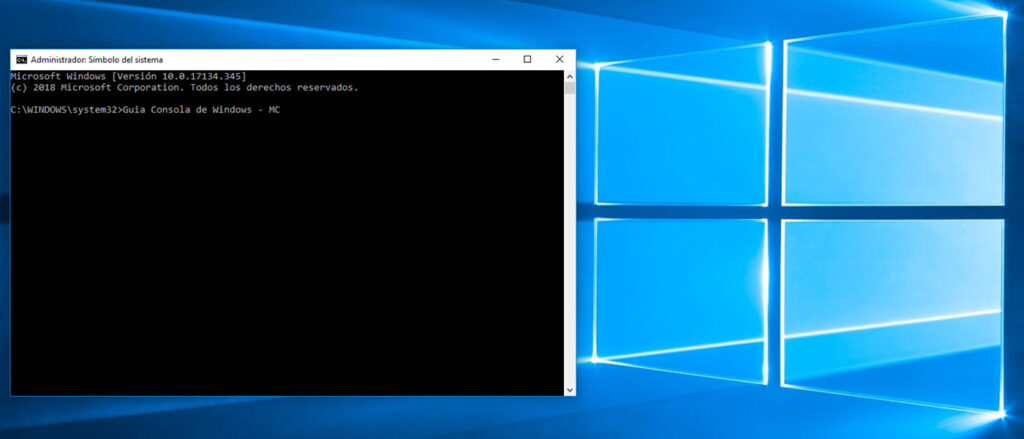
Kaj ste čakali, kako videti popolne specifikacije vašega računalnika v sistemu Windows 10. Obstaja več načinov za pridobitev podrobnih informacij o vašem računalniku. Spodaj razlagamo najučinkovitejše metode:
- Desde la Configuración de Windows
To je najhitrejša metoda za ugotavljanje osnovnih značilnosti vašega sistema:
- Odprite meni Start in kliknite na »Nastavitve«.
- Izberite »Sistem« in nato »O nas«.
- V razdelku »Specifikacije naprave« boste videli ime procesorja, RAM-a in različico operacijskega sistema.
- Vidite lahko tudi, ali je vaš sistem 32-bitni ali 64-bitni, kar je ključno za namestitev določenih programov.
- Usando el Administrador de Tareas
Druga preprosta možnost je preverjanje virov v uporabi:
- Pritisnite Ctrl + Shift + Esc, da odprete Upravitelja opravil.
- Pojdite na zavihek »Učinkovitost delovanja«.
- Tukaj lahko v realnem času preverite podrobnosti CPE-ja, RAM-a, diskov in grafične kartice.
- Ogledate si lahko tudi trenutno uporabo sistema, da odkrijete morebitne težave s prekomerno uporabo virov.
Od vseh načinov za ogled vseh specifikacij vašega računalnika v sistemu Windows 10 je to morda druga najlažja možnost. Zdaj pa pojdimo na tisto, kar mislimo, da je najboljše.
- A través del Panel de Control
Za podrobnejše specifikacije:
- Odprite meni Start in poiščite »Nadzorna plošča«.
- Izberite »Sistem in varnost« in nato »Sistem«.
- Našli boste informacije o različici sistema Windows, procesorju, RAM nameščen in tip sistema (32 ali 64 bit).
- Od tu lahko dostopate do naprednih sistemskih nastavitev za upravljanje zmogljivosti in navideznega pomnilnika. Za nas je to eden najboljših načinov, ki jih lahko uporabite za odgovor, kako si ogledati celotne specifikacije vašega računalnika v sistemu Windows 10.
- Uporaba ukaznega poziva (CMD)
Če imate raje bolj tehnično možnost:
- Pritisnite Win + R, vnesite cmd in pritisnite Enter.
- V oknu, ki se prikaže, vnesite ukaz systeminfo.
- Windows bo prikazal seznam sistemskih podatkov, vključno z različico operacijskega sistema, arhitekturo procesorja in drugim.
- Te podatke lahko kopirate, da vodite podrobno evidenco o svoji opremi.
- Uporaba diagnostičnega orodja DirectX
To orodje je koristno za poznavanje podrobnosti o grafični in zvočni kartici:
- Pritisnite Win + R, vnesite dxdiag in pritisnite Enter.
- V zavihku »Sistem« boste videli procesor, RAM in različico DirectX.
- V zavihku »Zaslon« bodo prikazane podrobnosti o nameščeni grafični kartici.
- Če imate težave z grafiko v igrah ali programih, lahko tukaj ugotovite nezdružljivosti.
- Uporaba aplikacije »Informacije o sistemu«.
Windows 10 ima napredno orodje za ogled podrobnih informacij:
- Pritisnite Win + R, vnesite msinfo32 in pritisnite Enter.
- Odpre se okno »Informacije o sistemu«.
- Tukaj boste našli podrobnosti o strojni opremi, BIOS-u in komponentah vašega računalnika.
- Ogledate si lahko tudi stanje sistema in nastavitve zagona.
- Con software de terceros
Če želite podrobnejše informacije, so na voljo specializirani programi, kot so:
- CPU-Z: Prikaže podatke o procesorju, RAM-u in matični plošči.
- Speccy: Zagotavlja popolne informacije o strojni opremi in temperaturnih senzorjih.
- HWMonitor: idealno za spremljanje stanja strojne opreme v realnem času.
- GPU-Z: osredotočen na grafične kartice, ki zagotavlja podrobnosti o njihovi zmogljivosti in združljivosti.
In to so vse metode, ki jih imate na voljo cKako si ogledati celotne specifikacije vašega računalnika v sistemu Windows 10. Povedati je treba, da se v primerjavi z drugimi operacijskimi sistemi ne razlikuje veliko, tako da bi vam lahko koristil, tudi če ste prišli sem in iskali drug operacijski sistem. V vsakem primeru kot v Tecnobits Mi smo pri tem, naredili smo še en vodnik po meri za Windows 11. Imenuje se Kako si ogledate celotne specifikacije vašega računalnika v sistemu Windows 11.
Kaj storiti s podatki v računalniku?
Zdaj, ko veste, kako si ogledate celotne specifikacije vašega računalnika v sistemu Windows 10, pojdimo z informacijami, ki jih najdete. Ko imate dostop do specifikacij svoje opreme, lahko izvedete naslednja dejanja:
- Posodobite komponente:Če ugotovite, da je vašemu RAM-u malo ali je vaš pomnilnik poln, lahko nadgradite strojno opremo.
- Optimizirajte sistem: prilagodite nastavitve glede na razpoložljive vire za izboljšanje delovanja.
- Poiščite posodobljene gonilnike: Preverite novejše gonilnike, da bo vaš računalnik deloval nemoteno.
- Ocenite združljivost z novo programsko opremo: Pred namestitvijo zahtevnih programov preverite, ali vaš računalnik izpolnjuje minimalne zahteve.
Zdaj, ko veste cKako si ogledate celotne specifikacije vašega računalnika v sistemu Windows 10, lahko analizirate delovanje svoje opreme in naredite izboljšave na podlagi njenih značilnosti. S temi metodami, Dostop do sistemskih informacij bo lažji in učinkovitejši. Poleg tega vam bo poznavanje podrobnosti vaše strojne opreme omogočilo odpravljanje težav, izboljšanje združljivosti in optimizacijo uporabe virov vašega računalnika. Upamo, da vam je bilo všeč in da ste predvsem razumeli, kako si lahko ogledate celotne specifikacije vašega računalnika v sistemu Windows 10. Se vidimo v naslednjem članku Tecnobits!

Navdušen nad tehnologijo že od malih nog. Všeč mi je, da sem na tekočem v sektorju in predvsem to komuniciram. Zato se že vrsto let posvečam komunikaciji na spletnih mestih o tehnologiji in video igrah. Najdete me, da pišem o sistemih Android, Windows, MacOS, iOS, Nintendo ali kateri koli drugi sorodni temi, ki vam pride na misel.