- Windows 11 vam omogoča, da v nastavitvah začasno ustavite in načrtujete posodobitve ter prilagodite aktivne ure, da se izognete nadležnim ponovnim zagonom.
- V izdajah Pro se lahko skupinski pravilniki in register uporabijo za odložitev izdaj in nastavitev ciljne gradnje za več mesecev.
- Storitve, PowerShell in orodja drugih ponudnikov zagotavljajo večji nadzor, vendar popolna onemogočitev storitve Windows Update poveča varnostna tveganja.
- Priporočena strategija je, da večje posodobitve za nekaj časa odložite in jih ne blokirate v nedogled, s čimer uravnovesite stabilnost in zaščito.

Posodobitve sistema Windows so bistvene za varnost in posodobljenost sistema, vendar včasih pridejo pozno. najslabši možni čas in lahko moti vaš delovni procesNepričakovani ponovni zagoni, nenavadne napake ali spremembe, ki jih niste zahtevali, lahko preprosto posodobitev spremenijo v pravi glavobol.
Če uporabljate Windows 11 (ali še vedno uporabljate Windows 10), je pomembno vedeti, da lahko začasno ustavijo, odložijo in celo blokirajo številne od teh samodejnih posodobitevNe gre samo za pritisk gumba »Zaustavi 7 dni«: obstajajo preproste in naprednejše metode (skupinski pravilniki, register, storitve itd.), ki vam omogočajo precejšen nadzor nad tem, kdaj in kako se sistem posodablja.
Zakaj bi želeli začasno ustaviti ali onemogočiti posodobitve v sistemu Windows 11?
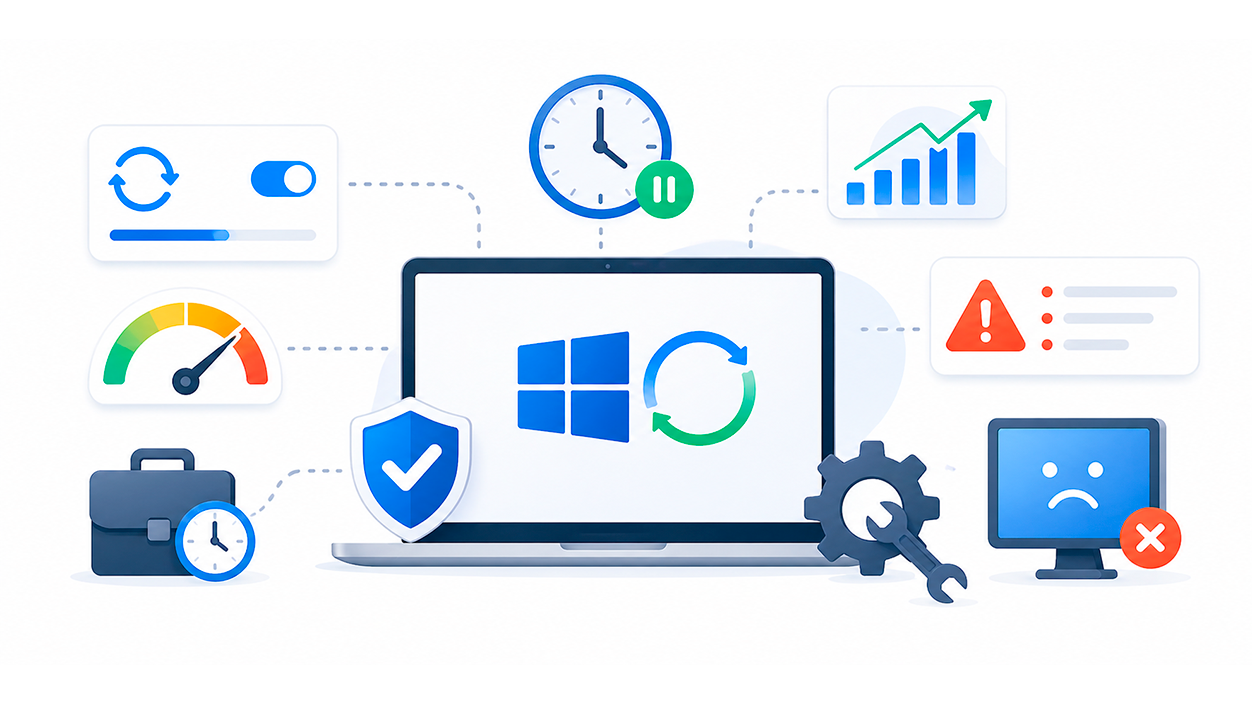
Preden se lotimo korakov, je koristno razumeti, kaj se skriva za storitvijo Windows Update. To orodje je nastalo v času sistema Windows 98 kot sistem za prenos teme, dodatne komponente in izbirni gonilnikiS prihodom sistema Windows XP in širitvijo interneta se je osredotočil na varnostne popravke in kritične popravke za viruse in ranljivosti.
Danes je Microsoft z operacijskim sistemom Windows 10 in Windows 11 sprejel model »Windows kot storitev«, kjer posodobitve niso več le popravkiVključuje pa tudi nove nabore funkcij, spremembe vmesnika in prilagoditve delovanja sistema. To pomeni več izboljšav na papirju ... a tudi večjo verjetnost, da se kaj pokvari.
V zadnjih mesecih so mnogi uporabniki po posodobitvi sistema Windows 11 imeli težave: črni zasloni, zanke modrega zaslona, zrušitve, počasnejši SSD-ji ali napake v ključnih aplikacijah, kot je Outlook. V profesionalnih okoljih lahko nepričakovan ponovni zagon ali napaka po namestitvi popravka pomeni izgubo delovnega časa ali celo podatkov.
Zato se vedno več ljudi sprašuje, ali je to mogoče. preprečiti samodejno namestitev posodobitevTehnično jih lahko precej odložite in celo blokirate z določenimi triki, vendar njihova popolna onemogočitev prinaša očitna tveganja: če ne prejemate varnostnih popravkov, vaš računalnik sčasoma postane bolj ranljiv.
Najbolj smiselna možnost je običajno odložite posodobitve za nekaj tednov ali mesecev... dokler Microsoft ne odpravi najresnejših napak. Mnogi strokovnjaki priporočajo, da počakate en ali dva meseca, preden namestite večje popravke funkcij v sistemu Windows 11, in v tem času preverite, ali se pojavijo težave, o katerih poročajo drugi uporabniki.
Hitra metoda: Začasno ustavite posodobitve v sistemu Windows 11
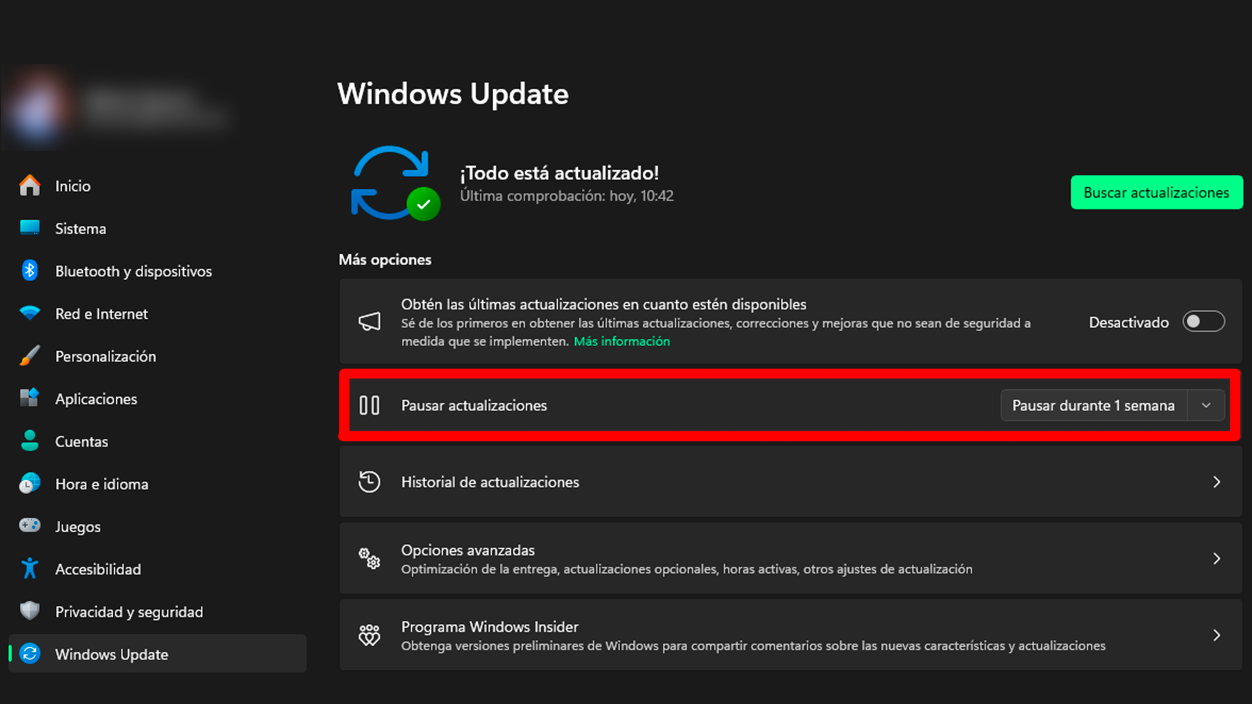
Za večino uporabnikov je najpreprostejša metoda uporaba samih sistemskih nastavitev. V sistemu Windows 11 je Microsoft ta postopek in funkcijo močno poenostavil Zaustavitev posodobitev je zelo očitnavedno znotraj storitve Windows Update.
Če želite v sistemu Windows 11 v aplikaciji Nastavitve začasno ustaviti posodobitve, naredite naslednje:
1. Odprite nastavitve sistema Windows iz menija Start (ikona zobnika) ali z uporabo bližnjice na tipkovnici Windows + I.
2. V levem stolpcu pojdite na razdelek »Windows Update«.Tukaj boste videli stanje posodobitev, morebitne čakajoče prenose in možnost iskanja novih različic.
3. Poiščite možnost »Začasno ustavi posodobitve«Na desni strani je običajno spustni meni, v katerem lahko izberete, za koliko tednov želite ustaviti samodejne posodobitve.
V sistemu Windows 11 lahko, odvisno od izdaje,:
- Premor do 7 dni (V mnogih primerih domače izdaje).
- Premor do 5 tednov kumulativno (zlasti v različicah Pro in Enterprise).
Ko je premor uporabljen, se na vrhu okna Windows Update prikaže sporočilo, ki označuje Do katerega datuma bodo posodobitve prekinjene?V tem obdobju Windows ne bo samodejno iskal ali prenašal novih posodobitev.
Če morate še dodatno razširiti rob, vam bo to omogočil sam razdelek Windows Update. dodajte dodatne tedne premoru dokler ne dosežete omejitve, ki jo dovoljuje vaša izdaja sistema Windows 11. To je dober način za prihranek časa, ne da bi se dotaknili naprednih nastavitev.
Ko želite, da sistem pred določenim datumom ponovno poišče in prenese popravke, preprosto kliknite na »Nadaljuj s posodobitvami«Windows bo nadaljeval in preveril, ali so na voljo nove različice.
Načrtujte ponovni zagon sistema Windows 11, da vas ne bo motil
Tudi če ne želite ničesar začasno ustaviti, obstaja ključna možnost, s katero se izognete temu, da bi končali z nepravočasen ponovni zagon med delomVsakič, ko Windows konča z nameščanjem pomembnih posodobitev, običajno zahteva ponovni zagon, da se postopek dokonča.
Če prejmete obvestilo, da morate znova zagnati napravo, vendar ste trenutno zaposleni, lahko ponovni zagon načrtujete za čas, ki vam bolj ustreza:
1. Pojdite na Start > Nastavitve > Windows Update v sistemu Windows 11.
2. Če je čakajoč ponovni zagon, boste videli možnost »Načrtuj ponovni zagon«.Kliknite tam in izberite časovni razpon ali določen čas, ko želite, da se Windows znova zažene in uporabi spremembe.
Na ta način sistem Računalnik se ne bo samodejno znova zagnal, ko boste prisotni.Namesto tega bo počakal do časa, ki ga določite. To je še posebej uporabno na prenosnikih ali službenih računalnikih, kjer bi vas lahko nepričakovan ponovni zagon pustil nedokončanega pomembnega dokumenta.
Poleg tega lahko v sistemu Windows 11 prilagodite klice "Aktivne ure"To so obdobja, ko običajno uporabljate računalnik. Če jih pravilno konfigurirate, se bo Windows v teh urah poskušal izogniti nameščanju posodobitev in ponovnemu zagonu.
- Odprite Nastavitve > Windows Update > Napredne možnosti.
- V razdelku »Aktivne ure« izberite, ali želite, da jih Windows samodejno zazna glede na vašo uporabo, ali izberite časovno obdobje, v katerem običajno delate.
To zagotavlja, da se ponovni zagoni in namestitev popravkov izvedejo pravilno. ko opreme ne uporabljate intenzivnoNa primer, v zgodnjih jutranjih urah ali pozno ponoči.
Začasno ustavite posodobitve v sistemu Windows 10 (in začasno blokirajte sistem Windows 11)
Če še naprej uporabljate Windows 10, veljajo tudi številne prejšnje ideje, čeprav se vmesnik nekoliko spremeni. Od različic, kot je 1903 naprej (in v izdajah Pro in Enterprise 1809), Windows 10 omogoča začasno ustavite prenos in namestitev posodobitev.
V sistemu Windows 10 za začasno ustavitev posodobitev naredite naslednje:
1. Odprite meni Start in pojdite v Nastavitve (ikona zobnika).
2. Pojdite na »Posodobitve in varnost« > »Windows Update«Tukaj boste videli stanje razpoložljivih posodobitev.
3. Uporabite možnost »Začasno ustavi posodobitve za 7 dni« Če želite hitro rešitev. Če potrebujete večji nadzor, pojdite na »Napredne možnosti«.
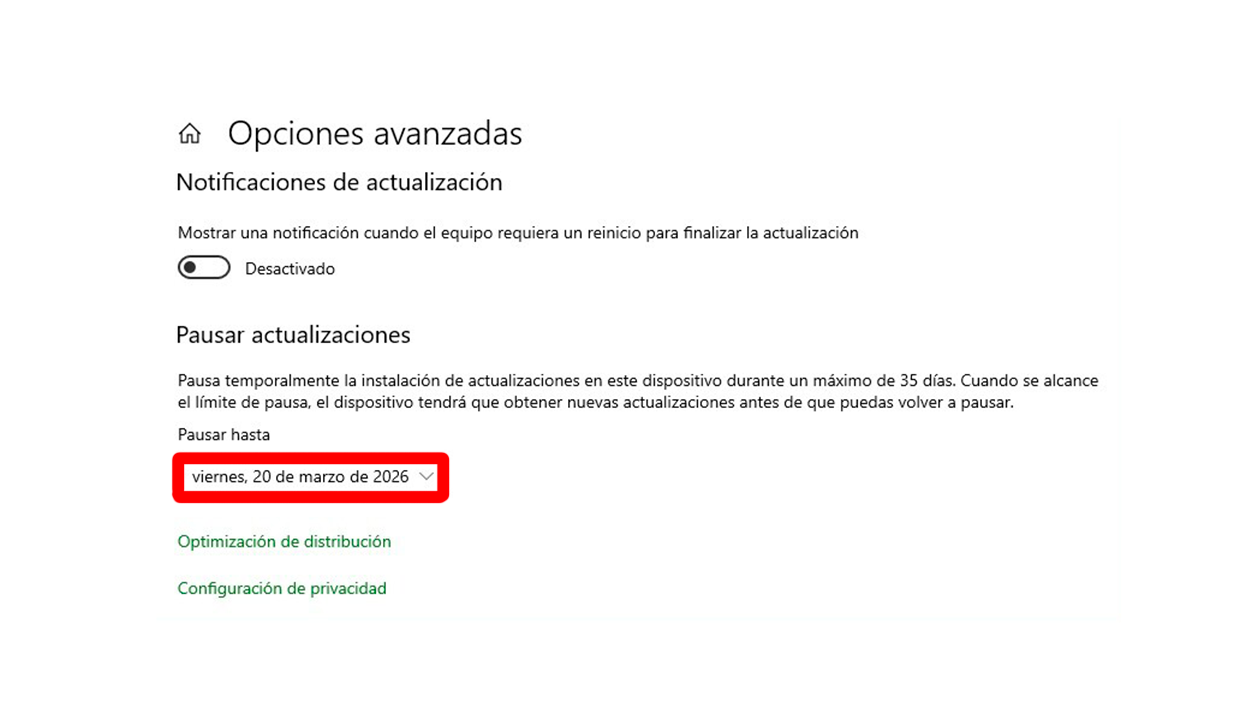
V razdelku »Napredne možnosti« v razdelku »Začasno ustavi posodobitve«Odprete lahko spustni meni in izberite datum, do katerega se bodo posodobitve ustavile (v mnogih izdajah do največ 35 dni). Po tem obdobju bo Windows zahteval, da prenesete in namestite nove posodobitve, preden bo omogočil nadaljnji premor.
V istem oknu lahko, če vas sistem pozove k ponovnemu zagonu, uporabite tudi funkcijo »Načrtuj ponovni zagon«, da nastavite bolj primeren čas, tako kot v sistemu Windows 11. To je najlažji način za preprečite, da bi vas ponovni zagon zalotil sredi dela.
Če vas v sistemu Windows 10 skrbi, da računalnik ne more Pomotoma sem prenesel posodobitev za Windows 11Na voljo imate tudi več naprednejših tehnik, kot so skupinski pravilniki in register, ki vam omogočajo, da sistemu naročite, naj ostane na določeni različici (na primer Windows 10 21H2) in ne napreduje na vejo Windows 11.
Napredne metode v sistemu Windows 11 Pro: Pravilniki skupin
Če uporabljate Windows 11 Pro (ali novejše izdaje, kot je Enterprise), imate na voljo naslednje: Urejevalnik lokalnih skupinskih pravilnikov (gpedit.msc), orodje, zasnovano za skrbnike, ki omogoča dokaj natančen nadzor nad delovanjem storitve Windows Update.
S temi navodili lahko oboje popolnoma onemogočite samodejne posodobitve na primer odlašanje z več meseci, določanje ciljne različice sistema ali omejevanje vrste prenesenih popravkov.
Če želite blokirati splošne samodejne posodobitve v sistemu Windows 11 Pro z uporabo skupinskih pravilnikov, je tipičen postopek naslednji:
- Pritisnite Zmaga + R, piše gpedit.msc in pritisnite Enter, da odprete urejevalnik.
- Navigacija po poti: Konfiguracija računalnika > Skrbniške predloge > Komponente sistema Windows > Windows Update > Upravljanje izkušnja končnega uporabnika.
- Dvokliknite pravilnik »Konfiguriraj samodejne posodobitve«.
- Izberite možnost »Onemogočeno« Če želite popolnoma preklicati samodejne posodobitve ali jih konfigurirati v manj agresivnem načinu (na primer, prenesi, vendar pred namestitvijo zahtevaj potrditev).
Če iščete odložite posodobitve funkcij za več mesecev (glavne različice sistema Windows 11) lahko tudi:
- V razdelku »Windows Update« pojdite na »Upravljanje posodobitev, ki jih ponuja Windows Update«.
- Odprite pravilnik »Izberite, kdaj želite prejemati predoglede in posodobitve funkcij«.
- Konfigurirajte ga kot »Omogočeno« in določite število dni, za katere želite odložiti te posodobitve, do največ 365.
Z uporabo teh pravilnikov in ponovnim zagonom računalnika bo Windows 11 spoštoval te omejitve, zato Ne bo vas prisilil k namestitvi najnovejše glavne različice sistema. dokler ne mine določeno število dni. Ko se želite vrniti k normalnemu delovanju, se preprosto vrnite k istim pravilom in jih pustite nastavljene na »Ni konfigurirano«.
Upoštevajte, da so te možnosti na voljo samo v izdajah Pro, Enterprise in podobnih; Windows 11 Home ne vključuje urejevalnika pravilnikov skupineZato se boste v tem primeru morali zateči k drugim metodam, kot sta registracija ali storitve.
Onemogočite storitev Windows Update in uporabite PowerShell
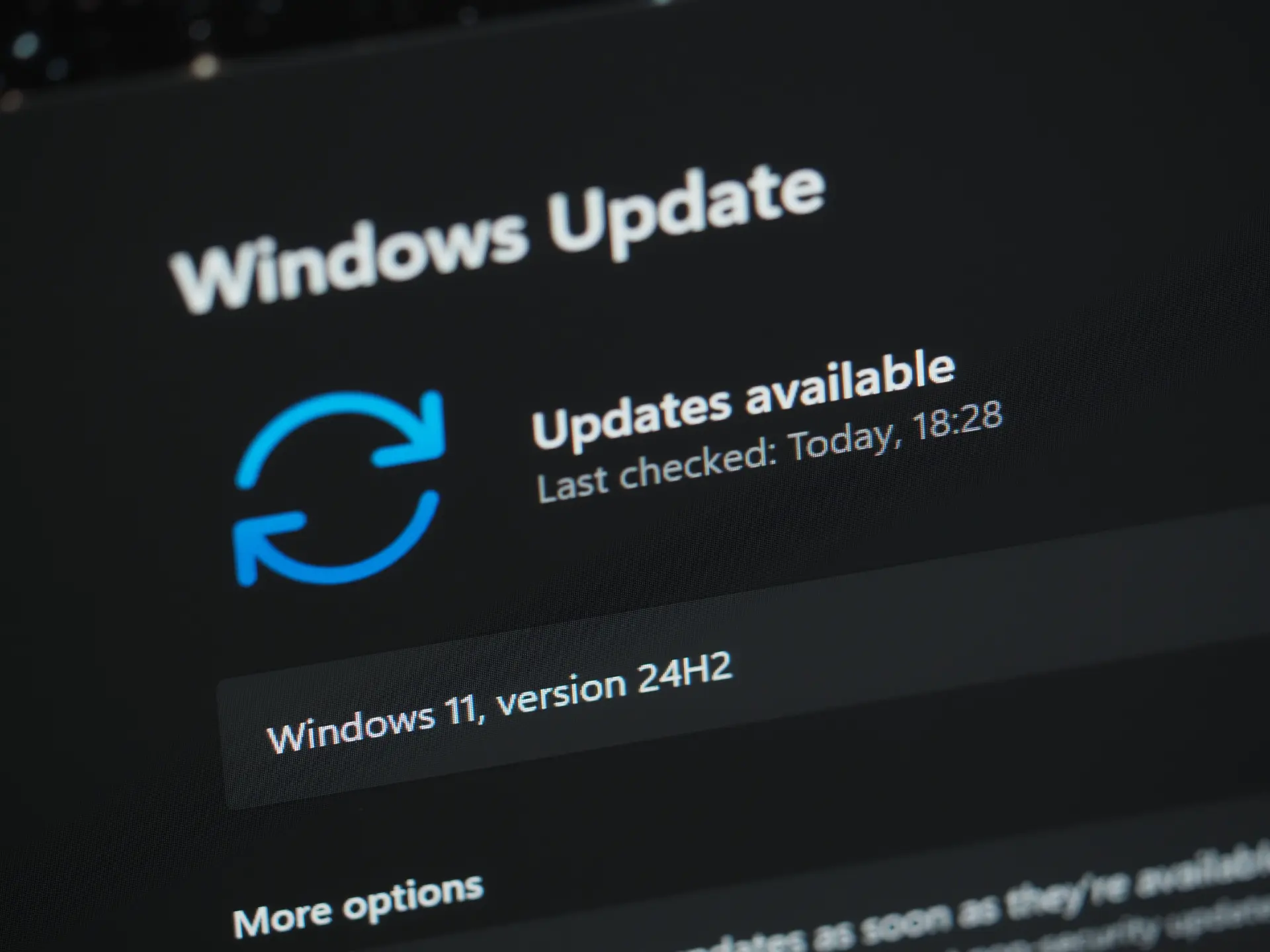
Drug dobro znan način za upočasnitev posodobitev v sistemih Windows 11 in Windows 10 je neposreden dostop do storitve Windows UpdateGre za bolj "brutalno" rešitev, saj onemogočanje nenadoma prekine tako posodobitve funkcij kot varnostne popravke.
Če želite ustaviti Windows Update iz konzole Storitve:
- Pritisnite Windows + R, vnesite storitve.msc in pritisnite V redu.
- Odpre se okno s celotnim seznamom sistemskih storitev. Poiščite element z imenom »Windows Update« ali »Windows Update/Windows Update«.
- Žarek dvokliknite o tem, da odpre svoje nepremičnine.
- En »Stanje storitve«, pritisnite naprej "Aretacija" za zaustavitev posodabljanja.
- En "Vrsta zagona"izberi "Invalid" da preprečite ponovni zagon storitve ob ponovnem zagonu.
- Spremembe shranite s klikom na V redu.
Od tega trenutka naprej sistem Ne bi smel samodejno prenašati ali nameščati posodobitev Storitev ostane ustavljena in onemogočena. Če želite to kadar koli razveljaviti, se morate le vrniti v isto okno z lastnostmi, spremeniti vrsto zagona na »Ročno« ali »Samodejno« in zagnati storitev.
Če to raje storite iz PowerShella, lahko uporabite tudi ukaze, kot so:
- Stop-Service-Name wuauserv-Vsilo
- Nastavi-Service-Name wuauserv-StartupType Onemogočeno
Ti ukazi ustavijo storitev Windows Update in preprečijo njen zagon s sistemom. To je priročna metoda, če ste seznanjeni z ukazno vrstico in želite avtomatizirajte blokiranje ali ponovno aktiviranje posodobitev z uporabo skriptov.
Vendar je pomembno poudariti, da če popolnoma onemogočite Windows Update, ne boste več prejemali pomembnih varnostnih popravkov. Za večino uporabnikov je to priporočen postopek. odložitev ali začasna ustavitev posodobitevne da bi jih za vedno popolnoma odpravili.
Ekstremni nadzor: Uporabite register za nastavitev ciljne različice
Urejevalnik registra (regedit) je še en zmogljiv način za nadzor nad posodobitvami sistema Windows. Z njim lahko določite, da naj vaš sistem ostane posodobljen. v določeni različici sistema Windows 10 ali Windows 11 in da ne napreduje na višje različice, vključno s skoki iz sistema Windows 10 na Windows 11.
Preden spremenite register, je zelo priporočljivo, da ustvarite varnostno kopijo tako, da odprete Datoteka > Izvozi in shranite celoten register v datoteko .reg. Na ta način ga lahko obnovite, če gre kaj narobe.
Če želite v sistemu Windows 10 ali 11 nastaviti ciljno različico prek registra, so splošni koraki naslednji:
- Pritisnite Windows + R, vnesite regedit o regedit.exe in pritisnite Enter.
- Pomaknite se do ključa: HKEY_LOCAL_MACHINE\SOFTWARE\Policies\Microsoft\Windows\WindowsUpdate.
- Če ključ »WindowsUpdate« ne obstaja, Ustvarite ga lahko v sistemu »Windows«.
- Ustvarite (če ne obstaja) vrednost DWORD (32-bitno) z imenom Ciljna različica izdaje in mu dodelite vrednost 1.
- Ustvari (če ne obstaja) nizovno vrednost z imenom Informacije o ciljni različici izdaje in vnesite različico, ki jo želite ohraniti, na primer »21H2« v sistemu Windows 10.
V nekaterih primerih se uporablja tudi nizovna vrednost. Različica izdelka z besedilom »Windows 10«, da izrecno navedete, da želite nadaljevati s to izdajo, kar pomaga Blokirajte nadgradnjo na Windows 11, tudi če je vaš računalnik združljiv..
V primeru sistema Windows 11 se lahko isti sistem uporabi za označevanje, da naj računalnik ostane na določeni različici (na primer stabilni različici, za katero veste, da vam dobro deluje), hkrati pa se odloži prihod poznejših različic.
Obstajajo tudi metode, ki temeljijo na registru, za posnemanje delovanja skupinskih pravilnikov v domačih izdajah, prilagajanje ključev, ki nadzorujejo pogostost ali vrsto posodobitev, čeprav so te bolj občutljive in jih je treba vedno skrbno upoštevati. zelo natančni in ažurni vodniki da se sistem ne bi znašel v nestabilnem stanju.
Orodja drugih ponudnikov za upravljanje posodobitev sistema Windows 11
Poleg možnosti, ki jih ponuja sam sistem, obstajajo tudi pripomočki drugih proizvajalcev, zasnovani za Aktivirajte ali deaktivirajte samodejne posodobitve z enim ali dvema klikomaUporabni so za tiste, ki se ne želijo ukvarjati s storitvami, direktivami ali registrom.
En primer je EaseUS CleanGenius, program, ki med svoja orodja vključuje poseben modul za nadzor nad posodobitvijo sistema Windows. Tipičen potek dela s tovrstnim orodjem je običajno naslednji:
- Namestite aplikacijo in odprite razdelek »Optimizacija« ali podobno.
- Naj orodje zazna trenutno stanje storitve »Windows Update«.
- Če je prikazana kot aktivna, tapnite ikono, da Ustavite storitev in jo označite kot deaktivirano.
- Nato v konzoli »Storitve« sistema Windows preverite, ali se je storitev dejansko ustavila.
Te vrste programov ne delujejo čarovnije: navsezadnje, Dotikajo se istih nastavitev, ki jih lahko spremenite sami (storitve, registracija itd.), vendar z uporabniku prijaznejšim vmesnikom. Pomembno je, da ta orodja vedno prenesete z uradnih spletnih mest in se zavedate, da tveganja onemogočanja posodobitev na koncu ostajajo enaka.
Ali je dobra ideja popolnoma blokirati posodobitve sistema Windows?
Veliko vprašanje za mnoge uporabnike je, ali naj posodobitve ustavijo "za vedno", saj se zdi, da vsakič, ko je nameščeno nekaj novega, Več težav kot izboljšavTo je razumljivo, še posebej, če ste po neuspeli posodobitvi že izkusili črne ali modre zaslonske zanke.
Vendar pa varnostni strokovnjaki sami vztrajajo, da Popolna onemogočanje posodobitev ni dobra dolgoročna strategijaBrez popravkov bo vsaka resna ranljivost, odkrita v sistemu Windows, ostala odprta v vašem računalniku, napadalci pa pogosto izkoristijo zastarele sisteme.
Razumna alternativa je najti srednjo pot: uporabiti možnosti, ki smo jih videli, da odložitev namestitve novih različic (zlasti pri večjih spremembah funkcij) počakajte en ali dva meseca, pustite drugim uporabnikom in podjetjem, da delujejo kot "nevede beta preizkuševalci", in ko Microsoft odpravi najresnejše napake, namestite posodobitve z večjim mirom.
Prav tako je vredno upoštevati kontekst: če uporabljate Windows 11 v profesionalnem okolju, kjer je stabilnost ključnega pomena, vas bo morda zanimalo za nekaj časa zamrznite različico sistema prek pravilnikov ali vnosov v register, pri čemer se ohranijo le bistveni varnostni popravki. Če gre za bolj prilagodljiv domači računalnik, si boste morda lahko privoščili, da ostanete na tekočem z najnovejšimi različicami.
Po drugi strani pa, če še vedno uporabljate Windows 10, ne pozabite, da bo Microsoft ohranil splošno podporo do oktobra 2025 in da je bila v Evropi napovedana možnost [nadgradnje/upgrade]. Podaljšajte brezplačne varnostne posodobitve (ESU) do leta 2026 Za končne uporabnike z Microsoftovim računom. To vam daje nekaj manevrskega prostora, če želite kar najbolje izkoristiti Windows 10, ne da bi še morali nadgraditi na Windows 11.
Navsezadnje je pomembno razumeti, da Windows ni popolnoma nespremenljiv sistem: če poznate možnosti začasne ustavitve, pravilnike, storitve in register, se lahko odločite, kdaj boste posodobili. zmanjšanje nepričakovanih ponovnih zagonov in tveganja, da vas popravek pusti na cediluAmpak brez odpovedi varnostnim nadgradnjam, ki jih boste prej ali slej potrebovali.
Kazalo
- 1 Zakaj bi želeli začasno ustaviti ali onemogočiti posodobitve v sistemu Windows 11?
- 2 Hitra metoda: Začasno ustavite posodobitve v sistemu Windows 11
- 3 Načrtujte ponovni zagon sistema Windows 11, da vas ne bo motil
- 4 Začasno ustavite posodobitve v sistemu Windows 10 (in začasno blokirajte sistem Windows 11)
- 5 Napredne metode v sistemu Windows 11 Pro: Pravilniki skupin
- 6 Onemogočite storitev Windows Update in uporabite PowerShell
- 7 Ekstremni nadzor: Uporabite register za nastavitev ciljne različice
- 8 Orodja drugih ponudnikov za upravljanje posodobitev sistema Windows 11
- 9 Ali je dobra ideja popolnoma blokirati posodobitve sistema Windows?

Sem tehnološki navdušenec, ki je svoja "geek" zanimanja spremenil v poklic. Več kot 10 let svojega življenja sem porabil za uporabo vrhunske tehnologije in premleval najrazličnejše programe iz čiste radovednosti. Zdaj sem se specializiral za računalniško tehnologijo in video igre. To je zato, ker že več kot 5 let pišem za različna spletna mesta o tehnologiji in video igrah ter ustvarjam članke, ki vam želijo dati informacije, ki jih potrebujete, v jeziku, ki je razumljiv vsem.
Če imate kakršna koli vprašanja, moje znanje sega od vsega v zvezi z operacijskim sistemom Windows kot tudi Androidom za mobilne telefone. In moja zaveza je vam, vedno sem pripravljen porabiti nekaj minut in vam pomagati razrešiti kakršna koli vprašanja, ki jih morda imate v tem internetnem svetu.