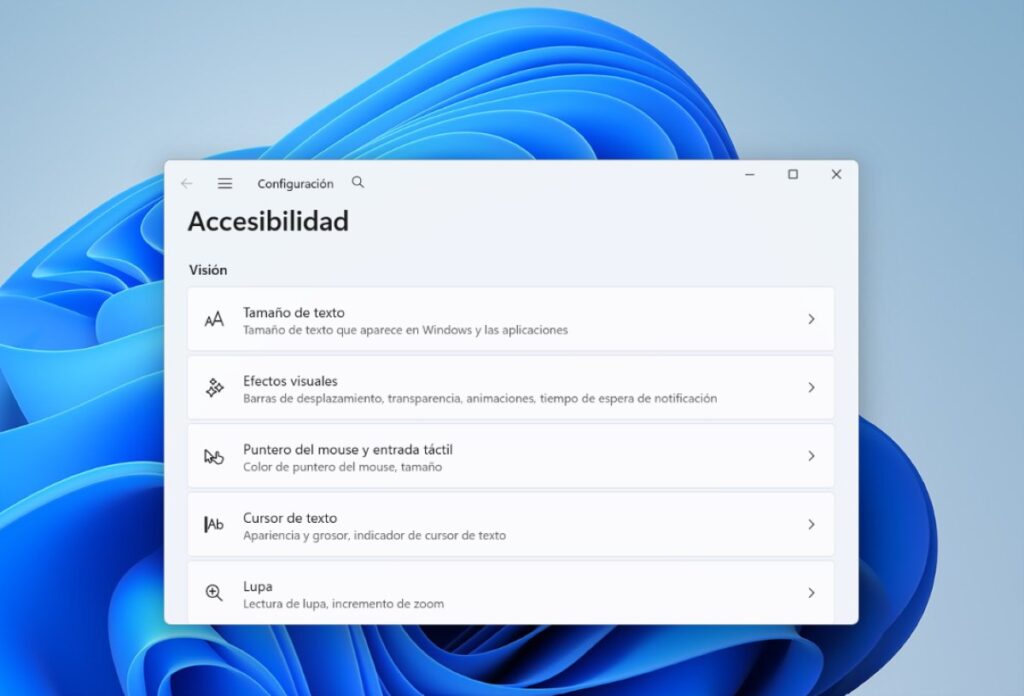
Orodja za dostopnost sistema Windows 11 niso namenjena samo ljudem z omejitvami ali invalidnostjo. Pravzaprav Zelo so uporabni za povečanje vaše produktivnostiNa primer, lahko optimizirajo delovanje sistema in zmanjšajo obremenitev oči. V tem članku si bomo ogledali, katere nastavitve dostopnosti morate omogočiti v sistemu Windows 11, tudi če jih ne potrebujete.
Katere nastavitve dostopnosti morate omogočiti v sistemu Windows 11, tudi če jih ne potrebujete?
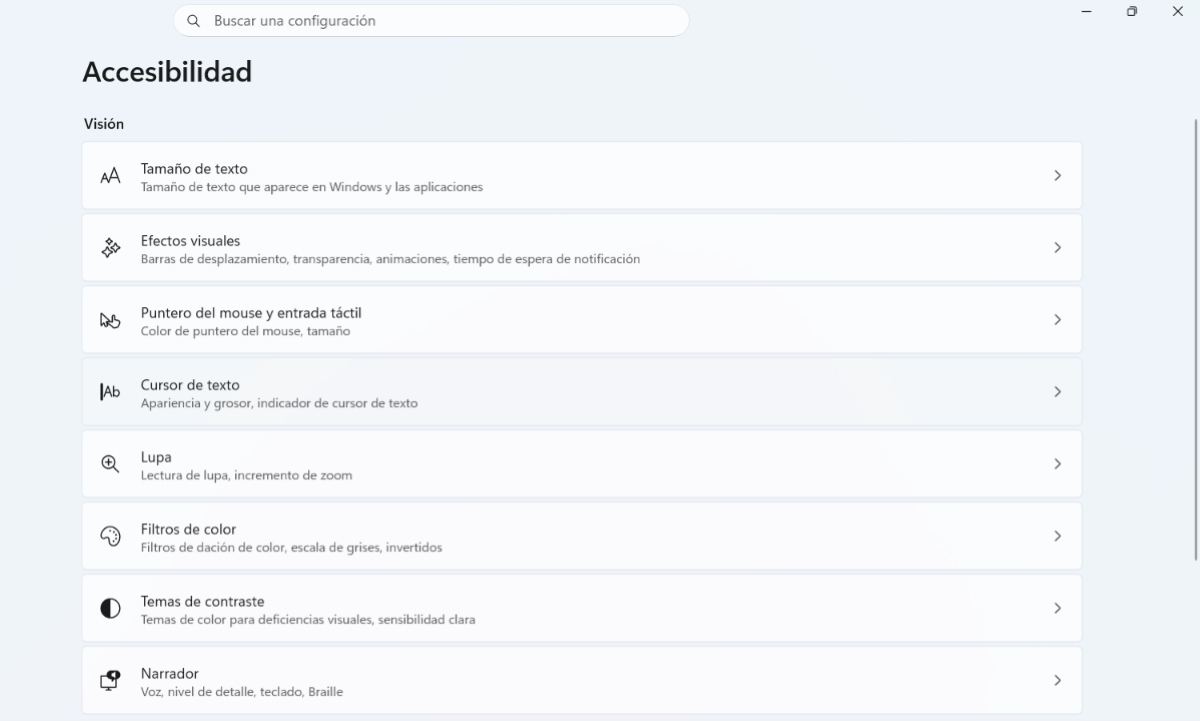
Vedeti morate, katere nastavitve dostopnosti morate omogočiti v sistemu Windows 11 Lahko popolnoma spremeni vašo vsakodnevno izkušnjo z zaslonomV tem smislu lahko vaš računalnik deluje hitreje in vaše delo postane udobnejše kot kdaj koli prej. Res je, da je prvotni namen Gre za pomoč ljudem z omejitvami, vendar lahko te nastavitve pomagajo vsakemu uporabniku izboljšati uporabniško izkušnjo.
Nato vam bomo povedali, katere nastavitve dostopnosti morate omogočiti v sistemu Windows 11, tudi če jih ne potrebujete. Pojasnili bomo tudi, kako jih aktivirate in kakšne so prednosti njihove uporabe, tudi če nimate invalidnosti. V vseh primerih lahko dostopate do nastavitev dostopnosti. pritiskanje tipk Windows + U.
Samodejni podnapisi
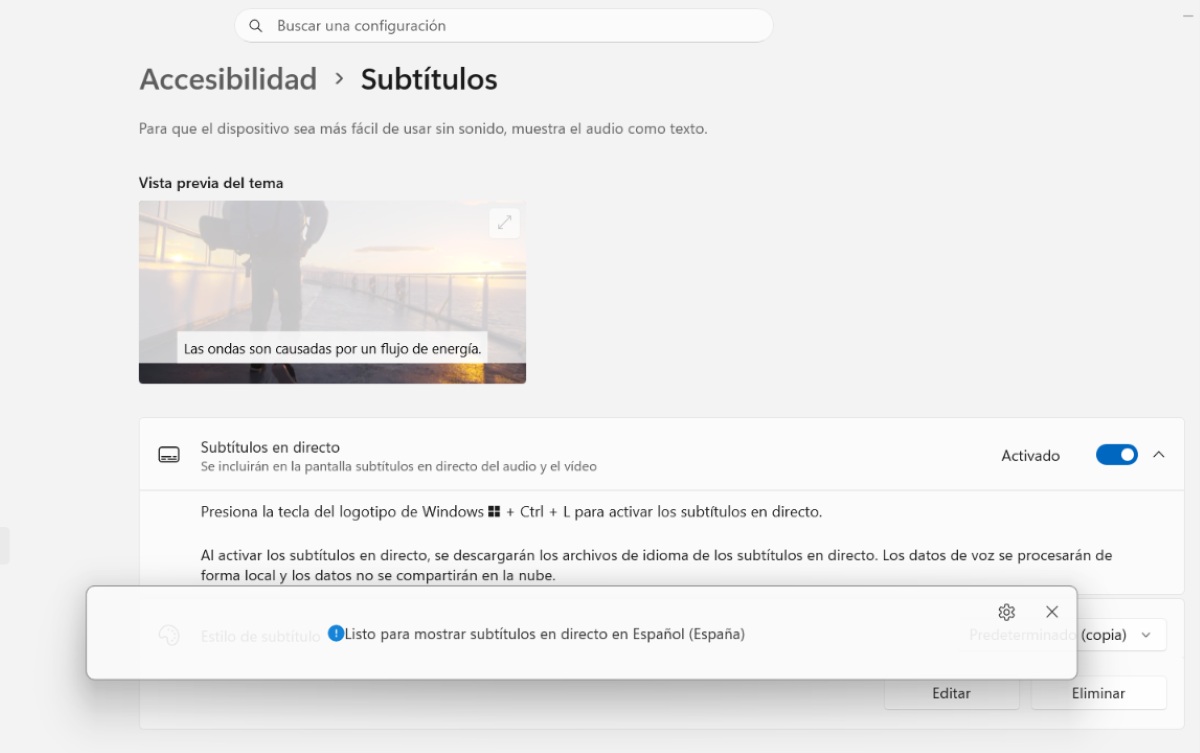
Če ste mislili, da so podnapisi v živo namenjeni samo ljudem z okvaro sluha, ste se motili. To orodje Prepišite v realnem času kateri koli zvok, ki se predvaja na vašem računalnikuNa primer, videoposnetki na YouTubu, video klici, podcasti ali lokalni videoposnetki. Ti se bodo prikazali neposredno v plavajočem oknu na zaslonu. Če jih želite aktivirati, sledite tej poti:
- Konfiguracija – Dostopnost – Podnapisi – Podnapisi v živo.
The podnapisi v živo So popolni za vedeti, kaj govorijo v videoposnetku, če ste v hrupnem okolju zaradi česar je težko pravilno slišati. Uporabni so tudi, kadar morate utišati glasnost ali se preprosto bolje osredotočiti na virtualnem sestanku.
Katere nastavitve dostopnosti morate omogočiti v sistemu Windows 11: Glasovni dostop
Če se sprašujete, katere nastavitve dostopnosti bi morali omogočiti v sistemu Windows 11, je glasovni dostop nujen. Je eno najbolj uporabnih orodij v sistemu Windows 11. Z njim lahko ... Nadzorujte popolnoma celoten operacijski sistem samo z glasomNa primer, lahko odpirate aplikacije, klikate gumbe, vlečete elemente, brskate po spletu in tako naprej. Najdete ga tukaj:
- Konfiguracija – Dostopnost – Glas – Glasovni dostop.
Tako glasovni dostop kot glasovno narekovanje vam omogočata povej sistemu Windows, kaj naj naredi ali kaj naj napišeTudi ko imate polne roke, lahko zaslon razdelite na oštevilčene dele. To vam omogoča, da se osredotočite na določena področja za natančnejše klike. Da ne omenjamo olajšanja, ki ga vaša zapestja občutijo po dolgotrajnem tipkanju.
Kazalec miške in indikator besedila sta vidna
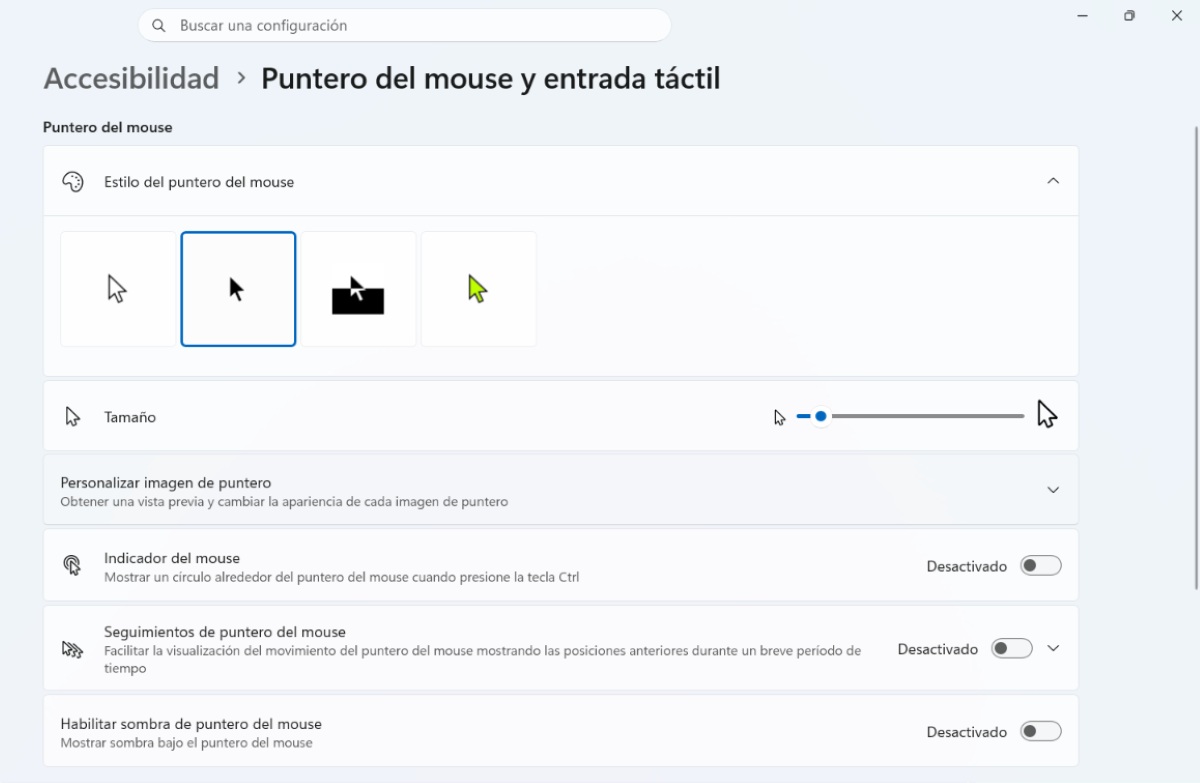
Zdaj pa, če uporabljate velike zaslone ali več monitorjevNormalno je, da kazalec miške včasih izgine izpred oči. Če spremenite barvo in velikost kazalca, ga boste lažje našli. Vklopite lahko tudi indikator kazalca besedila, ki utripajoči vrstici, kjer tipkate, doda dve svetli puščici.
- Pojdi na Konfiguracija – Dostopnost – Kazalec miške in vnos na dotik – Kurzor besedila.
S temi prilagoditvami kazalca miške in besedilnega kurzorja boste lažje Nehajte izgubljati čas z vrtenjem miške sem ter tja, da bi jo našli. na zaslonu. Poleg tega se pri tipkanju dolgih besedil ne boste več izgubili. Rezultat? Prihranek časa in manjša obremenitev oči.
Mono zvok
Mono zvok združuje levi in desni zvočni kanal v enega. pošiljanje popolnoma enakega zvoka na obe straniTo orodje je idealno, če običajno opravljate svoje dejavnosti z uporabo samo ene slušalke, da ostanete pozorni na okolico. Uporabno je tudi, če gledate star videoposnetek, kjer glasovi prihajajo samo iz enega ušesa.
- Pojdi na Konfiguracija – Dostopnost – Zvok.
Katere nastavitve dostopnosti morate omogočiti v sistemu Windows 11: Filter tipk
Če se še vedno sprašujete, katere nastavitve dostopnosti bi morali omogočiti v sistemu Windows 11, Ne pozabite na filtrirne tipkeTa funkcija prezre kratke ali podvojene pritiske tipk. Filtrirne tipke so idealne, če imate starejšo tipkovnico, ki začenja delovati nepravilno in ob enem pritisku pomotoma dvakrat vtipka isto črko. Aktivirajte jih na naslednji lokaciji:
- Konfiguracija – Dostopnost – Tipkovnica.
Kaj bi rekli, da je največja prednost omogočanja te nastavitve dostopnosti? Po eni strani lahko to težavo omilite s programsko opremo, po drugi strani pa, Podaljšate življenjsko dobo tipkovnice preden je treba zamenjati stikala ali kupiti novo.
Katere nastavitve dostopnosti morate omogočiti v sistemu Windows 11: Povečevalno steklo
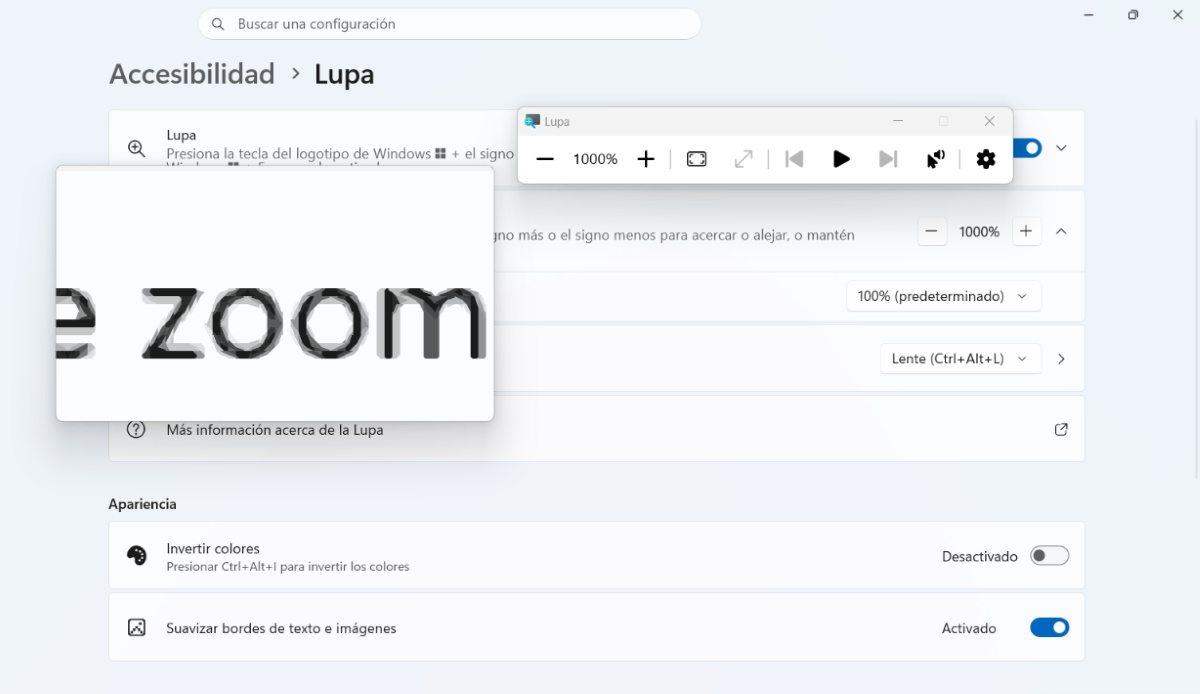
Ste mislili, da so povečevalna stekla namenjena samo ljudem s slabim vidom? Čas je, da ovržemo to zmotno prepričanje. To orodje je resnično vsestransko. Močno izboljša tehnično ali ustvarjalno delo.Zakaj? Zahvaljujoč načinu leče se ustvari plavajoči okvir, ki sledi vašemu kazalcu, kot da bi imeli v roki pravo povečevalno steklo.
- Aktivirajte ga iz: Konfiguracija – Dostopnost – Povečevalno steklo – Ogled – Način objektiva.
Z možnostjo povečaj samo del zaslonaPreverjate lahko slikovne pike, poravnavate elemente v dokumentu ali pregledujete majhne podrobnosti na slikah, ne da bi morali povečati celotno delovno površino. Poleg tega, če pogosto delite zaslon ali snemate vadnice, vam bo aktiviranje povečevalnega stekla prikazalo najpodrobnejše korake tega, kar počnete.
Izklopite prosojnost in animacijske učinke
Ta zadnja točka ne govori o tem, katere nastavitve dostopnosti morate omogočiti v sistemu Windows 11, temveč o tem, katero nastavitev onemogočitiČeprav so animacije v sistemu Windows videti lepo, v resnici porabijo veliko virov grafične kartice in dodajo milisekunde zamika vmesniku. Če jih onemogočite, bo sistem hitrejši, bolj gladek in odziven. To storite tako:
- Pojdi na Konfiguracija – Dostopnost – Vizualni učinki in jih deaktivirajte. Izkoristite Izklopi tudi učinke prosojnosti.
Skratka, če se sprašujete, katere nastavitve dostopnosti bi morali omogočiti v sistemu Windows 11, ne pozabite, da to ni nujno, temveč napredna prilagoditev. Omogočanje (ali onemogočanje) določenih nastavitev vam pomaga delajte udobneje, hitreje in učinkovitejeOglejte si to konfiguracijo in prilagodite svoj sistem, da bo za vas čim bolj udoben in praktičen.

Kazalo
- 1 Katere nastavitve dostopnosti morate omogočiti v sistemu Windows 11, tudi če jih ne potrebujete?
- 1.1 Samodejni podnapisi
- 1.2 Katere nastavitve dostopnosti morate omogočiti v sistemu Windows 11: Glasovni dostop
- 1.3 Kazalec miške in indikator besedila sta vidna
- 1.4 Mono zvok
- 1.5 Katere nastavitve dostopnosti morate omogočiti v sistemu Windows 11: Filter tipk
- 1.6 Katere nastavitve dostopnosti morate omogočiti v sistemu Windows 11: Povečevalno steklo
- 1.7 Izklopite prosojnost in animacijske učinke