Ali potrebujete Pripravite svoj novi računalnikČeprav je namestitev in testiranje programov enega za drugim še vedno odlično, včasih ni časa za izgubljanje. Zato vam bomo v tej objavi povedali, kako jih namestiti. vse vaše najljubše oddaje vse naenkrat Uporaba programa WinGet. Videli bomo, kako deluje to izvorno orodje sistema Windows in kako ga kar najbolje izkoristiti.
Kako namestiti vse svoje najljubše programe hkrati z WinGetom
Po nakupu novega računalnika je prednostna naloga namestite vse potrebne programe za prvo uporabo. Enako velja, ko ste pravkar formatirali računalnik: začeti morate iz nič. Ko imate dovolj časa, namestitev in preizkus vsako aplikacijo posebej ni problem. Kaj pa, če morate računalnik čim prej zagnati?
Na srečo imajo uporabniki sistema Windows orodje za avtomatizacijo celotnega procesaUporabniki Linuxa so v nečem podobnem uživali že desetletja, Microsoft pa je to uradno predstavil z operacijskim sistemom Windows 10. Govorimo o WinGetu, upravitelju paketov ukazne vrstice sistema Windows.
WinGet (Upravitelj paketov WindowsUpravitelj paketov Microsoft (prej znan kot Upravitelj paketov) je uradni upravitelj paketov Microsofta. V bistvu gre za obsežno digitalno knjižnico, ki jo podpira skupnost in sam Microsoft. Ta knjižnica vsebuje na tisoče programov, pripravljenih za namestitev neposredno iz ukazne konzole (PowerShell).
Zahvaljujoč temu pripomočku lahko namestite vse svoje najljubše programe hkrati, ne da bi sploh odprli brskalnik. naročite namestitev 10, 20 ali 50 programov z eno samo vrstico besedilaWinGet jih skoraj tiho prenese in namesti v ozadju. Poglejmo, kakšne so minimalne zahteve za uporabo WinGeta.
Predpogoji: Kako vem, ali imam WinGet?
Če želite z WinGetom namestiti vse svoje najljubše programe hkrati, morate najprej storiti preverite, ali deluje na vašem računalnikuČe uporabljate sodobno različico sistema Windows 11 ali Windows 10 (različico 1809 ali novejšo), jo najverjetneje že imate nameščeno. Če želite biti prepričani, z desno tipko miške kliknite gumb Start v sistemu Windows in izberite Terminal (ali PowerShell). Nato vnesite ukaz krilo in pritisnite Enter.
Če sistem vrne seznam ukazov in možnosti pomoči, ste ga dobili. Vendar pa če se pojavi napaka Če piše »winget ni prepoznan kot notranji ali zunanji ukaz«, morate iti v trgovino Microsoft Store in poiskati Namestitveni program za aplikacije (Namestitveni program za aplikacije) in ga posodobite. Ko je to končano, si oglejmo nekaj načinov, kako z WinGetom namestiti vse svoje najljubše programe hkrati.
Posamezna namestitev v verigo
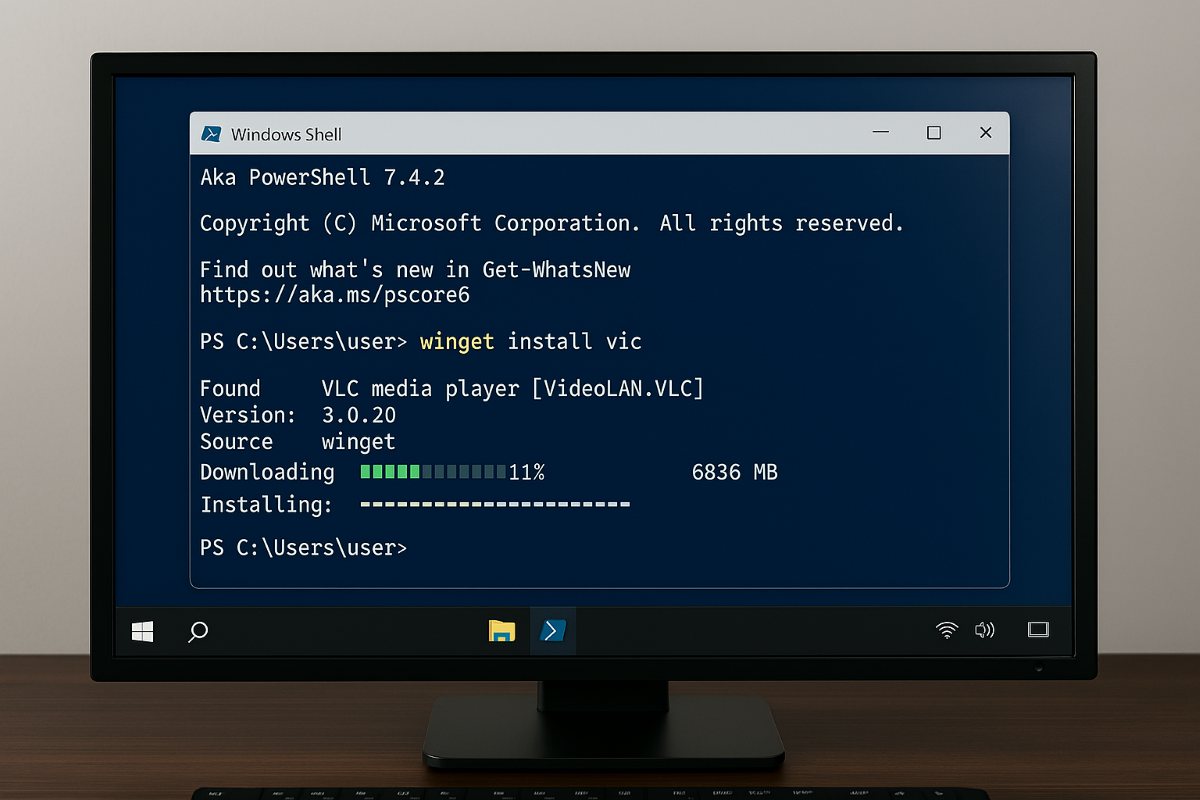
Z WinGetom Namestite lahko iz enega programa v poljubno število programov.Če želite na primer namestiti samo Google Chrome, odprite PowerShell kot skrbnik in vnesite Namestitev brskalnika Google Chrome s pomočjo WingetaKaj pa, če želite enega za drugim namestiti dva ali tri svoje najljubše programe?
V tem primeru lahko povežite ukaze z operatorjem &&To je podobno, kot če bi sistemu naročili, naj zažene prvo namestitev in takoj, ko se uspešno zaključi, nadaljuje z naslednjo. Recimo, da želite namestiti tri programe: Google Chrome, VLC in Spotify. Verižni ukaz bi bil:
Namestitev Google.Chrome --silent in namestitev VideoLAN.VLC --silent in namestitev Spotify.Spotify --silent z uporabo wingeta
La oznaka –tiho To je neobvezno, vendar zelo priporočljivo. WinGetu naroči, naj izvede tiho namestitev, kar pomeni, da skrije vizualne čarovnike in samodejno uporabi privzete nastavitve. Na koncu lahko namestite tri svoje najljubše programe hkrati, brez ročnega posredovanja.
Še nekaj: kako veste, katero ime dati programu, ki ga želite namestiti? Obstaja ime, ki ga poznate (vlc), in potem je tu še ID programa (VideoLAN.VLC), ki ga morate uporabiti za zagon namestitve. poiščite ID svojih najljubših programov, napišite v PowerShellu Iskanje kril sledi ime, na primer: iskanje po krilih vlc.
Namestite vse svoje najljubše programe hkrati z datoteko .bat
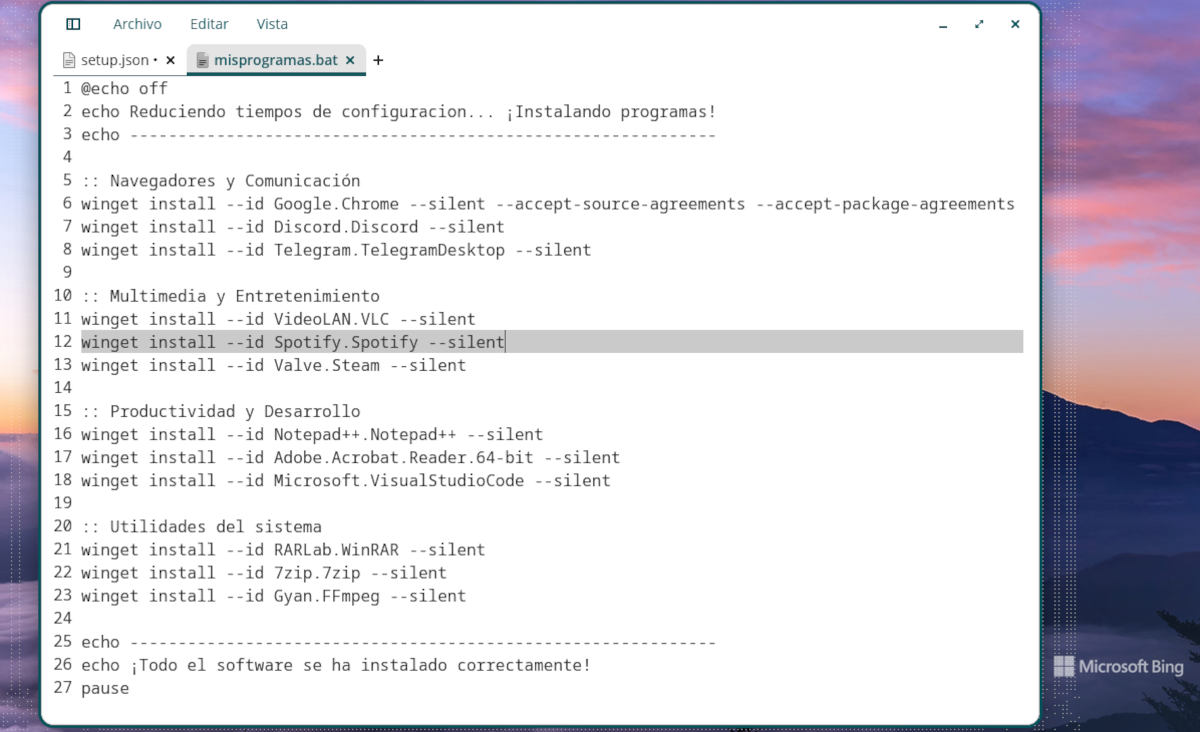
Veriženje ukazov je v redu za tri ali štiri aplikacije. Če pa gradite celotno delovno okolje iz nič s 15 programi, bo ukazna vrstica postala neverjetno dolga. V teh primerih lahko z WinGetom namestite vse svoje najljubše programe hkrati. z uporabo datoteke .bat.
Datoteka .bat je skript za paketno obdelavo, idealen za Avtomatizirajte opravila v sistemu Windows, kot je namestitev več programov hkrati. Najboljše pri tem je, da Za uporabo vam ni treba znati programiratiSamo slediti morate tem preprostim korakom:
- Odprite beležnico v sistemu Windows.
- V prvo vrstico vnesite @echo off, da počistite zaslon nepotrebnih ukazov.
- Tik spodaj vnesite seznam namestitvenih ukazov, enega na vrstico.
- Datoteko shranite s poljubnim imenom, vendar se prepričajte, da se konča s končnico .bat (na primer moji_programi.bat).
Primer, kako izgleda datoteka .bat, si lahko ogledate na zgornji sliki. Če pogledate natančno, boste opazili, da je bil ukaz dodan. –tiho, kot tudi –sprejmi-sporazume-o-viru y –sprejmi-paketne-sporazumeTi zadnji Avtomatizirajo sprejemanje licenčnih pogojev od Microsofta in razvijalcev. Na ta način se med celotnim postopkom namestitve izognete pritisku ene same tipke.
Zdaj morate le še zagnati datoteko .bat, da z WinGetom hkrati namestite vse svoje najljubše programe. Z desno miškino tipko kliknite datoteko in izberite Zaženi kot skrbnikNato se bo odprla konzola in začela prenašati in nameščati vsak program enega za drugim.
Z datoteko za množično namestitev JSON
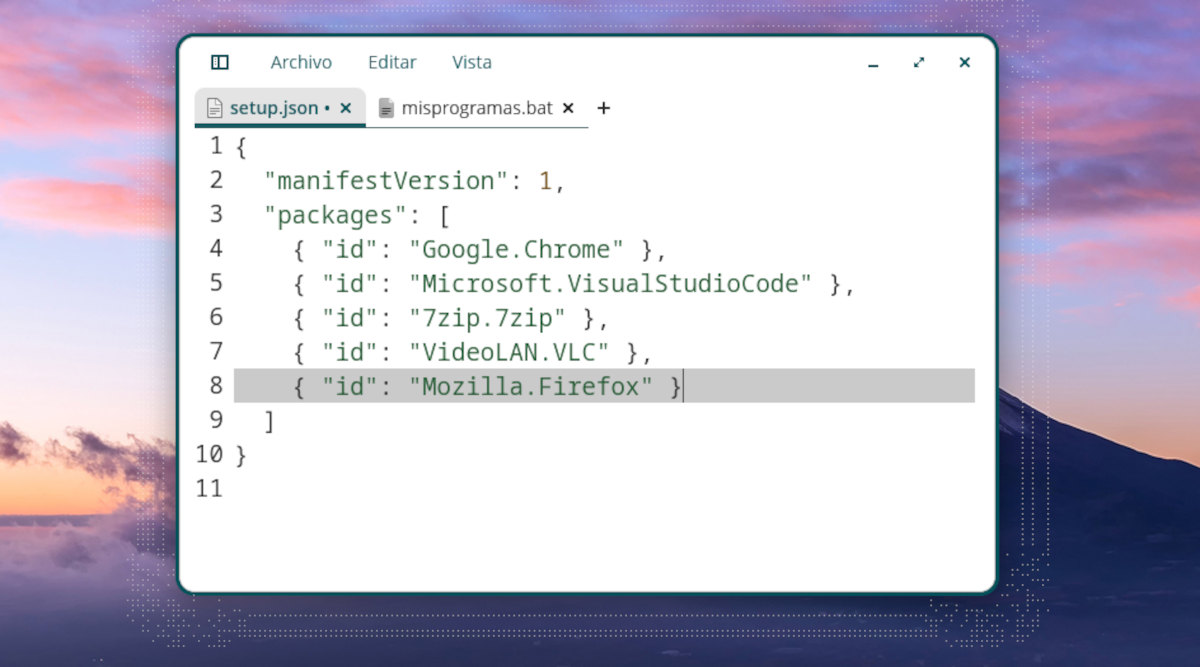
Obstaja še en način za namestitev vseh vaših najljubših programov hkrati z WinGetom, in sicer z uporabo datoteke JSON. Kako to storite? Odprite beležnico in ustvarite datoteko z naslednjo strukturo:
{ "manifestVersion": 1, "paketi": [ { "id": "Google.Chrome" }, { "id": "Microsoft.VisualStudioCode" }, { "id": "7zip.7zip" }, { "id": "VideoLAN.VLC" }, { "id": "Mozilla.Firefox" } ] }
Dodate lahko poljubno število programov. Le prepričajte se, da uporabljate pravilne identifikatorje: znotraj ključev, natančni ID-ji in eden na vrsticoNa koncu shranite datoteko z naslednjim imenom: setup.jsonSedaj odprite PowerShell in zaženite naslednji ukaz: `winget configure --file setup.json`. WinGet bo prebral datoteko in začel samodejno nameščati vsak program.
Uspelo ti je! Trije različni načini Z WinGetom namestite vse svoje najljubše programe hkrati. Uporabite lahko verižne ukaze, datoteko .bat ali datoteko JSON, rezultat pa bo enak: hitra, čista in varna namestitev vseh aplikacij, ki jih potrebujete vsak dan.

Kazalo