Pokazali vam bomo, kako namestiti in uporabljati vsebnike WSL v sistemu Windows 11. S tem orodjem lahko izvorno gradite in upravljate vsebnike Linux v sistemu Windows 11, ne da bi potrebovali orodja drugih ponudnikov, kot je Docker Desktop. Takole je opisano. kaj je to, zakaj bi vas moralo zanimati in kako ga začeti uporabljati.
Kaj so WSL kontejnerji?
Preden si ogledamo, kako namestiti in uporabljati vsebnike WSL v sistemu Windows 11, si na kratko poglejmo, kaj to orodje je. V bistvu gre za novo zmogljivost, vgrajeno v podsistem Windows za Linux (WSL). Omogoča vam, da Ustvarjanje, zagon in upravljanje vsebnikov Linux neposredno iz sistema Windows, z uporabo izvornega mehanizma, ki je priložen samemu WSL.
Predstavljajte si, da potrebujete specifično okolje za testiranje aplikacije ali pa želite izolirati projekt z lastnimi odvisnostmi. Do sedaj bi za to morali namestiti Docker Desktop v sistem Windows. Toda s kontejnerji WSL ta dodatni korak ni več potreben: To je kot imeti Docker "privzeto" v sistemu Windows 11.
Seveda ima namestitev in uporaba vsebnikov WSL v sistemu Windows 11 številne prednosti. Za razliko od tradicionalnega pristopa z Docker Desktopom tukaj Vsebniški mehanizem deluje znotraj distribucije Linuxa, nameščene na WSL.ki je privzeto Ubuntu. To močno zmanjša delovno obremenitev in izboljša splošno zmogljivost.
Pravzaprav lahko z WSL Containers Windows zaženete kodo Linuxa v ozadju brez kakršne koli vizualne indikacije. Poleg tega to orodje Omogoča vam uporabo Docker Engine brez potrebe po Docker DesktopuIntegrira tudi druga orodja za vsebnike, kot so Podman, Buildah in nerdctl.
Predpogoji in namestitev
Za namestitev in uporabo vsebnikov WSL v sistemu Windows 11 morate izpolnjevati nekaj minimalnih zahtev. Najprej morate imeti nameščen sistem Windows 11, po možnosti najnovejšo različico. Poleg tega, Virtualizacija (Hyper-V) mora biti omogočena v BIOS-u/UEFI-ju vaše ekipe. Če imate kakršne koli dvome o tem, si oglejte vnos Kako omogočiti in onemogočiti Hyper-V v sistemih Windows 11 in Windows 10.
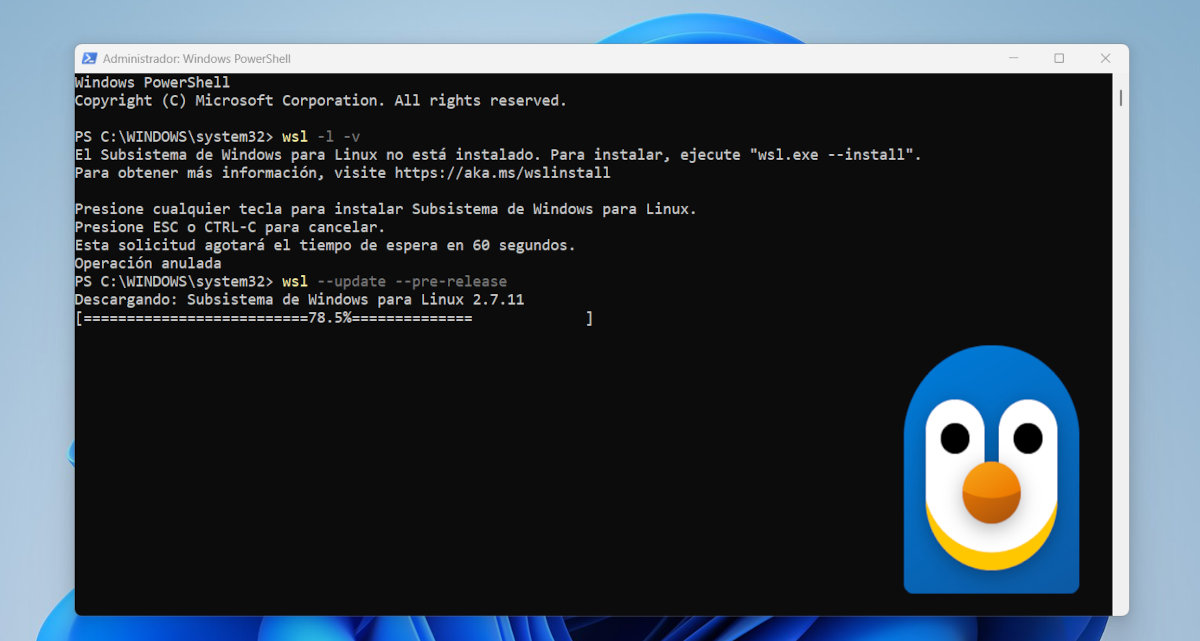
Če izpolnjujete zgornje zahteve, ste pripravljeni na namestitev in uporabo vsebnikov WSL v sistemu Windows 11. Namestitev je zelo preprostaOdprite PowerShell kot skrbnik in zaženite naslednji ukaz, da dobite wslc.exe: wsl --update --pre-releasePočakajte, da se postopek konča, in da se spremembe uveljavijo, zaustavite WSL in ga znova odprite z wsl --shutdown.
Končno lahko namestitev preverite tako, da ponovno zaženete terminal in zaženete ukaz wslc --versionS tem, Preverite, ali je orodje nameščeno in kakšna je njegova številka različice.V času pisanja tega besedila je najnovejša različica 2.9.4.0.
Želim opravite hiter preizkus funkcionalnostiZaženite klasični ukaz vsebnika »Pozdravljen, svet«. Ta ukaz bo prenesel testno sliko in jo zagnal. wslc run --rm hello-worldČe vidite pozdravno sporočilo, je končano! Kontejnerji so pripravljeni za prvo uporabo.
Kako namestiti in uporabljati vsebnike WSL v sistemu Windows 11: prvi koraki

Ko je nameščen, morate vedeti osnovni ukazi Za interakcijo z WSL kontejnerji in začetek njihove uporabe. Prednost orodja je, da je zasnovano intuitivno, še posebej, če poznate Docker. Če delate prve korake z WSL kontejnerji, poskusite naslednje ukaze:
wslc --help: Prikaže celoten seznam razpoložljivih ukazov.wslc image list: Navedite vse slike vsebnikov, ki jih ima vaš sistem.wslc container list: Prikazuje vsebnike, ki se trenutno izvajajo.
Bi želeli Zaženite svoj prvi kontejnerV redu, torej zaženimo interaktivni vsebnik z Ubuntujem. Če želite to narediti, uporabite naslednji ukaz wslc run --rm -it ubuntu:latest bashKar naredi, je, da prenese sliko Ubuntu, ustvari vsebnik, v njem zažene terminal bash in ga ob izhodu samodejno izbriše.
Po izvedbi vas ukaz pusti znotraj lupine Ubuntu, Lahko izvajate ukaze Linuxa (kot ls, uname -ada preverite, ali ste znotraj vsebnika. Za izhod vtipkajte exit. Kot lahko vidite, je namestitev in uporaba WSL kontejnerjev v sistemu Windows 11 precej preprosta in intuitivna.
Zaženite spletni strežnik v ozadju
Naredimo še en preizkus namestitve in uporabe WSL kontejnerjev v sistemu Windows 11, tokrat delovanje spletnega strežnika v ozadjuPogost primer uporabe je izvajanje Apache HTTP strežnik s sliko httpd. Kar bomo naredili, je, da bomo njegova vrata 80 preslikali na vrata sistema Windows 8080 z ukazom wslc run -d --rm -p 8080:80 --name apache-web httpd:latestTo je razčlenitev ukaza:
-d: Zaženite vsebnik v ozadju (način ločen).--rm: Samodejno odstrani posodo, ko se ustavi.-p 8080:80Objavite vrata 80 vsebnika na vratih 8080 vašega računalnika.--name apache-webZa lažje upravljanje dodelite vsebniku ime »apache-web«.httpd:latest: Določa uradno sliko Apacheja.
Ko je postopek končan, lahko preverite, ali vse deluje grem na naslov http://localhost:8080 V brskalniku bi morali videti pozdravno stran Apache. Ko želite ustaviti vsebnik, uporabite ukaz wslc container stop apache-web.
Premisleki za namestitev in uporabo vsebnikov WSL v sistemu Windows 11

Kot lahko vidite, je namestitev in uporaba WSL Containers v sistemu Windows 11 preprost postopek z veliko potenciala. Čeprav gre za neposredno zamenjavo za pripomoček Docker Desktop, si je vredno zapomniti nekaj stvari. pomembne razlike v njihovem modelu izolacije.
Medtem ko Docker Desktop izvaja vse kontejnerje znotraj istega skupnega virtualnega stroja (VM), WSL kontejnerji Vsaki seji ali aplikaciji podeli svoj zasebni navidezni stroj (VM). na podlagi Hyper-V. To ima vsaj tri pomembne posledice:
- Varnost in izolacijaZ lastnim virtualnim strojem je izolacija med različnimi aplikacijami in procesi veliko bolj robustna. Zaradi tega je idealen za poslovna okolja, kjer je varnost ključnega pomena.
- Zmogljivost in doslednostVsaka seja WSL Containers "podeduje" isto čisto stanje, kar pomeni, da je čas zagona zelo dosleden, brez potrebe po "ogrevanju" okolja od ene seje do druge.
- Večja poraba virovEdina pomanjkljivost te močne izolacije je, da je lahko poraba virov (zlasti RAM-a) večja, saj se za vsako sejo zažene celoten navidezni stroj.
In s tem ste pripravljeni naredi svoje prve korake pri kontejnerizaciji v sistemu Windows. Namestitev in uporaba kontejnerjev WSL v sistemu Windows 11 vam omogoča dostop do zelo zmogljivega orodja. Začnite zdaj: namestite najnovejšo različico kontejnerjev WSL, eksperimentirajte z wslc in se začnite seznanjati s tem novim načinom dela.
Kazalo

Že od malih nog me je fasciniralo vse, kar je povezano z znanostjo in tehnologijo, še posebej tisti napredek, ki nam olajša in popestri življenje. Rad spremljam najnovejše novice in trende ter delim svoje izkušnje, mnenja in nasvete o napravah in pripomočkih, ki jih uporabljam. To me je pred dobrimi petimi leti pripeljalo do tega, da sem postal spletni pisec, ki se osredotoča predvsem na naprave Android in operacijske sisteme Windows. Naučil sem se razlagati kompleksne koncepte s preprostimi izrazi, da jih moji bralci zlahka razumejo.