
Ne veste, kako zmanjšati porabo virov WhatsApp Desktop na vašem računalniku? Po več posodobitvah ta aplikacija ni več povsem izvorna, temveč se zdaj zanaša na WebView2, ki je povečal porabo virov. V tem priročniku vam bomo dali najboljše nasvete. Triki in lahke alternative za optimizacijo aplikacije in obnovite hitrost računalnika. Naučili se boste tudi, kako spremljati dejansko porabo podatkov WhatsApp Desktop v sistemu Windows. Začnimo.
Takole lahko zmanjšate uporabo virov v WhatsApp Desktopu na vašem računalniku

Če imate občutek, da WhatsApp upočasnjuje vaš računalnik, niste sami. Resnica je, da je tako. Nova različica uradne aplikacije porabi prekomerno količino RAM-a in procesorja. Zaradi svoje nove arhitekture: WebView2. Kaj to pomeni? WhatsApp zdaj deluje interno kot zavihek v zahtevnem spletnem brskalniku. Zato poleg porabe več virov v vašem pomnilniku nabira tudi gigabajte začasnih datotek.
Spodaj vam ponujamo nekaj Ideje za optimizacijo delovanja računalnika in preprečite, da bi WhatsApp upočasnil vaš sistem. Začeli bomo z najučinkovitejšimi rešitvami in si nato ogledali druge (manj učinkovite) prakse, s katerimi boste zmanjšali porabo virov v računalniku za WhatsApp Desktop.
Najboljša rešitev za zmanjšanje porabe virov WhatsApp Desktop v računalniku: preklopite na WhatsApp Web
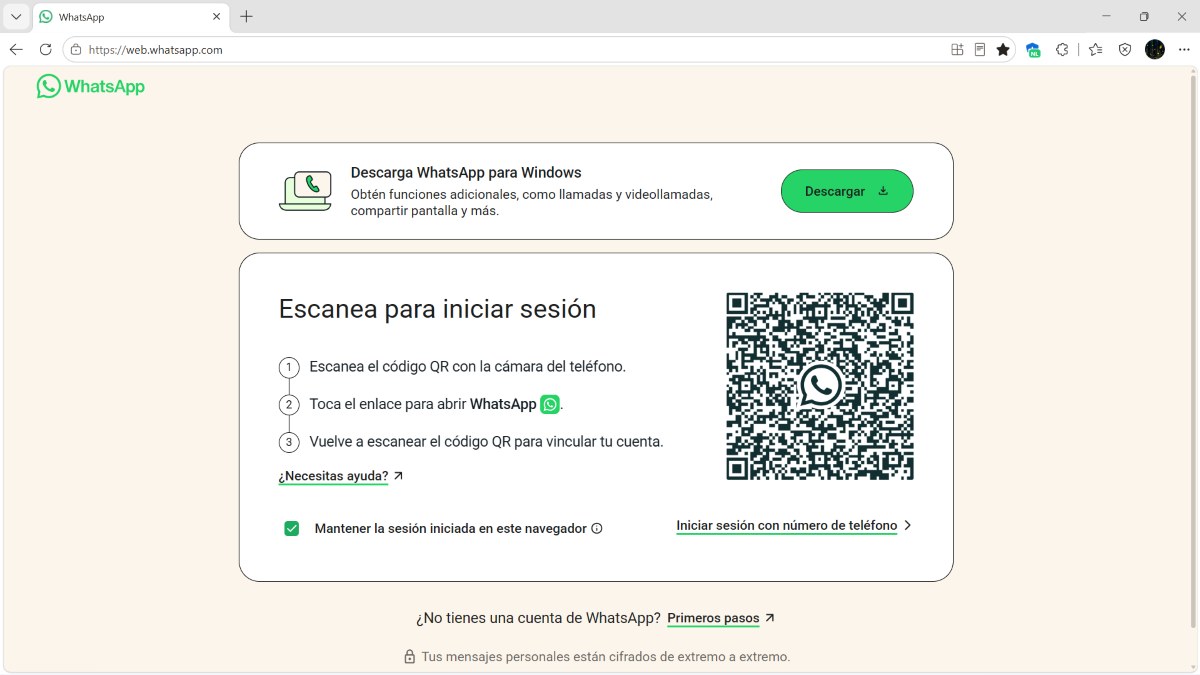
Če želite, da WhatsApp Desktop res porabi manj virov v vašem računalniku, Dokončna rešitev je, da ga odstranite in uporabite optimizirano spletno različico prek lahkega brskalnika, kot sta Google Chrome ali Microsoft Edge. Iskreno povedano, to je najpametnejši način za prihranek RAM-a in procesorja. Kaj torej lahko storite, da se izognete stalnemu odpiranju brskalnika?
To so Koraki za uporabo spletne različice in ustvarjanje bližnjice izoliran, ki porabi minimalen delež virov na vašem računalniku:
- Odprite brskalnik in se prijavite splet.whatsapp.com
- Prijavite se in povežite svoj račun, kot vedno s kodo QR.
- Če uporabljate Microsoft Edge: Kliknite na meni s tremi pikami, pojdite na Aplikacije – Namestite to spletno mesto kot aplikacijo.
- In v Google Chromu: Kliknite na tri pike Shrani in deli. Namestite stran kot aplikacijo (ali »Ustvari bližnjico« tako, da izberete »Odpri kot okno«).
Posledično boste imeli Ikona WhatsApp na namizju in opravilna vrstica se odpre v ločenem oknu, brez naslovne vrstice brskalnika. Dobra stvar pri tem je, da Vizualno je identična namizni aplikaciji, s to razliko, da porabi do 70 % manj RAM-a in je veliko bolj stabilen.
Onemogoči samodejni prenos medijskih datotek
Če pa nikakor ne morete odstraniti WhatsAppa za namizje, je to nujno upočasnitev podatkovnega prometa in procesov v ozadju ki jih ustvari aplikacija. Eden od načinov, kako zmanjšati porabo virov v računalniku za WhatsApp Desktop, je, da ustavite samodejni prenos vsega, kar prejmete. To storite tako:
- Odprite WhatsApp na svojem računalniku in pojdite na Konfiguracija (Zobnik je spodaj levo).
- Zdaj pa pojdite na razdelek o Shranjevanje (Nastavitve klepeta/prenosa).
- Počistite polja za samodejni prenos fotografij, videoposnetkov, zvoka in dokumentov.
- Tako bo aplikacija porabljala vire in pomnilnik le, če se odločite, da boste ročno kliknili na določeno datoteko, da si jo ogledate.
Očistite predpomnilnik in zbrane podatke na disku
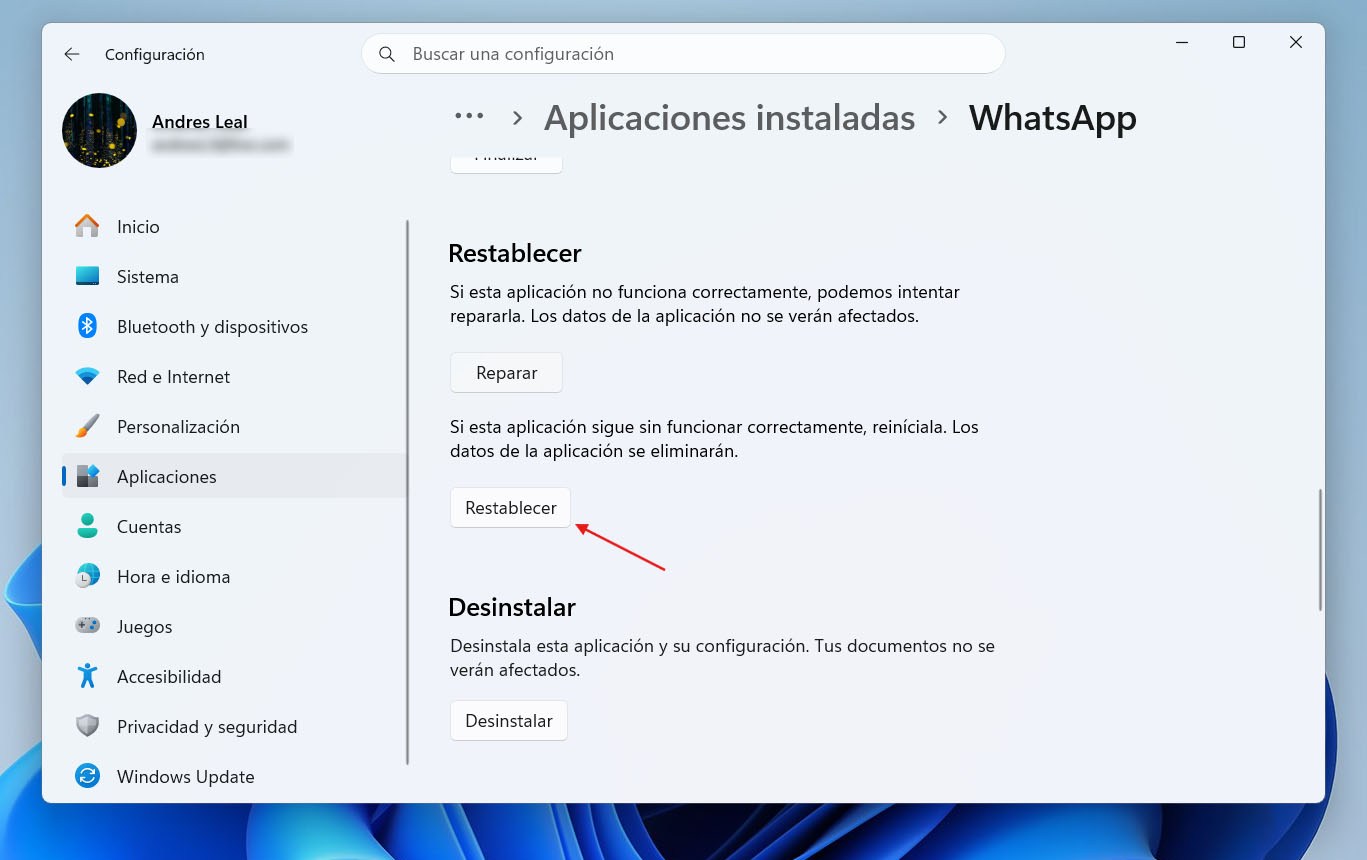
Drug ukrep, ki ga lahko sprejmete, če želite, da WhatsApp Desktop porablja manj virov v vašem računalniku, je, da počistite predpomnilnik in zbrane podatke na disku. Ali ste vedeli, da aplikacija Windows sčasoma shrani skrite kopije vsake prejete fotografije in videoposnetka? To lahko privede do ... preobremenijo raziskovalec datotek in upočasnijo indeksiranje sistema (Nekateri ljudje so nabrali več kot 40 GB, ne da bi se tega zavedali).
Za Izbrišite vso to nakopičeno smeti v sistemu Windows 11 Ne da bi izgubili pogovore, naredite naslednje:
- Vnesite Konfiguracija Okna – Aplikacije – Nameščene aplikacije.
- Poiščite WhatsApp in kliknite na tri pike na desni.
- Izberite Napredne možnosti.
- Pomaknite se navzdol in kliknite gumb Obnovi. S tem se počisti predpomnilnik sistema. Za prijavo v WhatsApp boste morali le še enkrat skenirati kodo QR.
Onemogočite dovoljenja za ozadje, da bo WhatsApp Desktop porabil manj virov v vašem računalniku
Ena od značilnosti namizne aplikacije WhatsApp je, da nadaljuje s sinhronizacijo, tudi ko jo zaprete s pritiskom na X. Lahko zmanjšajte to nepotrebno porabo z nastavitvami operacijskega sistema in zmanjšajte porabo virov WhatsApp Desktop na računalniku:
- Kar tam v Konfiguracija V sistemu Windows pojdite na Aplikacije – Nameščene aplikacije – WhatsApp – Napredne možnosti.
- Poiščite razdelek Dovoljenja za aplikacije v ozadju.
- V spustnem meniju »Dovoli tej aplikaciji delovanje v ozadju« spremenite možnost Nikoli.
Kako spremljati dejansko uporabo WhatsApp Desktop v sistemu Windows
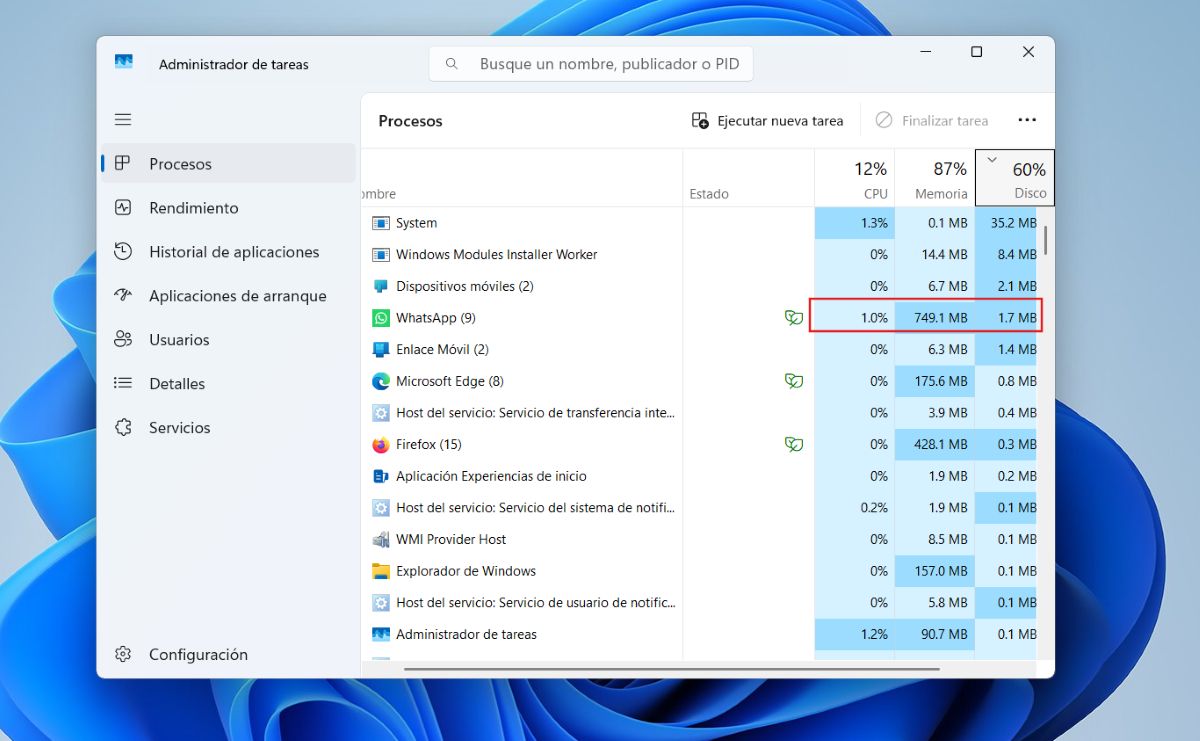
Zgornje alternative vam bodo v pomoč, če želite, da WhatsApp Desktop uporablja manj virov v vašem računalniku. Preden pa se odločite za eno ali drugo, je najbolje, da da bi natančno vedeli, kakšen vpliv ima WhatsApp v delovanju vašega računalnika. Tukaj so koraki za sledenje dejanske porabe virov v sistemu Windows 11:
- Odprite Upravitelj opravil (Z desno miškino tipko kliknite opravilno vrstico – Upravitelj opravil).
- Znotraj zavihka Procesi, išče WhatsApp na seznamu, v razdelku Aplikacije.
- Levo od besede WhatsApp boste videli majhno puščico. Kliknite nanjo, da razširite možnosti polno.
- Za oceno vpliva na vaš računalnik si oglejte glavne stolpce:
-
- RAM pomnilnik: To je šibka točka WhatsApp Desktop. Nekateri uporabniki poročajo, da zahteva celo več kot 400 do 800 MB RAM-a.
- Procesor: Ko ne uporabljate WhatsAppa, bi morala biti ta vrednost 0 % ali 1 %. Če pa opazite, da poskoči na 10 % ali več, to pomeni, da aplikacija izvaja naloge v ozadju, ki upočasnjujejo vaš računalnik.
- Mreža: Tam lahko vidite, ali aplikacija trenutno prenaša večpredstavnostne datoteke.
Skratka, da bi WhatsApp Desktop porabil manj virov na računalniku, Ključno je optimizirati aplikacijoČe ga želite zagotovo še naprej uporabljati, onemogočite samodejne prenose, počistite nakopičen predpomnilnik in zaprite procese v ozadju. Na ta način boste takoj opazili zmanjšanje porabe RAM-a in procesorja.
Kazalo
- 1 Takole lahko zmanjšate uporabo virov v WhatsApp Desktopu na vašem računalniku
- 1.1 Najboljša rešitev za zmanjšanje porabe virov WhatsApp Desktop v računalniku: preklopite na WhatsApp Web
- 1.2 Onemogoči samodejni prenos medijskih datotek
- 1.3 Očistite predpomnilnik in zbrane podatke na disku
- 1.4 Onemogočite dovoljenja za ozadje, da bo WhatsApp Desktop porabil manj virov v vašem računalniku
- 1.5 Kako spremljati dejansko uporabo WhatsApp Desktop v sistemu Windows

Že od malih nog me je fasciniralo vse, kar je povezano z znanostjo in tehnologijo, še posebej tisti napredek, ki nam olajša in popestri življenje. Rad spremljam najnovejše novice in trende ter delim svoje izkušnje, mnenja in nasvete o napravah in pripomočkih, ki jih uporabljam. To me je pred dobrimi petimi leti pripeljalo do tega, da sem postal spletni pisec, ki se osredotoča predvsem na naprave Android in operacijske sisteme Windows. Naučil sem se razlagati kompleksne koncepte s preprostimi izrazi, da jih moji bralci zlahka razumejo.