- BitLocker se morda ne bo aktiviral zaradi TPM ali težav s konfiguracijo sistema.
- Posodabljanje BIOS-a in preverjanje zagonskih nastavitev lahko pomaga preprečiti nenehne zahteve po obnovitvenem ključu.
- Napake pri šifriranju je mogoče odpraviti tako, da zagotovite dovolj prostora na sistemski particiji in particijsko shemo GPT.
- Če želite obnoviti datoteke s šifriranega pogona, poiščite Microsoftov obnovitveni ključ ali uporabite posebna orodja.
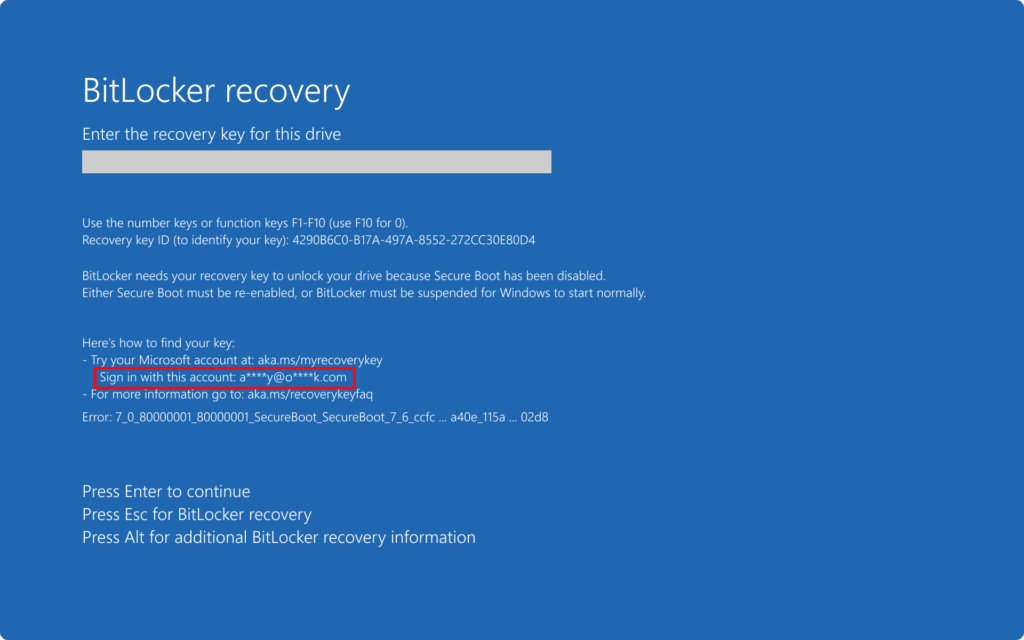
BitLocker je orodje za šifriranje, vgrajeno v sistem Windows, ki ščiti podatke na trdih diskih in zunanjih diskih. Čeprav je uporaben za izboljšanje varnosti, ni brez težav. V tem članku bomo analizirali najpogostejše Napake BitLocker v sistemu Windows, njihove vzroke in najučinkovitejše rešitve za vsak primer.
Od težav pri zagonu do napak pri poskusu aktiviranja BitLockerja, ta članek vam bo priskrbel vse Podrobne informacije in vodniki po korakih za reševanje morebitnih težav ki se lahko pojavijo s tem orodjem za šifriranje. Poleg tega je bistveno vedeti, kako Pravilno upravljajte pogone v sistemu Windows da bi se izognili konfliktom, ki bi lahko vplivali na BitLocker.
Napake BitLocker v sistemu Windows med aktivacijo

Ena najpogostejših težav z BitLockerjem je nezmožnost njegovega aktiviranja. To se lahko zgodi zaradi različnih razlogov, vključno z nepravilne konfiguracije sistema, onemogočen čip TPM ali težave z datotečnim sistemom z albuma.
Rešitev: Če želite preveriti združljivost in konfiguracijo sistema, preden omogočite BitLocker, lahko poskusite naslednje:
- Odprite Upravitelj naprav in preverite, ali je TPM aktiven.
- Če vaš računalnik nima čipa TPM, lahko BitLocker vklopite brez njega, tako da nastavite USB-pogon kot ključ.
- Prepričajte se, da datotečni sistem To je NTFS, ker BitLocker ne deluje s FAT32.
BitLocker nenehno zahteva obnovitveni ključ

Nekateri uporabniki poročajo, da BitLocker zahteva obnovitveni ključ ob vsakem ponovnem zagonu, kar je lahko frustrirajuće. To se običajno zgodi po posodobitvah vdelane programske opreme ali spremembi nastavitev strojne opreme.
Rešitev: Če želite preprečiti, da bi BitLocker ob vsakem vnovičnem zagonu zahteval obnovitveni ključ, sledite tem korakom:
- Prvi onemogočite in znova omogočite BitLocker v prizadeti enoti.
- Nato zaženite ukaz
manage-bde -protectors -disable C:in potemmanage-bde -protectors -enable C:. - Na koncu preverite BIOS da je TPM aktiven in da je Varen zagon je omogočeno.
Napaka 0x8031004A: BitLockerja ni bilo mogoče aktivirati

Ta napaka pomeni, da BitLocker ne more šifrirati pogona, ker težave s konfiguracijo TPM ali particije. Če želite odpraviti to napako, priporočamo, da preverite nastavitve BIOS-a in stanje trdega diska.
Rešitev: Poskusite s temi metodami rešiti to težavo:
- Preverite, ali ima sistemska particija vsaj 350 MB prostega prostora.
- Preverite, da BIOS je posodobljen in da je TPM pravilno konfiguriran.
- Če uporabljate disk z Particijska shema MBR, ga pretvorite v GPT, preden omogočite BitLocker.
Kako obnoviti datoteke s pogona, šifriranega z BitLockerjem
Če ste pozabili obnovitveni ključ BitLocker in ne morete dostopati do datotek, še vedno obstajajo možnosti, da jih obnovite. Nujno je imeti rezervni načrt, da se izognete izgubi dragocenih informacij.
Rešitev: Poskusite lahko več stvari:
- Poiščite obnovitveni ključ v svojem Microsoftovem računu ali v datoteki, shranjeni na drugem disku.
- Če imate varnostna kopija, obnovite datoteke od tam.
- Uporabite specializirana orodja za obnovitev podatkov, ki podpirajo BitLocker.
BitLocker je učinkovito varnostno orodje, vendar lahko v določenih okoliščinah predstavlja pomanjkljivosti. Ključ do izogibanja večini napak BitLocker v sistemu Windows je posodabljati sistem, preverite nastavitve TPM in varnostno kopirajte obnovitveni ključ. Če še vedno naletite na napako, sledite tukaj razloženim korakom, da jo učinkovito odpravite.
Poleg tega je priporočljivo, da se posvetujete o tem, kako odklepanje pogonov v sistemu Windows, saj je to lahko pomembno, če imate težave z dostopom zaradi BitLockerja.
Na koncu ne pozabite, da vam bo poznavanje različic sistema Windows, ki jih uporabljate, pomagalo bolje razumeti morebitne napake BitLockerja v sistemu Windows, ki se lahko pojavijo, zato vas vabimo, da si ogledate informacije o Različice sistema Windows 11.
Kazalo

Urednik, specializiran za tehnološka in internetna vprašanja, z več kot desetletnimi izkušnjami v različnih digitalnih medijih. Delal sem kot urednik in ustvarjalec vsebin za podjetja za e-trgovino, komunikacije, spletni marketing in oglaševanje. Pisal sem tudi na spletnih straneh s področja ekonomije, financ in drugih sektorjev. Moje delo je tudi moja strast. Zdaj pa skozi moje članke v Tecnobits, poskušam raziskati vse novosti in nove priložnosti, ki nam jih svet tehnologije ponuja vsak dan za izboljšanje našega življenja.