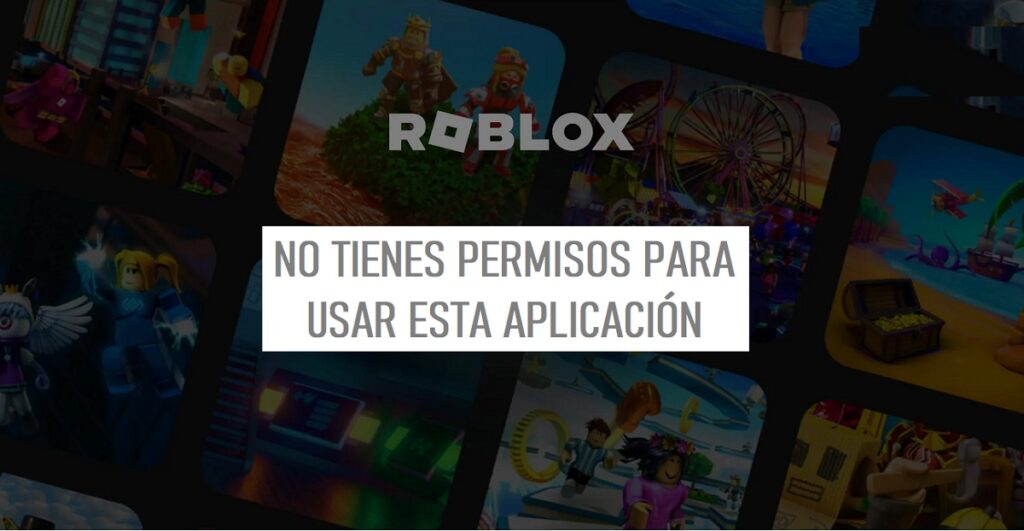
Roblox Je zelo priljubljena spletna platforma, ki skoraj vedno dobro deluje. Toda včasih pride do napak, ki nas prisilijo v iskanje rešitev. V tem članku bomo obravnavali enega najpogostejših: Kako popraviti napako Roblox »Nimate dovoljenj za uporabo te aplikacije«.
To sporočilo se včasih prikaže, ko poskušate dostopati do določene igre ali funkcije na platformi. ker? Najpogostejši razlog je ta Roblox je tisti, ki omejuje dostop do določene vsebine iz najrazličnejših razlogov: težave v uporabniškem računu, varnostne nastavitve, napake povezave ... V nadaljevanju raziskujemo rešitve ki jih lahko prijavimo.
Preverite nastavitve računa
A napačne nastavitve računa Je eden najpogostejših razlogov, ki lahko privedejo do napake "Nimate dovoljenja za uporabo te aplikacije." Skoraj vedno gre za starostne ali zasebnostne omejitve, saj Roblox uporablja posebne politike za račune mladoletnikov in blokira dostop do nekaterih svojih vsebin.
Nadaljujte tako, da preverite nastavitve računa z nekaj prilagoditvami. Sledite naslednjim korakom:
- Za začetek, Prijavljeni smo v našem računu Roblox iz aplikacije ali uradnega spletnega mesta.
- Nato kliknemo na ikono konfiguracija, ki se nahaja v zgornjem desnem kotu zaslona.
- Potem bomo "Nastavitve računa."
- Tam izberemo možnost "Zasebnost".
- V tem razdelku moramo Preverite, ali so vsebinske ali komunikacijske omejitve aktivirane.
Uporabniki mlajši od 18 let Imajo omejene možnosti glede pošiljanja sporočil, pa tudi razpoložljivih iger in aplikacij. Določene kategorije bodo logično blokirane. V mnogih primerih se uporabljajo starševske omejitve v računu, tako da lahko odrasla oseba upravlja račun otroka ali mladoletnika.
Posodobi aplikacijo

Če je račun v redu in se kljub temu še naprej pojavlja napaka »Nimate dovoljenj za uporabo te aplikacije«, se morda zgodi, da smo namestili zastarela različica aplikacije. Starejše različice aplikacij (Roblox ni izjema) imajo pogosto težave z združljivostjo z operacijskim sistemom, kar povzroča najrazličnejše napake.
Dobra novica je, da Te napake je enostavno odstraniti s preprosto posodobitvijo. Pojasnili bomo, kako to storiti:
- Na mobilnih napravah (za iOS in Android), morate dostopati do Trgovina z aplikacijami val Trgovina Google Play, kot je primerno, poiščite »Roblox« in kliknite možnost posodobitve.
- Na računalniku Še lažje je, saj se Roblox samodejno posodablja. Včasih pa zahteva malo posredovanja uporabnika, na primer ponovni zagon aplikacije.
Preverite internetno povezavo
Še ena stvar, ki jo moramo preveriti, ko naletimo na napako »Nimate dovoljenja za uporabo te aplikacije«, je internetno omrežje. Ko smo povezani z V javnem omrežju WiFi je običajno, da so na voljo omejitve požarnega zidu, ki preprečujejo pravilno delovanje Robloxa.
Za razjasnitev dvomov je potrebno narediti naslednje:
- Lahko poskusimo dostopajte do robloxa iz drugega omrežja, na primer mobilno podatkovno omrežje ali drugo varno domače omrežje.
- V primeru, da imamo dostop do usmerjevalnika, lahko preverite, ali ni konfiguriranih filtrov ali blokov.
- Končno, če uporabimo a VPN ali pooblaščenec, to moramo zagotoviti da je vaša konfiguracija pravilna tako da ne povzroča motenj.
Preglejte dovoljenja brskalnika (in same aplikacije)

Ko nimamo dovoljenja za dostop aplikaciji v naši napravi ali brskalniku, se lahko ob poskusu dostopa do Robloxa pojavi tudi nadležno sporočilo »Nimate dovoljenja za uporabo te aplikacije«. Kaj je mogoče storiti v teh primerih? Najprej, rPreverite dovoljenja v brskalniku: Mislimo predvsem na Dovoljenja za piškotke, JavaScript in Flash.
Če je naš brskalnik Google Chrome:
- Najprej pojdimo na jedilnik. Konfiguracija.
- Nato kliknemo na "Zasebnost in varnost."
- Nato dostopamo "Nastavitve spletnega mesta", kjer lahko preverimo, ali so piškotki in dovoljenja za shranjevanje omogočeni in ali Roblox ni prikazan na seznamu blokiranih mest.
Če uporabljate drug brskalnik, boste morali preveriti njegove nastavitve zasebnosti in se prepričati, da ne blokira dostopa do vsebine Roblox.
In če vse to ne deluje ...
Ko nič, kar smo do sedaj pojasnili, ni delovalo in se Robloxova napaka »Nimate dovoljenj za uporabo te aplikacije« še vedno pojavlja, ni druge izbire, kot da se zatečete k bolj drastične rešitve, čeprav so včasih res potrebni:
- Ponovno namestite Roblox iz nič, ki lahko pomaga odpraviti težave, povezane s poškodovanimi datotekami ali nepravilnimi nastavitvami.
- Kontaktirajte Tehnična podpora za Roblox za pomoč. Po želji lahko obiščemo tudi Center za pomoč Roblox na uradni spletni strani.

Urednik, specializiran za tehnološka in internetna vprašanja, z več kot desetletnimi izkušnjami v različnih digitalnih medijih. Delal sem kot urednik in ustvarjalec vsebin za podjetja za e-trgovino, komunikacije, spletni marketing in oglaševanje. Pisal sem tudi na spletnih straneh s področja ekonomije, financ in drugih sektorjev. Moje delo je tudi moja strast. Zdaj pa skozi moje članke v Tecnobits, poskušam raziskati vse novosti in nove priložnosti, ki nam jih svet tehnologije ponuja vsak dan za izboljšanje našega življenja.