- Dodajte in preverite naslov v razdelku Pošlji kot.
- V razdelku Računi in uvoz aktivirajte možnost Odgovori z istega naslova.
- Pri odgovarjanju na posredovana ali skupinska e-poštna sporočila preverite polje Od.
- Gmail bo funkcijo »Pošlji kot« za zunanje račune ukinil januarja 2027.

Stranka piše [email protected] in sporočilo prispe v vaš glavni nabiralnik v Gmailu. Ko pritisnete OdgovoriGmail predlaga vaš običajni naslov kot pošiljatelja. Če imate konfiguriranih več naslovov, lahko Gmail izbere tistega, ki je prejel sporočilo, in ga označi v polju. De preden ga pošljete.
Prilagoditev je v Nastavitve → Ogled vseh nastavitev → Računi in uvoz → Pošlji kotDa bi Gmail lahko izbral naslov pri odgovoru, se mora ta najprej pojaviti med vašimi preverjenimi pošiljatelji.
Če je vaša e-pošta gostovana zunaj GooglaUpoštevajte spremembo, napovedano za januar 2027. Gmail bo odstranil možnost »Pošlji kot« za račune tretjih oseb, tudi če uporabljate svojo domeno. Funkcija bo še vedno na voljo za druge Gmailove naslove in vzdevke Google Workspace. Spodaj boste našli alternative za nadaljnje branje in odgovarjanje iz zunanjega nabiralnika.
Kako odgovoriti z istega e-poštnega naslova v Gmailu
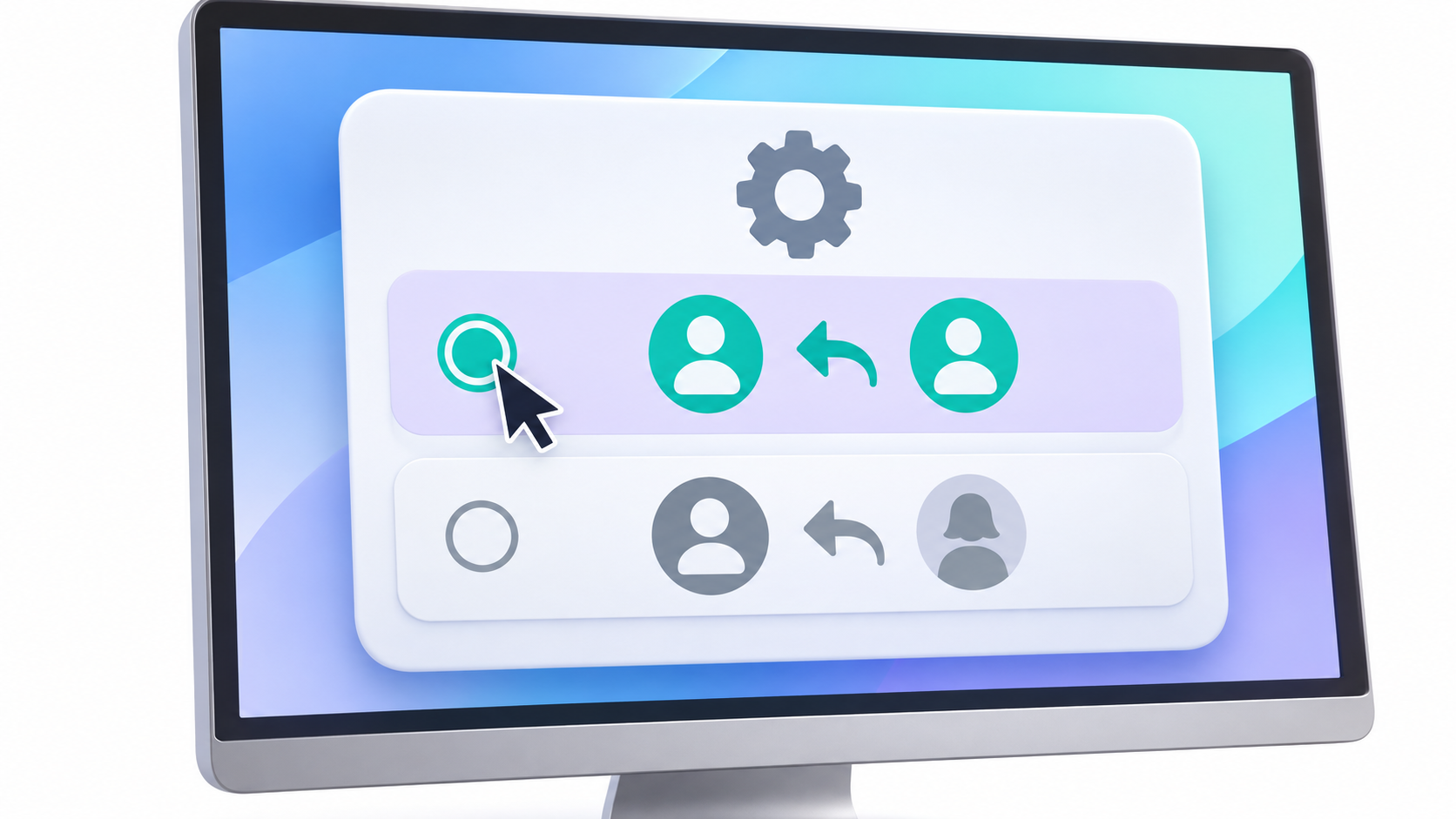
Če lahko zdaj v polju izberete alternativni naslov DeGmailu morate le povedati, naj ga uporabi, kadar je to primerno.
- Odprto Gmail v brskalniku vašega računalnika in kliknite ikono zobnika v zgornjem desnem kotu.
- Pritisnite Ogled vseh nastavitev in odprto Računi in uvoz o Računi, glede na to, kar prikazuje vaš račun.
- Znotraj Pošlji kot, išče Ko odgovorite na sporočilo.
- Izberite Odgovori z istega naslova, na katerega je bilo sporočilo poslano..
Če želite preizkusiti, pošljite novo e-pošto iz tretjega računa, naslovljeno samo na vzdevek. Odprite jo v glavnem nabiralniku in pritisnite OdgovoriČe Gmail prikaže strnjen obrazec, kliknite vrstico prejemnika in preverite, kateri naslov se prikaže. DePo potrebi v spustnem meniju izberite pravilnega pošiljatelja.
Nastavitev se uporabi, ko odgovorite. Ko pritisnete Pišite Za začetek pogovora Gmail uporabi privzeti naslov, ki ga lahko spremenite iz De.
Kako dodati še en naslov ali vzdevek v polje »Pošlji kot«

Če naslov, ki ga želite uporabiti, še ni naveden v spustnem meniju, ga dodajte iz Ogled vseh nastavitev → Računi in uvoz → Pošlji kot → Dodaj drug e-poštni naslov.
- Napišite ime, ki ga želite, da prejemnik vidi in polni naslov, s katerega boste pošiljali.
- Nadaljujte z Naslednji korakČe vas Gmail vpraša po strežniku SMTP, uporabite strežnik, vrata in način preverjanja pristnosti, ki jih je določil vaš ponudnik ali skrbnik računa.
- Odprite potrditveno sporočilo, ki prispe na dodani naslov, in sledite navodilom za potrditev.
- Vrnite se v Gmail, odprite osnutek in preverite, ali se novi naslov prikaže v De.
Če potrdila ne prispe, poiščite sporočilo od [email protected] v mapi z neželeno pošto ali nabiralniku, kamor se dostavljajo sporočila s tega vzdevka. Če dostava po preverjanju naslova ne uspe, odprite obvestilo o zavrnitvi in si zabeležite celotno kodo. Zavrnitev 550Na primer, to je lahko posledica dovoljenj za pošiljanje ali preverjanja pristnosti domene.

Kaj se spremeni, če uporabite vzdevek ali skupino Google Workspace?

Če vam skrbnik za Google Workspace dodeli vzdevek, kot je [email protected]Sporočila, poslana na ta naslov, dosežejo vaš Glavni poštni predal delovnega prostoraČe ga želite uporabiti tudi kot pošiljatelja, ga dodajte v Pošlji kot iz tega računa. Vzdevek uporablja isti poštni predal in nima lastnih poverilnic.
Si [email protected] to je Google SkupinaPotrditveno e-poštno sporočilo se pošlje skupini. Če ne prispe, mora lastnik ali skrbnik pregledati dovoljenja za objavo in preveriti, ali sporočilo čaka na moderacijo. Google postopek pojasnjuje v svojem Vodnik za dodajanje skupine kot e-poštnega naslova v Gmailu.
Škatla Obravnavaj ga kot vzdevek To vpliva tudi na to, kako Gmail pripravlja nekatere odgovore. Google pravi, da lahko pustite to polje označeno, če je naslov vaš in ga želite obravnavati kot drugo identiteto znotraj istega nabiralnika. Če pošiljate v imenu nekoga drugega iz ločenega računa, ki ga upravljate, preverite to nastavitev in jo preizkusite s polji. De y Za preden ga uporabite pri strankah.
Kaj preveriti, če Gmail odgovarja z napačnega naslova
Odprite izvirno sporočilo in razširite podatke prejemnika. Če je e-pošta prispela prek posredovanje, skupine ali v skrita kopijaGmail morda ne izbira naslova, ki ste ga pričakovali. Preverite polje. De Izberite odgovor in ga izberite ročno, če je že preverjen.
Če je pošiljatelj, ki ga stranka vidi, pravilen, vendar njen naslednji odgovor prispe v napačen nabiralnik, preverite OdgovorTo polje označuje, kam bodo prejeti odgovori na vaša sporočila. Če želite to spremeniti, pojdite na Pošlji kot → Uredi podatke poleg naslova in izberite Navedite drug naslov za odgovor.
Google opozarja, da lahko nekateri e-poštni odjemalci prikažejo vaš primarni Gmailov naslov poleg alternativnega, z oznako, kot je »Od«. Če vas skrbi, kako ga bo odjemalec videl, preizkusite tako, da pošljete sporočilo na račun pri drugem ponudniku in preverite tako vidnega pošiljatelja kot naslov, ki se prikaže, ko kliknete Odgovori.
Če v isti nabiralnik prispe več vzdevkov, jim lahko dodelite oznake, da na hitro prepoznate, katera sporočila so prišla prek posameznega naslova.

Kaj storiti, če vaš službeni e-poštni naslov gostuje zunaj Googla
Domena sama po sebi ne identificira ponudnika. Naslov, kot je [email protected] lahko gosti v Google Delovni prostor ali prek zunanje storitve. Če imate kakršna koli vprašanja, se posvetujte z osebo, ki upravlja e-pošto vašega podjetja.
Glede na koledar, ki ga je objavil Google, Januarja 2027 bo odstranjena možnost »Pošlji kot« za zunanje račune, Gmailify in zbiranje pošte tretjih oseb prek protokola POP iz spletnega Gmaila.Med prehodnim obdobjem lahko Gmail omeji nove nastavitve.
- V sistemu Android, iPhone ali iPad. Odprite aplikacijo Gmail, tapnite svojo profilno sliko in izberite Dodaj še en računDodajte poslovni poštni nabiralnik kot ločen račun in odprite sporočilo iz tega računa, da odgovorite s svojim naslovom.
- Na računalniku. Odprite spletno pošto svojega ponudnika e-pošte ali dodajte oba računa v e-poštni odjemalec, kot je Thunderbird ali Outlook. Če ga morate konfigurirati ročno, uporabite poverilnice IMAP in SMTP svojega ponudnika.
- Če želite prejeti kopijo samo v Gmailu. Konfigurirajte samodejno posredovanje v storitvi, ki gosti poštni predal, če to dovoljuje. Če želite odgovoriti s tega naslova, ko je možnost »Pošlji kot« odstranjena, odprite sporočilo v izvirnem poštnem predalu ali v odjemalcu, ki ima konfiguriran ta račun.

Kazalo
- 1 Kako odgovoriti z istega e-poštnega naslova v Gmailu
- 2 Kako dodati še en naslov ali vzdevek v polje »Pošlji kot«
- 3 Kaj se spremeni, če uporabite vzdevek ali skupino Google Workspace?
- 4 Kaj preveriti, če Gmail odgovarja z napačnega naslova
- 5 Kaj storiti, če vaš službeni e-poštni naslov gostuje zunaj Googla