- Windows 11 vam omogoča, da odstranite PIN-e in druge metode preverjanja pristnosti glede na vrsto uporabniškega računa.
- Postopek je preprost za lokalne račune, vendar lahko zahteva napredne nastavitve ali zunanja orodja za Microsoftove račune.
- Preden odstranite PIN, upoštevajte vpliv na varnost naprave in naredite varnostne kopije.
Ste se naveličali vstopati v svoje PIN ali geslo vsakič, ko vklopite računalnik z operacijskim sistemom Windows 11? Čeprav je varnost v Microsoftovem operacijskem sistemu prednostna naloga, Odstranite PIN za prijavo v sistemu Windows 11 vam lahko omogoči dostop, če zaupate fizični varnosti svojega računalnika. Tukaj pojasnjujemo, kako.
V tem članku boste odkrili Vsi možni načini za odstranitev prijavne kode PIN v sistemu Windows 11 in tudi, kako odstraniti geslo ali katero koli metodo preverjanja pristnosti, kot so Windows Hello, prstni odtis ali prepoznavanje obraza. Predstavljamo tudi napredne programe in rešitve za tiste, ki so se zaklenili in potrebujejo dostop, skupaj s pomembnimi varnostnimi opozorili pred spremembami.
Zakaj obstajajo PIN-i in druge metode prijave?
Za več različic, Windows vključuje različne sisteme za preverjanje pristnosti za zaščito dostopa. Skozi Windows Hello Uporabite lahko vse od klasične numerične kode PIN do prepoznavanja obraza, prstnih odtisov, fizičnih varnostnih ključev in celo slikovnih gesel. Ideja je ponuditi udobje, ne da bi pri tem žrtvovali zaščito vaših datotek, aplikacij in osebnih podatkov.
Sistem PIN-a je še posebej pogost, ker omogoča hitrejšo prijavo, saj vsebuje samo številke, vendar je njegov varnost ostaja robustna ker je vezano samo na to napravo in se ne prenaša prek spleta, kot je geslo za vaš Microsoftov račun.
V nekaterih okoliščinah Ta zaščita je lahko odvečČe je vaš računalnik namenjen samo osebni uporabi in ne zapuščate hiše, če ga uporabljate le za preprosta opravila in če ne shranjuje občutljivih podatkov, je v teh primerih morda dobro pospešiti postopek prijave in se brez dodatnih korakov odpreti neposredno na namizju.
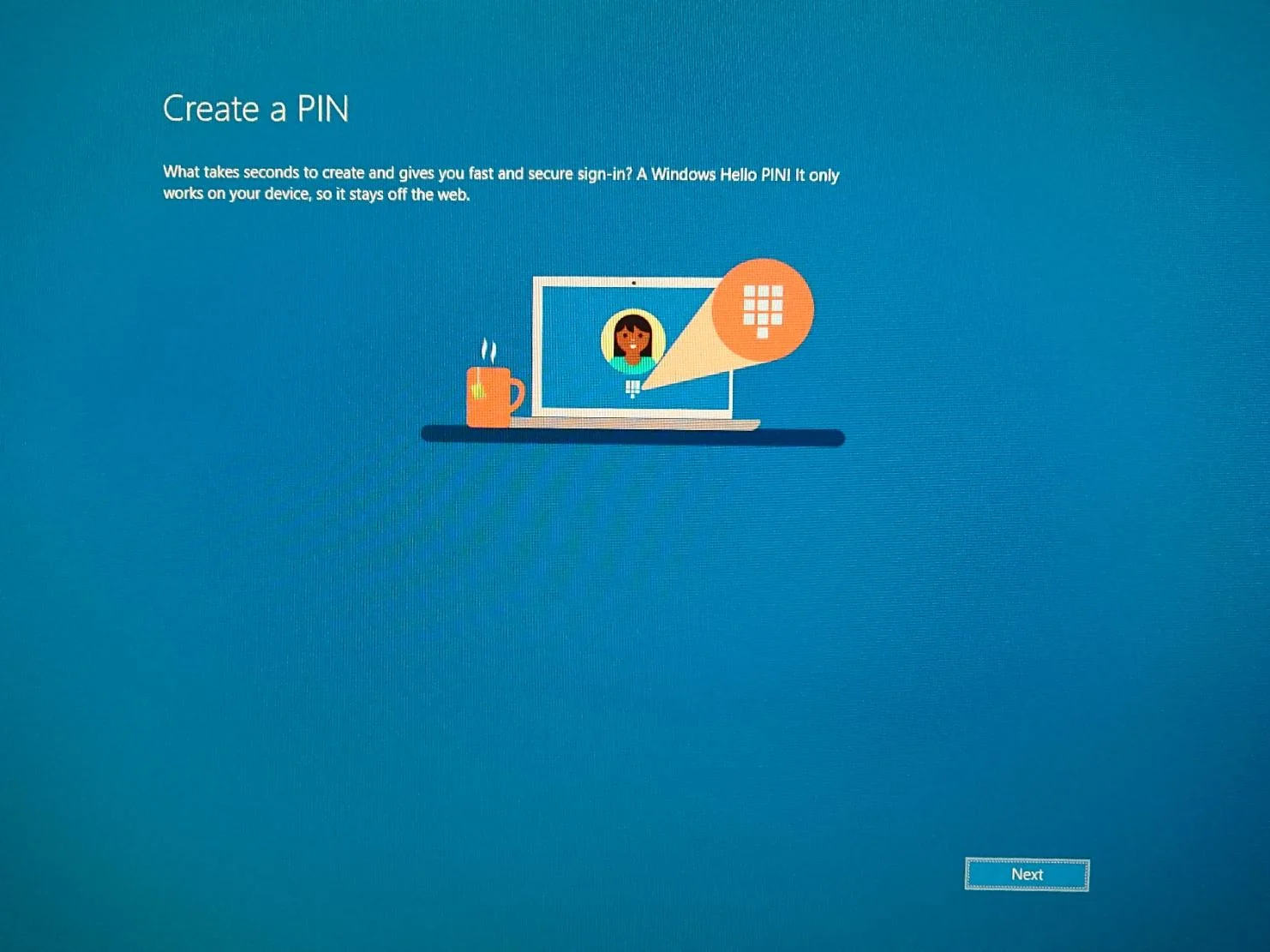
Kdaj lahko odstranite geslo ali PIN v sistemu Windows 11
Če želite odstraniti prijavno kodo PIN v sistemu Windows 11, je treba najprej upoštevati vrsta računa, s katerim se prijavljate:
- Lokalni račun (brez povezave): Ni vezan na Microsoftove spletne storitve in obstaja samo v vašem računalniku.
- Microsoftov račun (spletni): Poveže se z vašo Microsoftovo e-pošto in sinhronizira nastavitve, aplikacije in storitve. V mnogih namestitvah je to privzeta možnost.
Za lokalne račune odstranite PIN ali geslo Gre za preprost postopek, ki zahteva spreminjanje nekaterih nastavitev. Vendar pa Če uporabljate Microsoftov račun, je postopek bolj občutljiv. in lahko vključuje spreminjanje sistemskih nastavitev ali skupinskih pravilnikov, kar lahko predstavlja tveganja, če se ne izvede pravilno.
Upoštevajte tudi, da so te možnosti na poslovnih računalnikih ali tistih z omogočenimi varnostnimi pravilniki lahko blokirane, v tem primeru pa lahko uporabljate samo zunanja orodja (ki jih bomo prav tako obravnavali).
Kako odstraniti prijavni PIN v sistemu Windows 11 za lokalni račun
Če ga imate lokalni račun, odstranitev prijavne kode PIN v sistemu Windows 11 je hiter in varen postopek.
- Kliknite na Začetek in dostop konfiguracija.
- Vnesite Računi in izberite Možnosti prijave.
- Poiščite razdelek geslo o PIN (Windows Hello) in kliknite na Spremeni se o Quitar, kot vam je ljubše.
- Ko boste pozvani, vnesite trenutno geslo ali PIN.
- Na naslednjem zaslonu pustite polja za novo geslo ali PIN prazna in potrdite. Windows bo te poverilnice sprejel in izbrisal.
In to je to! Od zdaj naprej se bo vaš računalnik zagnal neposredno na namizje. (ali pa bo preprosto izbral račun, ne da bi zahteval dodatne podrobnosti). Če imate več računov, boste morda morali izbrati enega, vendar brez zahteve po geslu.
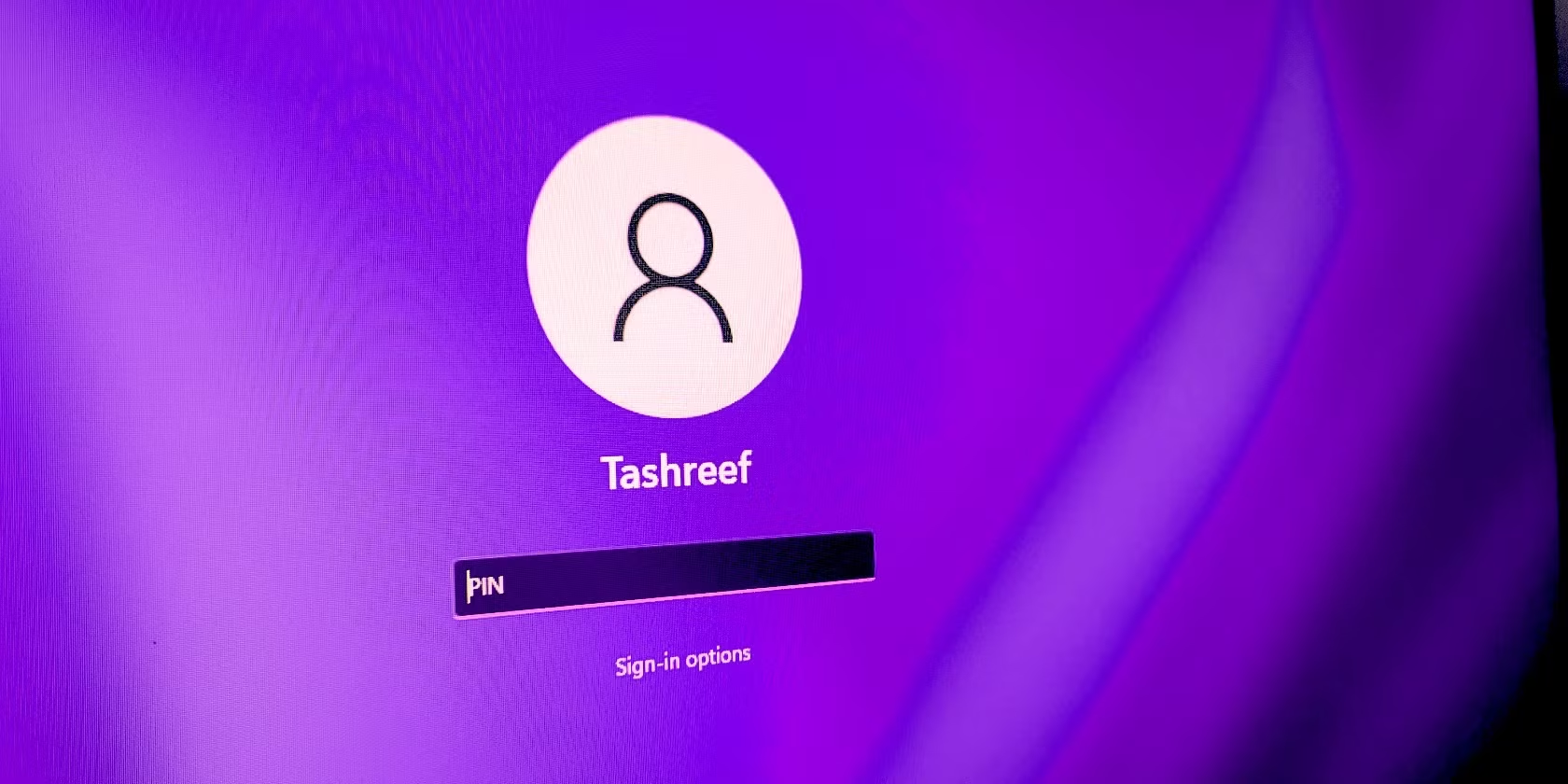
Kako odstraniti PIN v sistemu Windows 11 z uporabo nastavitev
PIN za prijavo v sistemu Windows 11 lahko odstranite tudi iz istih nastavitev, tako kot v prejšnjih različicah sistema Windows.
- pritisnite Windows + I da odprete aplikacijo Nastavitve.
- Dostop do Računi > Možnosti prijave.
- En PIN (Windows Hello), kliknite na Quitar in potrdite z vnosom gesla za svoj račun.
Ta metoda odpravlja tudi druge metode preverjanja pristnosti, kot sta prepoznavanje prstnih odtisov ali obraza. Samo poiskati morate ustrezno možnost in izbrati Quitar.
Če želite spremeniti samo PIN, lahko izberete možnost Spremeni se namesto da bi ga izbrisali.
Odstranite PIN ali geslo v Microsoftovih računih (previdno)
Za račune, povezane z Microsoftom, Zaradi varnostnih razlogov ni mogoče popolnoma odstraniti spletnega geslaLahko pa omogočite samodejno prijavo, da se izognete vnosu gesla vsakič, ko vklopite računalnik.
Metoda z netplwiz:
- pritisnite Windows + R in piši netplwiz, nato pritisnite Enter.
- Počistite polje Uporabniki morajo za uporabo opreme vnesti svoje ime in geslo.
- Kliknite na aplicar in vnesite geslo za potrditev.
Od takrat, Računalnik se bo samodejno zagnal brez zahteve za gesloČe sejo ročno zaklenete, se boste morali znova prijaviti.
Za napredne uporabnike obstaja še ena možnost, ki spreminja sistemski register, vendar zahteva izjemno previdnost, da se izognete nepopravljivi škodi:
- pritisnite Windows + R in piši regedit.
- Dostop do HKEY_LOCAL_MACHINE \ SOFTWARE \ Microsoft \ Windows NT \ CurrentVersion \ Winlogon.
- Ustvarjanje ali spreminjanje imenovanih nizov DefaultUserName y DefaultPassword, vnos vaših podatkov.
- Spremenite vrednost AutoAdminLogon na 1.
Ta metoda omogoča samodejno prijavo z Microsoftovim računom, vendar Nevarno je, če se pri registraciji naredi napaka.Preden ga spremenite, vedno naredite varnostno kopijo.
Za onemogočanje PIN-a uporabite urejevalnik skupinskih pravilnikov
V različicah Pro ali Enterprise lahko uporabite Urejevalnik pravilnika skupine da onemogočite zahtevo po uporabi PIN-a ali drugih metod Windows Hello.
- pritisnite Windows + R, piše gpedit.msc in pritisnite Enter.
- Pojdi na Konfiguracija računalnika > Administrativne predloge > Sistem > Prijava.
- dvojni klik na Aktivirajte priročno prijavo s PIN kodo in izberite onemogočeno.
- Potrdite z aplicar y sprejemajo.
Na ta način bo možnost nastavitve PIN-a izginila in obstoječega lahko izbrišete. Če ga želite razveljaviti, preprosto vrnite nastavitve na Ni nastavljeno o Omogočeno.
Orodja in programi za odstranjevanje gesel ali PIN-ov v sistemu Windows
Če nobena od zgornjih možnosti ne deluje in še vedno želite odstraniti prijavno kodo PIN v sistemu Windows 11, so na voljo programi drugih ponudnikov, ki so lahko zelo uporabni. Ti so koristni, če ste zaklenjeni in morate dostopati do sistema. Upoštevajte, da bodo za njihovo uporabo morda potrebne plačljive licence in napredno tehnično znanje.
- PassFab 4WinKey: Omogoča vam odstranitev uporabniških in skrbniških gesel, tudi v domenah. Deluje od sistema Windows XP do sistema Windows 11, zagon pa poteka z USB-ključa ali CD-ja/DVD-ja. Je zelo učinkovit, vendar zahteva plačilo.
- PCUnlocker: Zagonsko orodje za ponastavitev gesel za katerega koli uporabnika, združljivo z različnimi različicami sistema Windows. Zahteva tudi licenco.
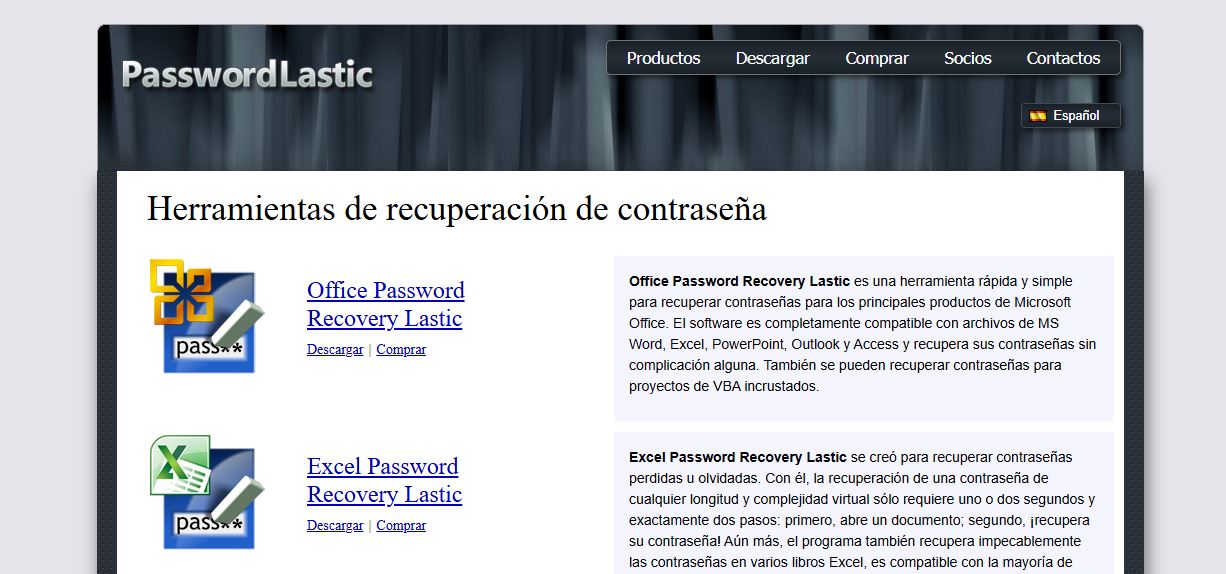
- PasswordLastic: Omogoča vam brisanje, obnovitev ali ogled zgoščenih vrednosti gesel ter ustvarjanje zagonskih USB-ključkov ali diskovnih medijev.
Opozorilo: Uporaba teh orodij lahko ogrozi integriteto sistema ali zasebnost. Uporabljajte jih samo na računalnikih, ki jih imate v lasti, in pred manipulacijo gesel z zunanjimi programi naredite varnostne kopije.
Pogosto zastavljena vprašanja in varnostna opozorila
- Ali je varno odstraniti PIN ali geslo v sistemu Windows 11?
Odstranite te zaščite zmanjšuje varnost vaše opremeČe so vaši podatki izgubljeni ali ukradeni, bi lahko nekdo zlahka dostopal do njih. To odločitev skrbno premislite, zlasti v skupnih ali delovnih okoljih. - Ali je mogoče PIN ali geslo odstraniti pri več uporabnikih?
Da, vendar boste morali postopek ponoviti za vsak račun. Samodejna prijava velja samo za račun, ki ste ga nastavili s to možnostjo. - Ali je to priporočljivo za poslovne prenosnike?
Običajno varnostne politike podjetij blokirajo te spremembe. Preden poskušate spremeniti nastavitve, se posvetujte s svojim oddelkom za IT. - Ali odstranitev PIN-a ali gesla vpliva na sinhronizacijo OneDrive ali druge nastavitve?
Ne, dokler imate aktiven Microsoftov račun, se bo sinhronizacija nadaljevala brezhibno.
V sistemu Windows 11 obstaja več načinov za odstranitev prijavne kode PIN, odstranitev gesel ali spreminjanje prijave v sistemu Windows 11. Od prilagajanja lokalnih računov, naprednejših nastavitev v Microsoftovih računih do uporabe zunanjih orodij v skrajnih primerih. Vendar ne pozabite, da Vsak korak lahko ogrozi varnost in stabilnost sistema, zato je dobro, da pred kakršnimi koli večjimi spremembami ocenite svoje potrebe, naredite varnostne kopije in se posvetujete s strokovnjakom, če imate kakršna koli vprašanja.

Urednik, specializiran za tehnološka in internetna vprašanja, z več kot desetletnimi izkušnjami v različnih digitalnih medijih. Delal sem kot urednik in ustvarjalec vsebin za podjetja za e-trgovino, komunikacije, spletni marketing in oglaševanje. Pisal sem tudi na spletnih straneh s področja ekonomije, financ in drugih sektorjev. Moje delo je tudi moja strast. Zdaj pa skozi moje članke v Tecnobits, poskušam raziskati vse novosti in nove priložnosti, ki nam jih svet tehnologije ponuja vsak dan za izboljšanje našega življenja.