- Tekoče steklo je del zasnove sistema iOS 26, vendar ga je mogoče zmehčati z dostopnostjo in prilagoditvijo motnosti v sistemu iOS 26.1.
- »Zmanjšaj prosojnost«, »Povečaj kontrast« in »Krepko besedilo« izboljšajo berljivost v celotnem sistemu.
- iOS 26.1 doda možnost »Jasno/Osenčeno« v razdelek Zaslon in svetlost > Tekoči kristali s takojšnjim predogledom.
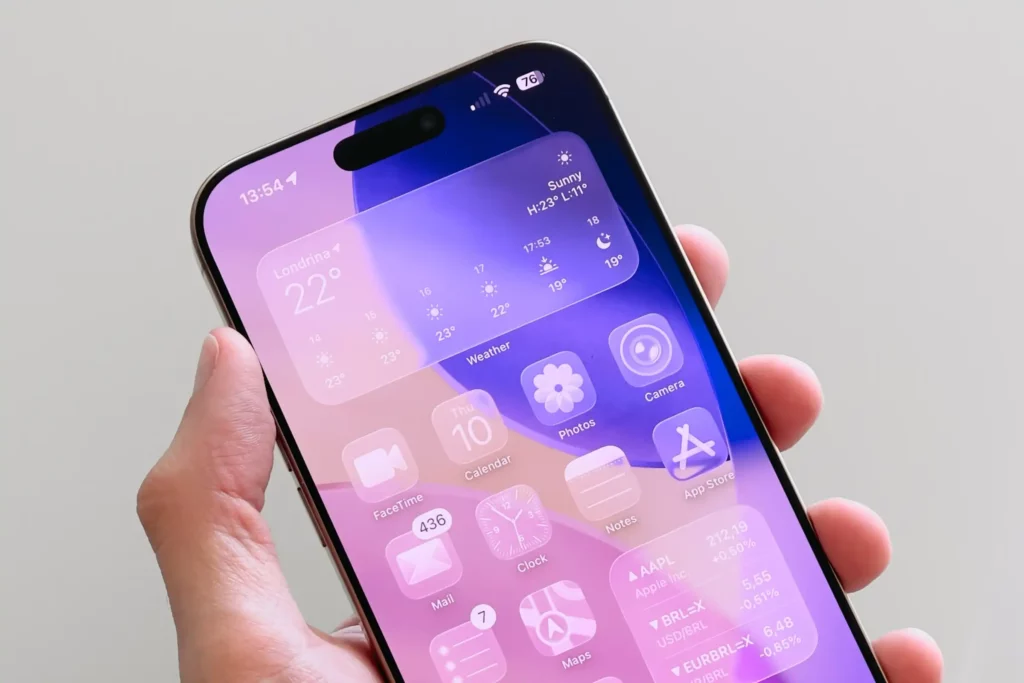
Novi vizualni jezik iOS 26, krščen kot Tekoče stekloVzbudilo je navdušenje in tudi nekaj dvignjenih obrvi. Ta prosojen, matiran slog doda globino in modernost, vendar nekateri uporabniki menijo, da povzroča obremenitev oči ali motenje pozornosti in se sprašujejo ... Kako odstraniti učinek tekočega stekla na iPhoneu.
Zakaj? V forumih in na družbenih omrežjih so bili navedeni razlogi: pripomočki, ki na določenih ozadjih ne izgledajo dobro, nedosleden temen način, alarmi s prevelikimi gumbi in nejasnimi prosojnicami, ki zakrivajo zaklenjen zaslon, ter elementi, ki se v aplikaciji Telefon neenakomerno prekrivajo. Obstajajo celo deli sistema, ki do danes še niso v celoti sprejeli novih funkcij. Tekoče steklo, kar ustvarja občutek nedoslednosti.
Ali je mogoče popolnoma odstraniti učinek tekočega stekla na iPhonu?
Od iOS 26 naprej ni nobenega stikala z napisom »onemogočite tekoče steklo«. Apple meni, da je ta zasnova osrednji del estetike sistema. Vendar pa obstajata dve poti, ki vas približata temu cilju: po eni strani, Nastavitve dostopnosti (na voljo vsem v iOS 26) in po drugi strani nov nadzor motnosti, ki je priložen iOS 26.1.
Najprej morate vedeti, da vam Dostopnost omogoča, da sistem "sploščite": z aktiviranjem parametrov, kot so Zmanjšajte preglednost y Povečajte kontrastŠtevilne prosojne plasti izginejo ali opazno potemnijo, kar izboljša berljivost besedila in obrisov. Dock, Nadzorni center, kontekstni meniji in gumbi pridobijo motnost in postanejo čistejši in bolj trdni.
Poleg tega, če že uporabljate iOS 26.1 (ob izdaji, ki je na voljo v razvijalski in javni beta različici), Apple doda posebno nastavitev za modulacijo stekla: pot je Nastavitve > Zaslon in svetlost > Tekoči kristaliTam boste videli dve možnosti: "Jasno"ki ohranja učinek kot v iOS 26 in "Imel"To poveča motnost in kontrast ozadja. Preden uporabite spremembo, si lahko takoj ogledate predogled rezultata in izvedete prilagoditev ... muy cómodo.
Pametno je imeti realna pričakovanja: tudi z "toniranjem" in dostopnostjo celoten sistem ne bo videti enak kot v iOS 18. Apple ne odpravlja oblikovalskega jezika, vendar vam daje prostor za njegovo prilagajanje. zmanjšati njegovo pomembnostPrilagoditve vplivajo predvsem na sistemske vmesnike in nekatere poglede znotraj aplikacij; druga področja, kot so nekateri pripomočki, se morda ne bodo toliko spremenila.
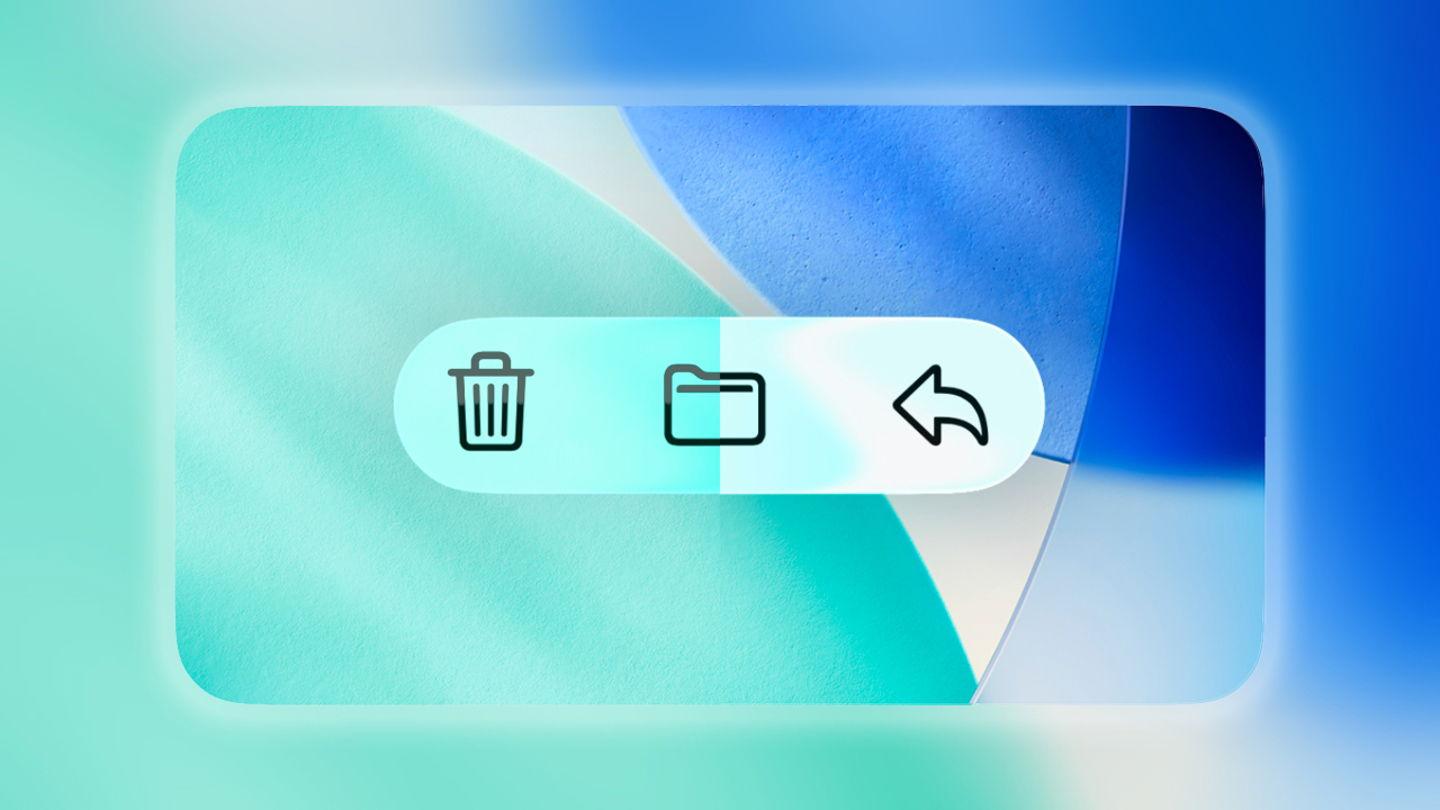
Kako zmanjšati vpliv z dostopnostjo (iOS 26)
Če še niste namestili sistema iOS 26.1 – ali če želite biti previdni – so nastavitve za dostopnost vaš najboljši prijatelj. Cilj je povečati motnost, izboljšati kontrast in olajšati branje, vse brez onemogočanja česar koli »kritičnega«. Ta metoda deluje v sistemu iOS 26 in je uporabna tudi v prejšnjih različicah, če vas prosojnosti na splošno motijo, saj Ne zahteva nič posebnega. da jo uporabimo.
Priporočena pot za večjo vizualno preobrazbo: Nastavitve > Dostopnost > Velikost zaslona in besedilaV notranjosti aktivirajte te ključne možnosti, da sistem "sploščite":
- Zmanjšajte preglednostTo je glavni preklopnik. Z njegovo aktivacijo postane prosojno ozadje veliko bolj neprozorno ali popolnoma ravno. Nadzorni center ne namiguje več, kaj je za njim, Dock postane bolj trden, plavajoče plošče pa ... postanejo veliko bolj berljivi.
- Povečajte kontrastBolje definira robove, ločuje ravnine in olajša razlikovanje gumbov in kontrolnikov. V razdelkih, kot je Nadzorni center, boste videli, da elementi pridobijo na jasnosti. kontura in ostrina.
- Krepko besediloNe spremeni samega stekla, vendar izboljša berljivost. Z zmanjšano prosojnostjo in visokim kontrastom krepka tipografija pomaga ... vsaka etiketa izstopa prvič.
Ta trojica ima za posledico čistejši vmesnik, brez vizualne nereda. V praksi prosojni učinek ne krade več pozornosti in številni kontrolniki so zdaj podobni bolj ploskemu slogu drugih različic. Celo prosojne različice ikon na začetnem zaslonu izgubijo nekaj svojega učinka in ponujajo ... bolj stabilen videz.
Upoštevajte, da boste kljub spremembi morda še vedno opazili manjše napake v uporabniškem vmesniku: iOS 26 je uvedel znatne spremembe, v nekaterih modulih pa ostajajo nekatere nedoslednosti. Za vsakodnevno uporabo pa je ta kombinacija dostopnosti ... naredi pomembno razliko v udobju.
Nadzor motnosti v iOS 26.1: »Svetlo« proti »Osenčeno«
Z iOS 26.1 se Apple na pritožbe odziva z namensko nastavitvijo za sam učinek. Nastavitve > Zaslon in svetlost > Tekoči kristaliIzbirate lahko med možnostjo »Prozorno« (prvotno prosojno vedenje) ali »Obarvano«, ki poveča motnost in kontrast na splošno. Predogled je v realnem času, zato lahko izberete želeni način. karkoli je za vas bolj udobno preden zaprete Nastavitve.
Ta drsnik ne omogoča odstranitve učinka tekočega stekla na iPhonu, vendar je odlična srednja pot: ohranja občutek globine, le z bolj zadržanim ozadjem in besedilo, ki najbolje izstopaZa mnoge je to idealen način za uživanje v iOS 26 brez žrtvovanja uporabnosti.
Podrobnosti, ki jih je treba upoštevati: iOS 26.1 je bil sprva izdan v beta različici (za razvijalce in javno), celovita uvedba pa se pričakuje kasneje. Tudi z "Tintingom" obstajajo področja, ki se morda ne bodo toliko spremenila (na primer nekaj pripomočkov).
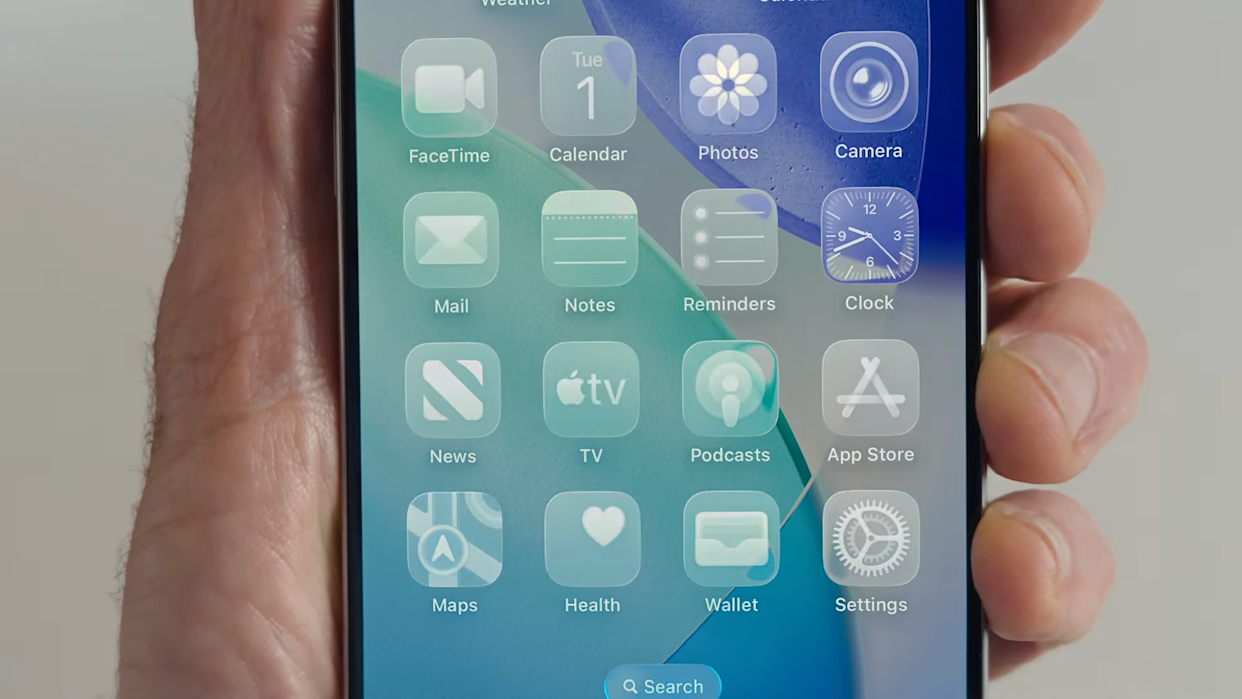
Želim, da izgleda kot iOS 18: uporabne prilagoditve in triki
Če se vam zdi dizajn preveč "živahno" in imate raje bolj umirjen slog, se lahko z nekaj prilagoditvami približate estetiki iOS 18. Aktiviraj Zmanjšajte preglednost y Povečajte kontrast, postavi Krepko besedilo in v sistemu iOS 26.1 izberite možnost »Tint«. Ta kombinacija bo sistem sploščila, plošče naredila videti trdne ter ublažila bleščanje in odseve, ki se mnogim ljudem zdijo moteči. raztresen.
Poleg tega preverite prilagoditev začetnega zaslona, če uporabljate ikone s prosojnimi različicami. Z odstranitvijo te različice boste dosegli bolj enoten začetni zaslon z manj spremembami svetlosti. S temi spremembami bodo imeli Dock, Nadzorni center in modalni meniji bolj »resno« prisotnost. dobro definirane konture.
Praktičen nasvet: pred odločitvijo vsako spremembo nekaj minut preizkusite posebej. Čeprav se sliši očitno, boste videli, da ima lahko možnost »Zmanjšaj prosojnost« večji učinek, kot je bilo pričakovati, in v kombinaciji z visokim kontrastom in krepkim besedilom je sistem videti osupljivo. odkrito povedano bolj berljivoČe nato v sistemu iOS 26.1 omogočite »Tint«, boste imeli še udobnejšo izkušnjo.
Pomembno: Ni "pravega" ali "napačnega" načina uporabe iPhona. Ključno je, da se počutite udobno. Če vam je novi videz všeč, odlično; če pa ne, vam Apple ponuja ta orodja, ki vam bodo v pomoč. prilagodite si ga po svojih željah.
Pogoste težave, o katerih poročajo uporabniki
Onkraj osebnega okusaV prvih nekaj tednih z iOS 26 smo videli nekaj napak ali vprašljive odločitve, ki pojasnjujejo del jeze. Najpogosteje omenjene so naslednje, če se z njimi srečate in želite vedeti, da niste sami:
- Pripomočki in temni načinNekatere plošče izgubijo berljivost glede na ozadje; nekatere mape pa so videti "bele", tudi ko je aktiven temni način.
- Alarmi in zaklenjen zaslon: veliki gumbi z zmedenimi prosojnicami, ki zavzemajo preveč vizualnega prostora na zaklenjenem zaslonu.
- Telefonska aplikacija: nenavadno prekrivanje nekaterih elementov in nepravilna skladnost med pogledi.
- Tipkovnica in ikone: "preveč okrogel" videz in visoka svetlost pri nekaterih ikonah, kar se ne zdi prepričljivo za vse.
- Majhne spremembe lokacijeNa primer, gumb za shranjevanje posnetkov zaslona je bil premaknjen na stran, kar odpravlja navade in ustvarja začetno trenje.
Na splošno se zdi, da je iOS 26 prišel nekoliko pozno. Kljub temu je Apple izpopolnjeval podrobnosti in z iOS 26.1 uvaja orodja, ki preprečujejo, da bi estetika ogrozila zmogljivost. vsakodnevna uporabnostČe naletite na določeno napako, je najbolje, da jo prijavite in sistem posodabljate, da boste čim prej prejeli popravke.
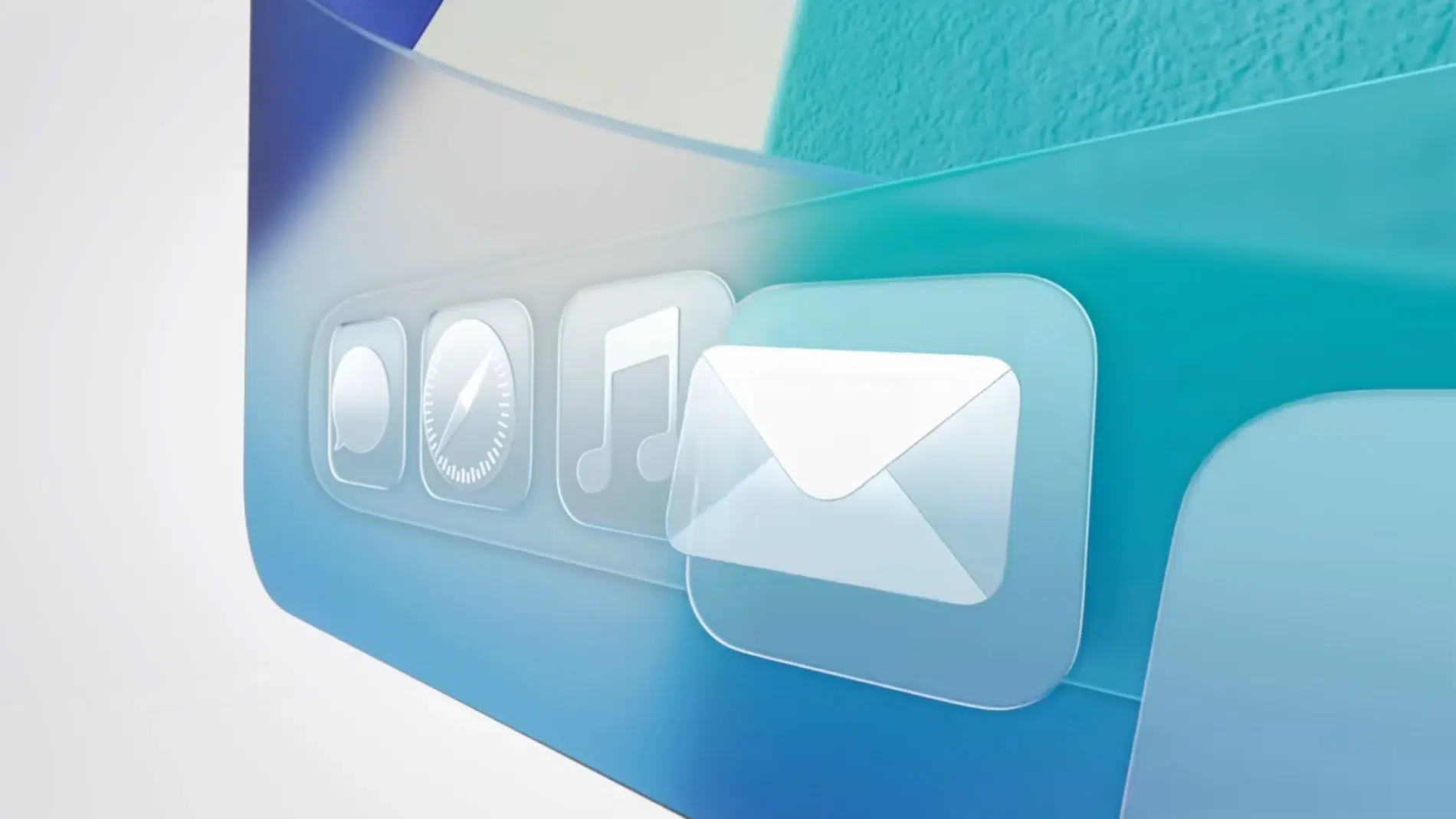
Kaj se spremeni z iOS 26.1 (poleg stekla)
V središču pozornosti iOS 26.1 je nova nastavitev motnosti za LCD-zaslone, vendar to ni edina nova funkcija. Vključuje tudi možnost dodelitve neposredne geste kamere z zaklenjenega zaslona: lahko jo povlecite levo Odprite aplikacijo Kamera. Videli jo boste v Nastavitve > Kamera > Povlecite po zaklenjenem zaslonu, da odprete kamero.
Še ena praktična nova funkcija: možnost lokalno zajemanje zvoka in videa med snemanjem video klica. To je funkcija, zasnovana za ustvarjalce, novinarje ali kogar koli, ki mora posneti pomemben pogovor, ne da bi se moral zanašati na aplikacije drugih ponudnikov in na poti.
Apple Intelligence se še naprej širi s podporo za osem dodatnih jezikov (Tradicionalna kitajščina, danščina, nizozemščina, norveščina, švedščina, portugalščina, vietnamščina in turščina). Simultano prevajanje se prav tako širi z pet novih jezikov (poenostavljena kitajščina, tradicionalna kitajščina, italijanščina, japonščina in korejščina), s čimer utrjuje svojo ambicijo, da služi vedno večji svetovni skupnosti.
Majhne izboljšave "kakovosti življenja" zaokrožujejo različico: novo geste v Apple Music za hitrejšo menjavo tem; prenovljen vmesnik alarma, ki gumb za zaustavitev nadomešča z varnejši drsnik za zmanjšanje napak pri izklopu; in možnost namestitve samodejno izboljša varnosttako da kritični popravki prispejo brez ročnega posredovanja.
Če želite preveriti, ali je iOS 26.1 pripravljen za vas, pojdite na Nastavitve> Splošno> Posodobitev programske opremeKo bo na voljo, ga boste lahko prenesli in namestili v le nekaj dotikih. In ne pozabite, da je nastavitev »Tekoči kristal« v Zaslon in svetlost Vključuje predogled, tako da lahko preizkusite »Svetlo« in »Barvano« ter obdržite tisto, ki vam je najbolj všeč. počitek za oči Prispeval bom k temu.
Opombe in omejitve teh prilagoditev
Za jasnost: glede na trenutno stanje stvari, Ni popolne deaktivacije jezika Liquid Glass. Lahko ga zmanjšate, dokler ga komaj opazite. Novi nadzor v sistemu iOS 26.1 zmanjša njegovo prisotnost, Dostopnost pa učinek še izboljša z dodatno motnostjo in kontrastom.
Pomembno je tudi upoštevati, da vpliv ni enoten: na splošno se sistem in številni notranji pogledi precej spremenijo, vendar se lahko nekatera področja – na primer nekateri pripomočki na začetnem zaslonu – spremenijo. nadaljuj s prikazovanjem Prosojni odtenki. Če vam je berljivost na prvem mestu, je "Tinted" + Accessibility danes najboljša kombinacija. bolj učinkovit.
Kako odstraniti učinek tekočega stekla na iPhoneu: Hitra vprašanja
- Ali se lahko vrnem na iOS 18? Tehnično gledano je to morda mogoče za omejen čas po večji posodobitvi, vendar na splošno ni priporočljivo in je odvisno od tega, ali Apple še vedno podpisuje prejšnjo različico. Če vas moti steklo, najprej poskusite z Dostopnostjo in po možnosti prilagodite nastavitev motnosti v sistemu iOS 26.1.
- Ali je nastavitev »Zmanjšaj prosojnost« enaka nastavitvi »Odtenek«? Ne. »Zmanjšaj prosojnost« spada v dostopnost in ponavadi splošči in potemni ozadja v celotnem sistemu; »Natiranje« je kontrolnik, specifičen za oblikovalski jezik, ki poveča motnost, hkrati pa ohrani bistvo učinka. Skupaj ponujata bolj homogen rezultat.
- Bom kaj zamudil/a, če zmanjšaš učinek? Ne boste izgubili nobenih funkcij. Videli boste le robustnejši vmesnik. Mnogi uporabniki ugotavljajo, da je branje na iPhonu na ta način udobnejše, zlasti na prostem ali zaradi preprečevanja naprezanja oči.
- Zakaj Apple ne ponuja možnosti "popolnega izklopa zaslona"? Ker je tekoče steklo del vizualne identitete sistema iOS 26. Kljub temu je Apple z iOS 26.1 prisluhnil skupnosti in poleg obstoječih možnosti dostopnosti ponudil še srednjo pot z nastavljivo motnostjo.
Z vsem zgoraj navedenim zdaj veste, kako odstraniti učinek tekočega stekla na vašem iPhonu: če vas novo "steklo" moti, začnite z Dostopnostjo (Zmanjšajte prosojnost, Povečajte kontrast in Krepko besedilo) in po možnosti dodajte način "Obarvano" iz iOS 26.1. Sistem postane bolj stabilen, berljiv in predvidljiv. razumno ravnovesje da uživate v iPhonu na svoj način.

Urednik, specializiran za tehnološka in internetna vprašanja, z več kot desetletnimi izkušnjami v različnih digitalnih medijih. Delal sem kot urednik in ustvarjalec vsebin za podjetja za e-trgovino, komunikacije, spletni marketing in oglaševanje. Pisal sem tudi na spletnih straneh s področja ekonomije, financ in drugih sektorjev. Moje delo je tudi moja strast. Zdaj pa skozi moje članke v Tecnobits, poskušam raziskati vse novosti in nove priložnosti, ki nam jih svet tehnologije ponuja vsak dan za izboljšanje našega življenja.