Če radi poslušate glasbo med uporabo računalnika, je Spotify skoraj zagotovo med vašimi najljubšimi aplikacijami. In če ste kot jaz, vam ne moti, da se aplikacija samodejno odpre takoj, ko vklopite računalnik. Kaj pa, če se vam ta funkcija zdi moteča? V tem primeru boste želeli vedeti. Vsi načini, kako preprečiti, da bi se Spotify zagnal sam od sebe v ozadju vašega računalnika.
Spotify se vedno znova zažene v ozadju? Vsi načini, kako to odpraviti
Namizna različica Spotifyja je veliko bolj prijazna do freemium uporabnikov kot mobilna različica. Na primer Omogoča vam, da pesmi menjate kolikokrat želite, število oglasov pa je precej manjše.Zaradi teh in drugih prednosti je Spotify priljubljena aplikacija za tiste, ki uživajo v poslušanju glasbe med uporabo računalnika.
Ne glede na to, ali uporabljate brezplačno ali plačljivo različico, se vam bo morda zdelo zelo moteče, da se Spotify zažene v ozadju. Takoj ko vklopite računalnik, opazite, da se aplikacija zažene, ne da bi jo prosili. Ne gre le za občutek, da izgubljate nadzor: najbolj moteče je to, da Aplikacija se nahaja v opravilni vrstici in naravno začne porabljati sistemske vire..
Ali želite preprečiti, da bi se Spotify zagnal v ozadju na vašem računalniku? Morda aplikacijo uporabljate le občasno ali pa morda Imate skromen računalnik in želite, da deluje hitreje.V vsakem primeru obstaja več učinkovitih načinov, kako preprečiti samodejno odpiranje glasbene aplikacije takoj, ko vklopite računalnik.
Onemogoči samodejni zagon Spotifyja
Obstaja razlika med preprečevanjem zagona Spotifyja v ozadju in onemogočanjem samodejnega zagona aplikacije. Slednja možnost daje Spotifyju in mnogim drugim sodobnim aplikacijam dovoljenje za samodejni zagon ob zagonu operacijskega sistema (Windows, macOS, Linux). Običajno Samodejni zagon je privzeto omogočen med namestitvijo aplikacije ali po posodobitvi aplikacije., in to brez da bi uporabnik to opazil.
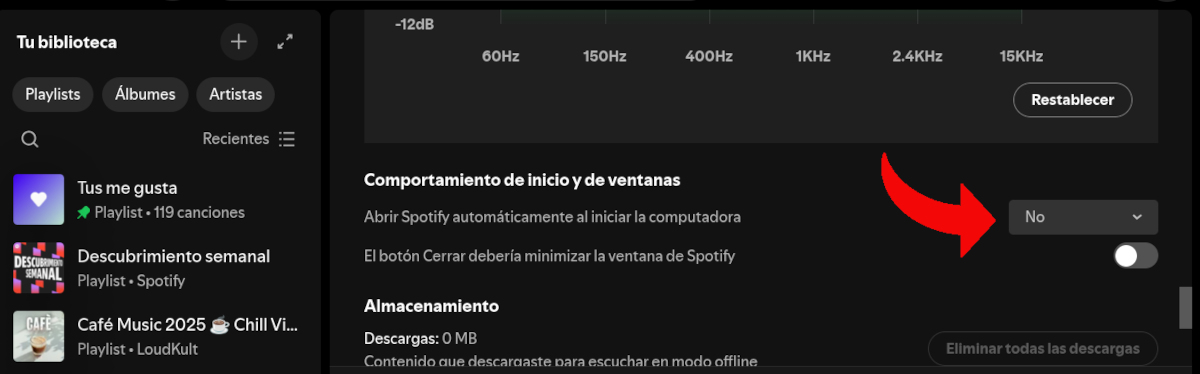
Je to težava, ki jo imate s Spotifyjem? Če je tako, onemogočite samodejni zagon aplikacij Zelo preprosto je. Pojdite v nastavitve Spotifyja in prilagodite njegovo delovanje ob zagonu sistema Windows. Sledite tem korakom:
- Odprite aplikacijo Spotify za Windows.
- Kliknite na svoje uporabniško ime (zgornji desni kot) in izberite "Nastavitve."
- Pomaknite se navzdol do razdelka «Zagon in delovanje sistema Windows"
- Poiščite možnost «Samodejno odpri Spotify ob zagonu računalnika« in izberite »Ne«.
Ta preprosta prilagoditev preprečuje, da bi se Spotify odprl ob zagonu, vendar ne zagotavlja, da se ne izvaja v ozadjuČe želite preprečiti zagon Spotifyja v ozadju v računalniku, poskusite naslednje rešitve.
Preprečite, da se Spotify sam zažene iz upravitelja opravil (Windows)

Kaj pa, če Spotify še naprej deluje v ozadju, tudi ko onemogočiš samodejni zagon? To vedenje je manj pogosto, vendar veliko bolj subtilno in skrito. Aplikacija se zažene v nizkem profilu, brez prikaza glavnega okna in ostane v sistemski vrstici.To lahko vpliva na delovanje računalnika, saj porablja RAM in ustvarja nepotreben omrežni promet.
Če želite preprečiti, da bi se Spotify v računalniku z operacijskim sistemom Windows zagnal samo v ozadju, morate iti na Upravitelj opravilTa storitev sistema Windows vam omogoča, da poglejte, kateri programi se zaženejo ob zagonu in kateri so aktivniPoleg tega lahko od tam onemogočite njegov samodejni zagon in začasno ustavite njegovo delovanje, da sprostite vire. Tukaj so koraki:
- Odprite Upravitelj opravilTo lahko storite s kombinacijo tipk Ctrl + Shift + Esc ali tako, da z desno tipko miške kliknete opravilno vrstico in v pojavnem meniju izberete Upravitelj opravil.
- Najprej pojdite na Procesi v meniju na levi. Na seznamu aktivnih procesov poiščite Spotify.
- Če ga najdete, kliknite z desno tipko miške nanj in kliknite na Dokončaj nalogo.
- Nato pojdite na Zagonske aplikacije v levem meniju. Na seznamu aplikacij, ki se zaženejo ob zagonu sistema Windows, poiščite Spotify.
- Če ga najdete, kliknite z desno tipko miške nanj in izberite Invalid.
S tem odstranite vsa samoodobrena dovoljenja za predvajanje glasbe v ozadju. To je najučinkovitejši način da preprečimo, da bi se Spotify zagnal sam in po nepotrebnem porabljal sistemske vire. Vendar pa obstaja še en način, kako zagotoviti, da Spotify ne prevzema pretirane odgovornosti.
Iz menija Nastavitve sistema Windows
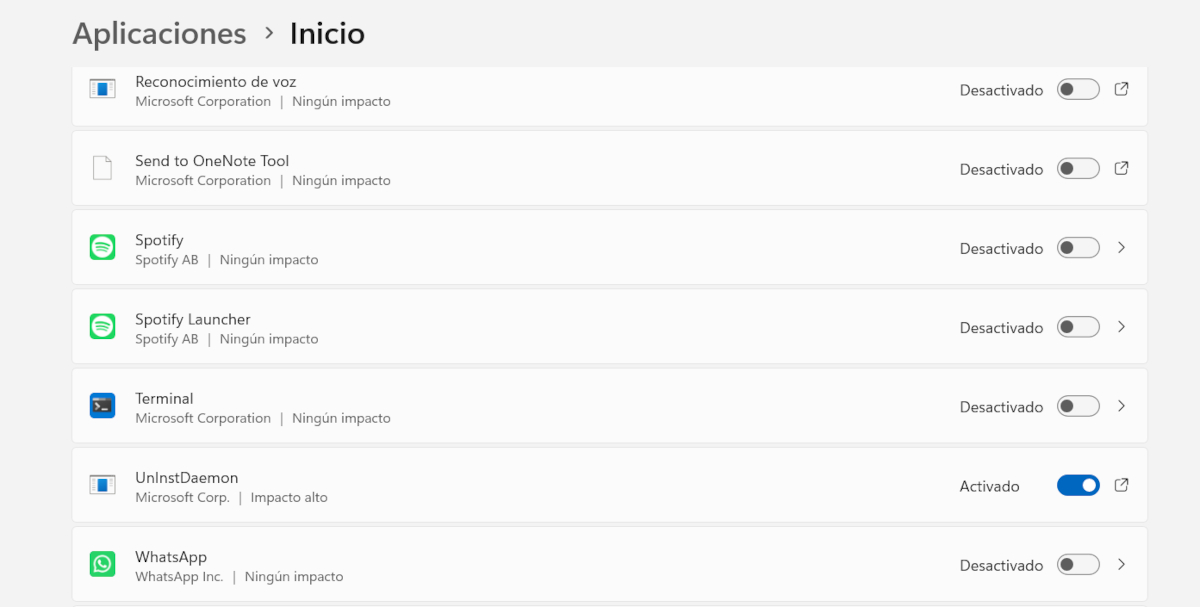
Še zadnji način, da preprečite, da bi se Spotify v računalniku z operacijskim sistemom Windows zagnal samo v ozadju, je prek sistemskih nastavitev. Natančneje, pojdite v razdelek Aplikacije, kjer si lahko ogledate celoten seznam aplikacij, nameščenih v računalniku. Tam so prikazane tudi vse aplikacije. aplikacije, ki se zaženejo po zagonu sistema Windows, med katere zagotovo spada tudi Spotify.
- Kliknite Start in izberite aplikacijo Konfiguracija.
- V levem meniju kliknite na Aplikacije.
- Zdaj izberite možnost Začni da si ogledate aplikacije, ki se lahko izvajajo, ko vklopite računalnik.
- Poiščite Spotify in izklopite stikalo.
Prednosti preprečevanja, da bi se Spotify zagnal samo v ozadju
To je to! Uporabite lahko več zgornjih možnosti, da preprečite, da bi se Spotify sam zagnal v ozadju. Poleg tega ponovno prevzeti nadzor in se lahko odločiti, kdaj in kako uporabljati aplikacijo, boste deležni tudi ugodnosti, kot so:
- Višja hitrost zagona, saj ekipi ne bo treba izvajati nepotrebnih postopkov.
- Manjša poraba virov, ker se RAM in CPU sprostita za druga opravila.
- Manj omrežnega prometa, uporabno, če izvajate naloge na spletu.
Ideja je, da lahko še naprej uživate v prednostih Spotifyja za namizne računalnike, hkrati pa zmanjšate število funkcij, ki jih ne potrebujete. Aplikacija je odlična za dostop do obsežnega kataloga pesmi in zvočnih vsebin – to dobro veste. Samo preprečite, da bi se Spotify zagnal v ozadju, in to je to: imeli boste najboljšo možno uporabniško izkušnjo.

Že od malih nog me je fasciniralo vse, kar je povezano z znanostjo in tehnologijo, še posebej tisti napredek, ki nam olajša in popestri življenje. Rad spremljam najnovejše novice in trende ter delim svoje izkušnje, mnenja in nasvete o napravah in pripomočkih, ki jih uporabljam. To me je pred dobrimi petimi leti pripeljalo do tega, da sem postal spletni pisec, ki se osredotoča predvsem na naprave Android in operacijske sisteme Windows. Naučil sem se razlagati kompleksne koncepte s preprostimi izrazi, da jih moji bralci zlahka razumejo.