Čeprav je Edge privzeti iskalnik v računalnikih z operacijskim sistemom Windows, ga le malo od nas uporablja kot glavni brskalnik. Ste se kdaj vprašali, kako ... Izkoristite to orodje kar najboljeČe je tako, boste z veseljem izvedeli več o najboljših razširitvah in pripomočkih, ki bodo v letu 2025 naredili razliko v Edgeu.
Najboljše razširitve in pripomočki, ki bodo prispevali k Edgeu do leta 2025

Če, tako kot jaz, že nekaj časa niste odprli brskalnika Microsoft Edge v računalniku z operacijskim sistemom Windows, vas morda čaka prijetno presenečenje. Microsoftov privzeti iskalnik se je v zadnjih letih zelo razvilPoleg vključitve različnih orodij za produktivnost zdaj ponuja neposreden dostop do umetne inteligence Copilota in številne možnosti prilagajanja.
Poznavanje najboljših razširitev in pripomočkov, ki prispevajo k Edgeu za leto 2025, vam bo omogočilo stisnite brskalnik do maksimumaKakorkoli že, že ga imate nameščenega v računalniku. Zakaj ga ne bi poskusili? In če je že vaš najljubši brskalnik, je dobro, da se naučite vsega, kar lahko z njim počnete in koliko lahko prispeva k vašemu vsakdanjemu življenju.
Seveda ne gre za to, da bi si brskalnik natrpali z vsemi vrstami razširitev in pripomočkov. Gre bolj za to, uporabljajte orodja, ki so vam resnično koristnaSpodaj smo našteli nabor razširitev in pripomočkov, ki jih ponuja Edge, in vam povedali, kako jih namestiti in aktivirati. Začnimo z razširitvami.
Razširitve za Microsoft Edge, ki prispevajo
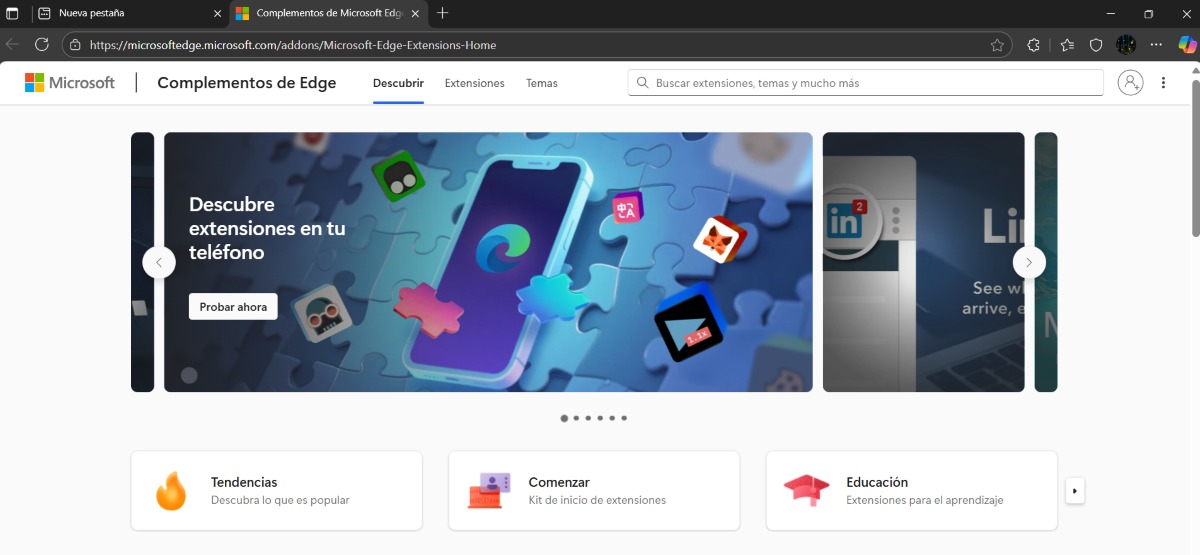
Razširitve in pripomočki, ki prispevajo k Edgeu, so se v zadnjih letih povečali tako po količini kot po kakovosti. Ko pomislimo na razširitve, Ti dodatki dodajo brskalniku nove funkcije ali izboljšajo tiste, ki jih že ima.Obstajajo vse vrste: nakupovanje, produktivnost, umetna inteligenca, igre, zasebnost in varnost, spletni razvoj itd. Oglejmo si tiste, ki resnično dodajo vrednost in niso tam le za okrasitev vaše orodne vrstice.
Produktivnost in osredotočenost
Mnogi od nas iščemo razširitve, ki nam pomagajo organiziramo se, zmanjšamo motnje in postanemo bolj osredotočeni medtem ko delamo ali se učimo na spletu. Edge ima več teh dodatkov, vključno z:
- Todoist: Ta dodatek vam omogoča, da svoj seznam opravil integrirate neposredno v brskalnik. Opravila lahko upravljate z oznakami in filtri ter jih dodate s katere koli spletne strani.
- TabXpert: Če imate pogosto odprtih veliko zavihkov, vam ta razširitev pomaga pri njihovi organizaciji in obnovi.
- Blokiraj spletno mestoPotrebujete več koncentracije? Za določen čas blokirajte spletna mesta, da se izognete motnjam.
- OneNote Web ClipperČe uporabljate aplikacijo Microsoft Notes, lahko shranite članke ali izrezke za kasnejšo uporabo neposredno iz brskalnika.
Zasebnost in varnost
Med najboljšimi razširitvami in pripomočki, ki prispevajo k Edgeu, so naslednji: Dodatki za izboljšanje zasebnosti in varnosti med brskanjem. Ti so najbolj opazni:
- uBlock IzvorV Chrome ga ne morete več namestiti, lahko pa v Edge. Nedvomno najboljši brezplačni blokator oglasov in sledilnikov.
- Bitwarden: To je brezplačen, odprtokodni in zelo varen upravitelj gesel. Ustvari in shrani močna gesla ter jih samodejno izpolni na vaših spletnih mestih.
- Pametni HTTPS: Spletna mesta prisilite, da uporabljajo šifrirano povezavo HTTPS, kadar koli je to mogoče. To zaščiti vaše podatke in zagotovi varnejše brskanje.
Pisanje in komunikacija
V tej kategoriji je več razširitev in gradnikov, ki prispevajo k Edgeu in jih morate namestiti. Trije najboljši so:
- Jezikovno orodje: Najbolj priljubljen korektor besedila, ki deluje na skoraj vseh spletnih mestih in v več kot 25 jezikih.
- Microsoftov urejevalnik: Microsoftov izvorni preverjevalnik črkovanja je odlična alternativa LenguageToolu.
- Slovnično: Pridobite popravke slovnice, predloge tonov, zaznavanje plagiatorstva in še več – vse to z umetno inteligenco.
Pripomočki v brskalniku Microsoft Edge: Kaj ponujajo in kako jih aktivirati
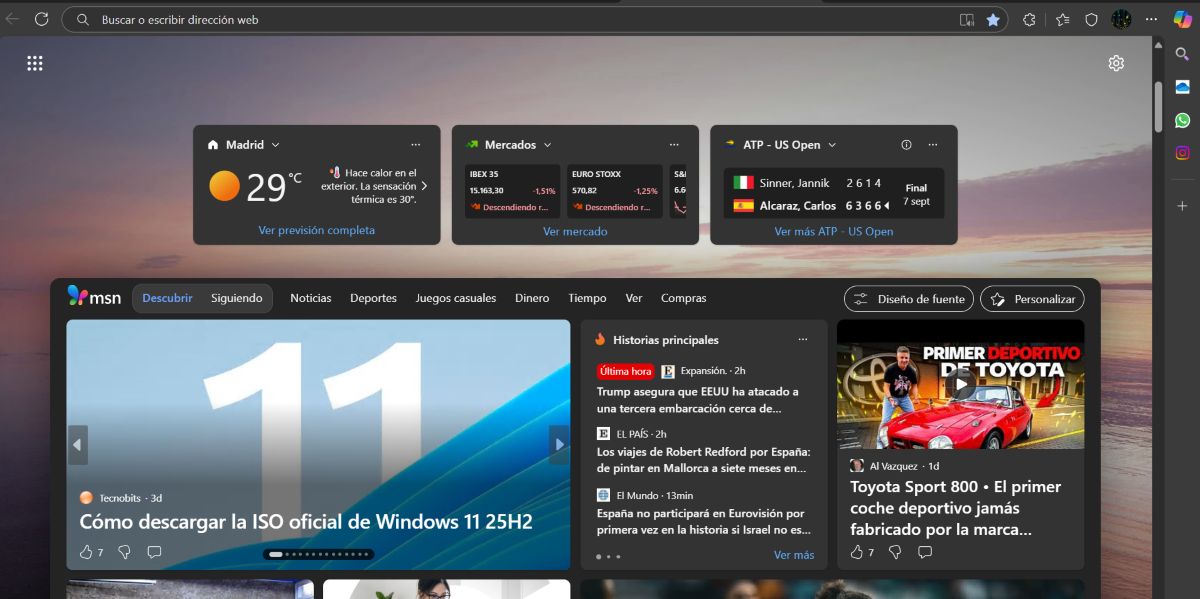
Pripomočki so vrhunec brskalnika Microsoft Edge, ki jih je izkoristil za to, da so bolj privlačni in uporabni. Ti interaktivni pripomočki so integrirani tudi v operacijski sistem Windows 11. Njihovo delovanje je naslednje: Zagotovite koristne informacije v realnem času, ne da bi morali odpirati zavihke ali ročno iskati.
- podnebje: Prikazuje lokalne in globalne napovedi s stalnimi posodobitvami. Vključuje tudi vremenska opozorila, pomembna za vašo lokacijo.
- Finance: Omogoča vam ogled trendov borznih indeksov, kriptovalut in valut, ne da bi morali dostopati do kompleksnih platform.
- Šport: Ogledate si lahko rezultate v živo, prihajajoče tekme in naslove novic za svoj najljubši šport ali ekipo.
- Novice: Prikažite ustrezne naslove glede na vaša zanimanja.
Kako Omogočanje gradnikov v brskalniku Microsoft Edge da jih vidite takoj, ko odprete brskalnik? Zelo preprosto je, samo sledite tem korakom:
- Odprite brskalnik Microsoft Edge in ga posodobite če je potrebno.
- Kliknite ikono konfiguracija (zobnik) desno od iskalne vrstice.
- V plavajočem meniju poiščite Prikaži pripomočke in obrnite stikalo. Kar tam, obrnite stikalo na Prikaži vir.
- Po plavajočem meniju se malo pomaknite navzdol in kliknite na Administrator oddelka Nastavitve vsebine.
- Preusmerjeni boste v razdelek Informacijske karticeTam vklopite stikala za vrste pripomočkov, ki jih želite videti: Vreme, Priložnostne igre, Finance, Šport, Nakupovanje, Recepti itd.
Druge uporabne možnosti prilagajanja v brskalniku Microsoft Edge
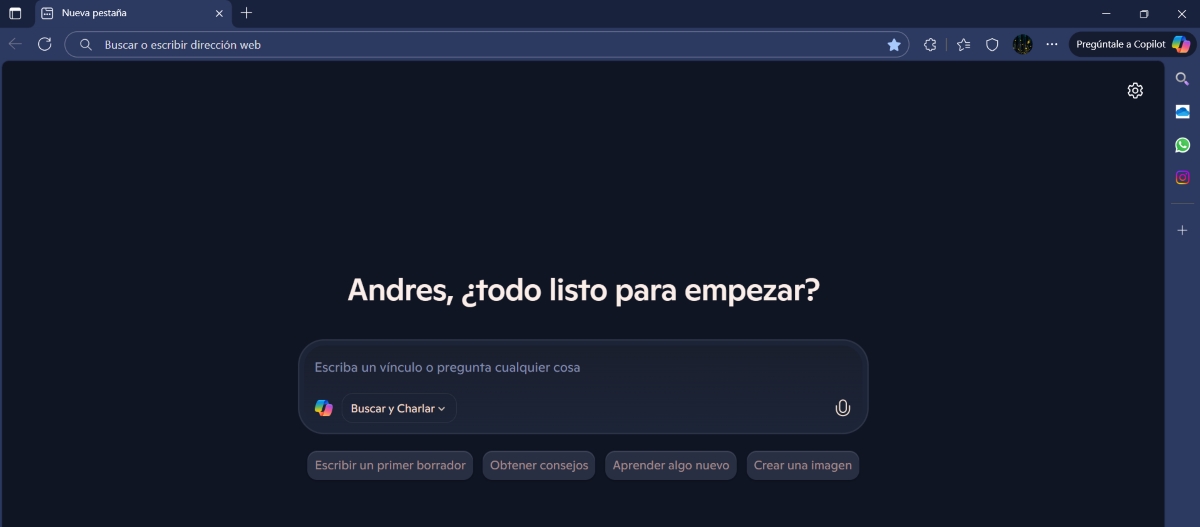
Poleg razširitev in pripomočkov, ki prispevajo k Edgeu, obstajajo še druge možnosti prilagajanja, ki so še posebej uporabne. Edge je eden najbolj prilagodljivih brskalnikov na trgu.: Lahko ga prilagodite svojemu okusu. Na naslednjem seznamu preverite, ali obstajajo možnosti, ki jih še niste preizkusili:
- Stranska vrsticaStransko vrstico lahko omogočite tako, da nanjo pripnete aplikacije, kot so WhatsApp, OneDrive, Instagram itd.
- Gumb za kopilota: Neposreden dostop do umetne inteligence Copilota.
- Padec: Omogoča pošiljanje datotek, zapiskov in sporočil med računalnikom in mobilnim telefonom (na mobilni telefon morate namestiti Edge).
- Način kopilota: Ko je omogočeno (Nastavitve – Inovacije umetne inteligence – Omogoči način Copilot), lahko izvajate napredna iskanja z uporabo Microsoftove umetne inteligence.
- Razdeljeni zaslon: Prikaže dve spletni strani v enem zavihku.
- Navpični zavihki: Premakne zavihke v levo v spustnem meniju.
No, to je to! Zdaj, ko poznate najboljše razširitve in pripomočke, ki prispevajo k Edgeu, lahko stisnite brskalnik, kolikor mu to dopuščajo različne funkcijeNe puščajte ga med izvornimi aplikacijami sistema Windows, ki jih ne uporabljate. Preizkusite ga, izkoristite vse njegove prednosti in morda bo postal vaš novi najljubši brskalnik.

Že od malih nog me zelo zanima vse, kar je povezano z znanstvenim in tehnološkim napredkom, še posebej tistim, ki nam olajšajo in popestrijo življenje. Rad sem na tekočem z najnovejšimi novicami in trendi ter delim svoje izkušnje, mnenja in nasvete o opremi in pripomočkih, ki jih uporabljam. To me je pripeljalo do tega, da sem pred nekaj več kot petimi leti postal spletni pisec, osredotočen predvsem na naprave Android in operacijske sisteme Windows. Naučil sem se razložiti s preprostimi besedami, kaj je zapleteno, tako da moji bralci to zlahka razumejo.