- Napaka 0x8086000c blokira preverjanje pristnosti v programu Universal Print in zahteva posredovanje IT-oddelka.
- Pogosti vzroki vključujejo napake storitev, poškodovane datoteke, potečene žetone ali napake v storitvi Azure AD.
- Za odpravo te težave je treba pregledati storitve, zamenjati DLL-je, počistiti predpomnilnik poverilnic in ponovno konfigurirati konektorje.
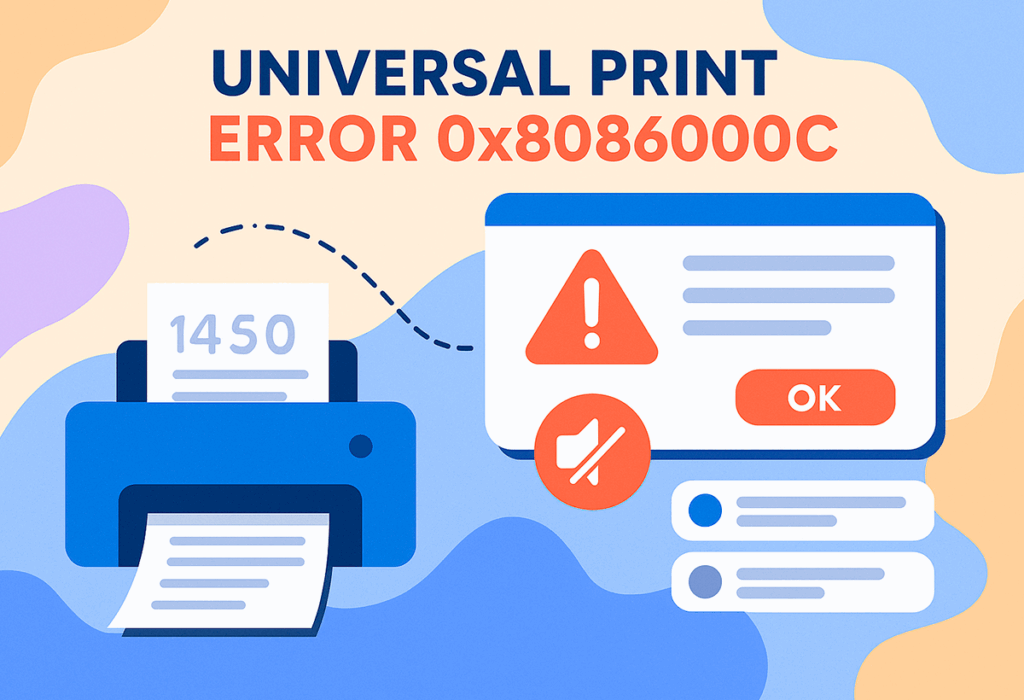
El Napaka 0x8086000c, povezana z univerzalnim tiskanjem To je eden najpogostejših glavobolov za številne sistemske skrbnike in uporabnike, ki so po zaslugi Microsoft Universal Print sprejeli upravljanje tiskalnikov v oblaku. Ta sistem, zasnovan za integracijo tiskanja v sodobna okolja in poenostavitev upravljanja prek imenika Azure Active Directory, se včasih sooča z Težave z overjanjem, ki na koncu blokirajo osnovne tokove tiskanja v podjetjih in organizacijah.
Razumevanje te napake in poznavanje načinov, kako jo odpraviti, je bistvenega pomena, da se izognemo prekinitvam dela, frustracijam in izgubi časa. V tem članku, Obravnavamo izvor napake 0x8086000c, vse možne vzroke, najučinkovitejše strategije reševanja in tveganja ali prednosti modela Universal Print. Pa pojdimo k temu.
Kaj pomeni napaka 0x8086000c v programu Universal Print?
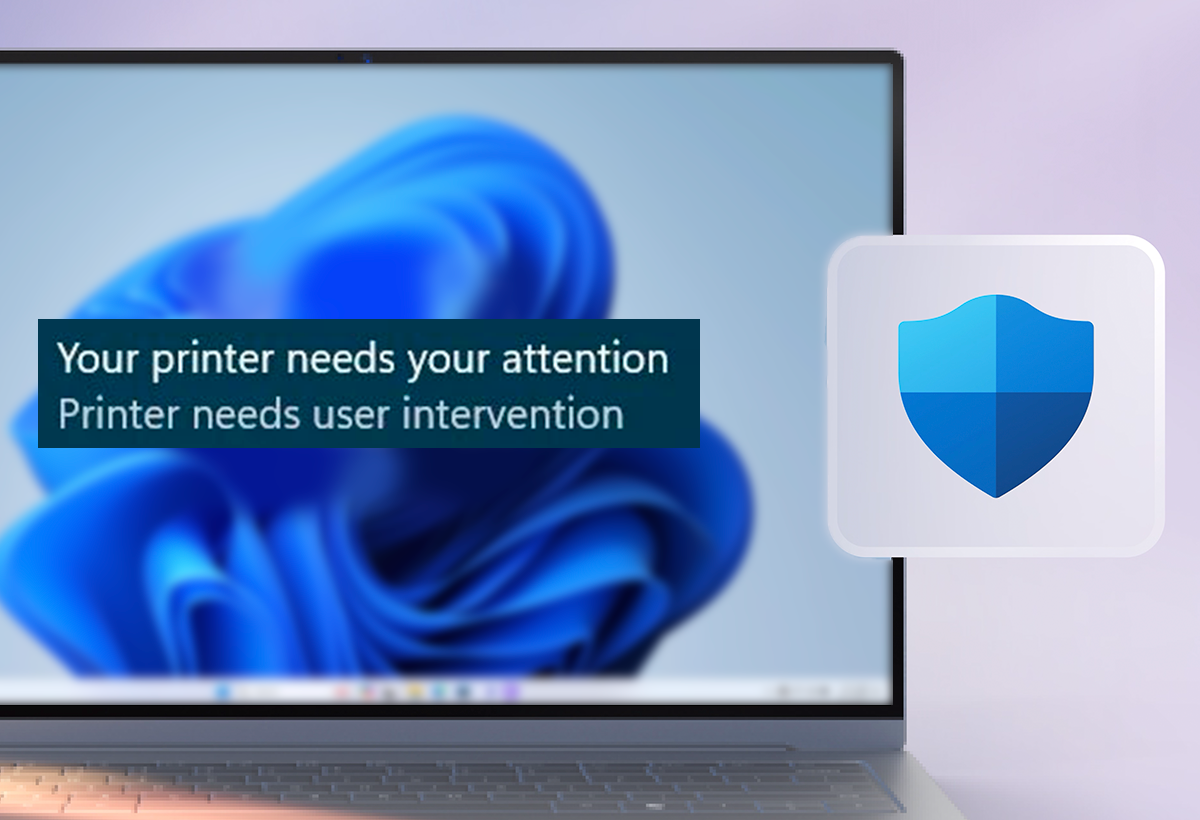
Ko poskušate uporabiti ali nastaviti Universal Print v sistemu Windows 10 ali 11 in se prikaže sporočilo »Pridobitev glave za avtorizacijo z napako 0x8086000c ni uspela« Običajno to pomeni, da Windows ni mogel pridobiti veljavne glave za preverjanje pristnosti iz imenika Azure Active Directory, kar je bistveno za delovanje storitve. Ta napaka se običajno pojavi poleg ID dogodka 1 v pregledovalniku dogodkov sistema Windows, kar pomeni, da Postopek preverjanja pristnosti ni mogoče uspešno zaključiti in posledično je tiskanje ali upravljanje naprav blokirano.
Zato je koren problema skoraj vedno v Napake pri preverjanju pristnosti, težave z registracijo v Azure AD o nedoslednosti v ključnih storitvah ali datotekah operacijskega sistema. Vendar pa Microsoftova dokumentacija le redko podrobno opisuje natančen pomen te zelo specifične kode napake, zaradi česar se skrbniki za odpravljanje težav zanašajo na strokovno znanje skupnosti in neuradne vodnike.
Pogosti vzroki napake 0x8086000c

Zbrali smo možne vzroke, ki so jih potrdili strokovnjaki, administratorji in uradni viri:
- Napake storitev sistema Windows: Če v storitvi Print Spooler, Universal Print Connector ali McpManagementService prihaja do napak ali je storitev napačno konfigurirana, lahko prekine tok preverjanja pristnosti.
- Poškodovane sistemske datoteke: Datoteka McpManagementService.dll je ključna za komunikacijo z Azure AD. Če je poškodovan, Universal Print ne bo več deloval pravilno.
- Težave z računom Azure AD ali registracijo: Neaktiven, napačno konfiguriran uporabnik, račun brez MFA ali nelicenciran račun lahko prepreči izdajo veljavnih žetonov Universal Print.
- Napake predpomnilnika poverilnic: Zastarele poverilnice in žetoni, shranjeni lokalno Običajno blokirajo novi poskusi preverjanja pristnosti.
- Nepravilna registracija konektorja: Ko konektor Universal Print ni pravilno registriran ali sinhroniziran z Azure, komunikacija z oblakom ne uspe in napaka se generira.
Rešitve po korakih za odpravo napake 0x8086000c

Dobra novica je, da je v večini primerov to napako mogoče odpraviti. Tukaj so zbrane najučinkovitejše in preizkušene metode za rešitev, podrobno opisano, da mu lahko sledite ne glede na to, ali ste napredni uporabnik ali skrbnik IT.
1. Znova zaženite storitve, povezane s tiskanjem
Eden najhitrejših ukrepov je ponovni zagon storitev, vključenih v Universal Print, saj napaka pogosto nastane zaradi začasne napake:
- Pritisnite Zmaga + R, piše storitve.msc in pritisnite Enter, da odprete upravitelja storitev.
- Busca el servicio Časovni razpored tiskanjaKliknite z desno tipko miške in izberite Ponovni zagon.
- Haz lo mismo con Storitev univerzalnega tiskalnega priključka o McpManagementService.
Če storitve Universal Print ne potrebujete, lahko te storitve onemogočite.. Dovolj bo, da z desno tipko miške kliknete na vsakega in vnesete Nepremičnine, marcar Tipo de inicio: Deshabilitado in pritisnite naprej Aretacija.
2. Popravite ali zamenjajte poškodovane sistemske datoteke
Če je datoteka McpManagementService.dll poškodovana ali manjka, lahko Universal Print preneha delovati:
- Ejecuta SFC y DISM: Odprite CMD kot skrbnik in uporabite te ukaze:
sfc /scannowDISM /Online /Cleanup-Image /RestoreHealth
- Si no se soluciona, Prenesite zdravo kopijo iste različice datoteke McpManagementService.dll iz zaupanja vredne namestitve sistema Windows.
- Pomaknite se do
C:\Windows\System32, preimenujte poškodovano datoteko, da je ne izgubite, in kopirajte novo. - Registrirajte datoteko z
regsvr32 McpManagementService.dlly Znova zaženite računalnik.
3. Preverite stanje računa in registracije v storitvi Azure AD
Ker se Universal Print za preverjanje pristnosti poverilnic zanaša na Azure Active Directory, morate zagotoviti, da vse je pravilno registrirano in aktivno:
- Vnesite portal de Azure z vašimi poverilnicami.
- Dostop Azure Active Directory > Uporabniki in preverite, ali je račun označen kot aktiven.
- Vnesite Konfiguracija in preverite, ali je večfaktorska avtentikacija (MFA) je omogočeno, če vaša organizacija to zahteva.
- Pojdi na Azure AD > Domene po meri da zagotovite, da je vaša domena preverjena.
- Preverite, ali sta priključek in tiskalniki pravilno registrirana. Če je potrebno, odjavi se in ponovno prijavi za obnovitev vaše seje in poverilnic.
4. Ponastavite ali ponovno registrirajte univerzalni priključek za tiskanje
Če odkrijete težave z žetoni ali če preverjanje pristnosti še vedno ne uspe, ponovno konfigurirajte konektor od začetka:
- Odprite aplikacijo Universal Print Connector na opremi, kjer je nameščen priključek.
- Vnesite Konfiguracija in izberite Izbriši povezovalnik. Potrdite odjavo iz storitve Azure.
- Znova zaženite aplikacijo, kliknite na Prijava z računom Azure AD in registrirajte konektor tako, da mu dodelite ime ali ID naprave.
- Čarovnik se konča da ponovno povežete konektor z Azure AD.
5. Izbrišite predpomnjene poverilnice in žetone
Poverilnice shranjene lokalno je lahko zastarel in povzroča težave pri preverjanju pristnosti. Za brisanje predpomnilnika morate:
- Dostop do Nadzorna plošča > Uporabniški računi > Upravitelj poverilnic.
- En Credenciales de Windows, poiščite in izbrišite vse vnose, ki se začnejo z Podatki_MicrosoftOffice:SSO:, AzureAD ali so povezani z Universal Print ali Microsoft Graph.
- Znova zaženite računalnik in se znova prijavite. Windows bo znova zahteval poverilnice in ustvaril posodobljen žeton.
6. Počistite predpomnilnik tiskalnih opravil, da odpravite sekundarne zrušitve
Včasih, tudi če je napaka pri preverjanju pristnosti odpravljena, je čakalna vrsta za tiskanje lahko še vedno zataknjena. Če želite počistiti predpomnilnik:
- Dostop
C:\Windows\System32\spool\PRINTERScon derechos de administrador. - Izbriši vse datoteke v mapi.
- Reinicia el servicio Print Spooler za pravilno ponovno nalaganje čakalne vrste.
Pogosto zastavljena vprašanja in koristni odgovori o napaki 0x8086000c

Ali lahko onemogočim Universal Print, če ga ne uporabljam?
Da, to lahko storite brez tveganja za tiskalnik, če se ne zanaša na Universal Print:
- Odprto storitve.msc
- Deshabilita el Storitev univerzalnega tiskalnega priključka ali pa ga odstranite iz nastavitev
- Po želji izbrišite povezane registrirane aplikacije Azure AD
Kako počistim predpomnilnik tiskanja v sistemu Windows?
Pojdi na C:\Windows\System32\spool\PRINTERS (s skrbniškimi pravicami), Izbrišite vse datoteke in znova zaženite storitev tiskanja v ozadju iz upravitelja storitev.
Kaj storim, če napaka po teh korakih še vedno obstaja?
V tem primeru je najbolje, da zberete podrobne informacije o dogodkih in dnevnikih ter se obrnete na Microsoftovo podporo. Tudi Priporočljivo je preveriti, ali so v storitvi Azure AD kakšne aktivne težave. s preverjanjem skrbniške plošče za Microsoft 365, saj bi lahko globalna napaka vplivala na preverjanje pristnosti.

Sem tehnološki navdušenec, ki je svoja "geek" zanimanja spremenil v poklic. Več kot 10 let svojega življenja sem porabil za uporabo vrhunske tehnologije in premleval najrazličnejše programe iz čiste radovednosti. Zdaj sem se specializiral za računalniško tehnologijo in video igre. To je zato, ker že več kot 5 let pišem za različna spletna mesta o tehnologiji in video igrah ter ustvarjam članke, ki vam želijo dati informacije, ki jih potrebujete, v jeziku, ki je razumljiv vsem.
Če imate kakršna koli vprašanja, moje znanje sega od vsega v zvezi z operacijskim sistemom Windows kot tudi Androidom za mobilne telefone. In moja zaveza je vam, vedno sem pripravljen porabiti nekaj minut in vam pomagati razrešiti kakršna koli vprašanja, ki jih morda imate v tem internetnem svetu.