- Nezmožnost spreminjanja ločljivosti je običajno posledica gonilnikov grafične kartice, posodobitev sistema Windows ali dejanskih omejitev monitorja.
- Večino težav odpravi posodabljanje, povrnitev ali ponastavitev gonilnikov grafične kartice in preverjanje strojne opreme (kabli, vrata, zaslon).
- Orodja, kot so plošče AMD/NVIDIA, pripomoček za prilagajanje ločljivosti po meri ali programska oprema Display Changer X, vam omogočajo ustvarjanje in prilagajanje naprednih ločljivosti.
- QRes omogoča enostavno spreminjanje ločljivosti in frekvence z enim samim klikom z uporabo bližnjic na namizju po meri.

Včasih zaslon našega računalnika utripa, je zamegljen ali preprosto ne prikazuje možnosti, ki jih potrebujemo. Takšne težave so zelo pogoste, kadar pride do težav z gonilniki grafične kartice, monitorjem ali celo nekaterimi posodobitvami sistema Windows. V teh primerih je zelo koristno vedeti, Kako spremeniti ločljivost zaslona iz registra.
Pomembno si je zapomniti, da je ločljivost zaslona število slikovnih pik, ki jih monitor prikaže vodoravno in navpično (na primer 1920 × 1080). Windows običajno predlaga možnost z imenom »priporočeno«, Izračunano na podlagi zaslona in moči grafične kartice, je to tista, ki v večini računalnikov ponuja najjasnejšo in najostrejšo sliko.
Čeprav ga sistem skoraj vedno konfigurira samodejno, lahko to storimo kadar koli. povečajte ali zmanjšajte ločljivost pridobiti delovni prostor na namizju, izboljšati igralno zmogljivost ali ga prilagoditi zunanjemu monitorju. Vendar pa bomo vedno omejeni z dejanskimi zmogljivostmi monitorja in grafične kartice.
Pomembno je razumeti, da lahko monitor samo prikažite svojo izvorno ločljivost ali nižjoČe poskusite vsiliti višjo ločljivost, kot jo podpira, boste videli popačeno, črno ali utripajočo sliko, Windows pa bo spremembo običajno po nekaj sekundah razveljavil.
Razlogi, zakaj ne morete spremeniti ločljivosti zaslona
Če Windows ne dovoli spreminjanja ločljivosti, to načeloma ni normalno vedenje. Skoraj vedno je povezano z nedavne spremembe v sistemu: posodobitev sistema Windows, namestitev ali zamenjava grafične kartice, napačno konfiguriran gonilnik ali programska oprema, ki »ugrabi« nastavitve zaslona.
Eden najpogostejših vzrokov je, da se po namestitvi novega gonilnika grafične kartice ... nezdružljiv ali okvarjen gonilnikDa bi preprečil poškodbe monitorja, se sistem odloči za uporabo varne ločljivosti in blokira preostale možnosti, dokler težava ni odpravljena.
Možno je tudi, da poskušate izbrati ločljivost, ki je vaš monitor ne podpira. Številni cenovno ugodni prenosniki imajo zaslone, ki največja ločljivost 1366×768To je precej nižje od tipične ločljivosti namiznih monitorjev 1920 x 1080. Ne glede na to, kako močno nastavite nastavitve, če zaslon tega ne podpira, slika ne bo prikazana.
Drug vir konfliktov je aplikacije za prilagajanje namizjaProgrami, ki spreminjajo opravilno vrstico, meni Start ali način prikaza oken. Včasih motijo upravljanje grafike v sistemu Windows in povzročajo zrušitve ali nenavadne omejitve razpoložljive ločljivosti.
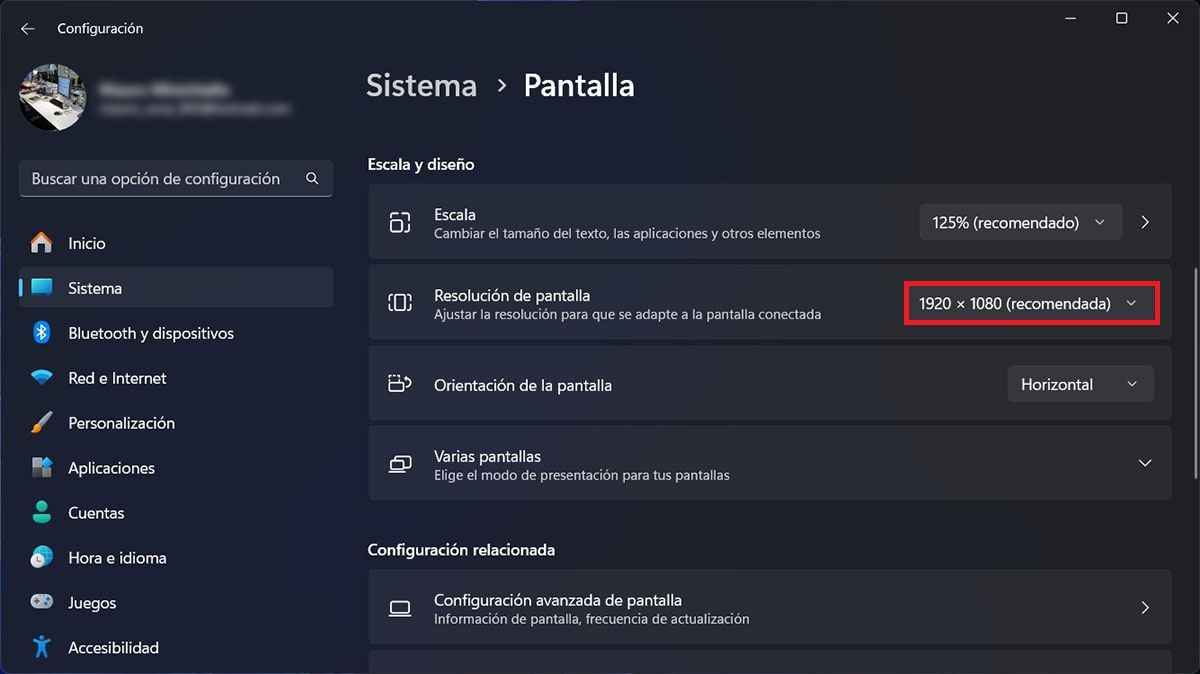
Klasična metoda za spreminjanje ločljivosti zaslona
Najbolj naraven in preprost način za to prilagoditev je iz Konfiguracija sistema Windows:
- Uporabite bližnjico na tipkovnici Windows + I , da odprete Nastavitve.
- Nato pojdite na razdelek »Sistem«.
- Dostop do »Zaslon«.
- V spustnem meniju z imenom "Ločljivost zaslona" Videli boste seznam ločljivosti, ki jih sistem podpira za ta monitor. Možnost, označena kot »Priporočeno«, se običajno ujema z izvorno ločljivostjo zaslona.
Vendar pa se včasih lahko pri prilagajanju ločljivosti zaslona pojavijo težave:
- Poškodovani ali zastareli gonilniki grafične kartice, ki Posodobitev sistema Windows tega ni mogoče rešiti.
- Grafični krmilnik "zamrznjen".
- Programska oprema grafične kartice, ki poskuša vsiliti določen način slike.
Spremenite ločljivost zaslona iz registra
Čeprav je običajno priporočljivo, da to storite v grafičnih nastavitvah ali gonilnikih, je v primeru težav najbolje uporabiti to metodo: Spremenite ločljivost zaslona iz registra sistema WindowsPostopek vključuje spreminjanje določenih ključev registra. Sledite tem korakom:
- Odprite regedit.
- Dostopite do naslednje poti: HKEY_LOCAL_MACHINE\SYSTEM\CurrentControlSet\Control\GraphicsDrivers\Configuration
- V mapah, ki se odprejo, spremenite vrednosti cx in cy.*
- Znova zaženite računalnik ali znova zaženite grafični gonilnik.
(*) Na primer, če želimo nastaviti ločljivost 1920 x 1080, bomo zapisali PrimSurfSize.cx → širina (1920) in PrimSurfSize.cy → višina (1080).
Pomembno: Ko grafični gonilnik nadzoruje ločljivost (NVIDIA/AMD/Intel), lahko Windows te vrednosti prezre in jih obnovi.
Ko ni mogoče spremeniti ločljivosti zaslona iz registra
Če zgoraj opisana metoda ne uspe, moramo preveriti določene vidike sistema, da bi našli napako. Ko jo odkrijemo, jo bomo vedeli pravilno odpraviti. Tukaj je tisto, kar moramo storiti.
Preverite, ali so sistemske datoteke poškodovane, s SFC
Včasih težava ni v grafičnih gonilnikih, ampak v poškodovane datoteke operacijskega sistema ki preprečujejo, da bi nekatere funkcije sistema Windows delovale pravilno, vključno z upravljanjem zaslona.
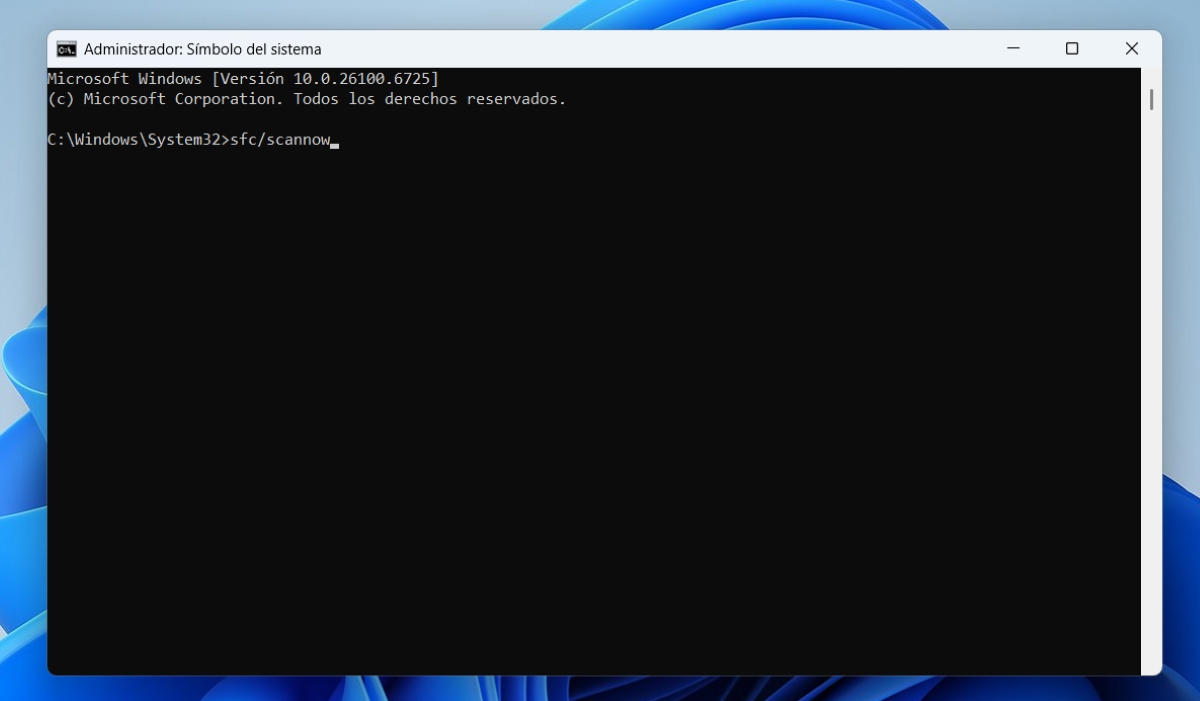
Če želite izključiti ta vzrok, je priporočljivo uporabiti orodje za preverjanje sistemskih datotek (SFC). V meni Start vnesite »cmd«, z desno tipko miške kliknite »Ukazni poziv« in ga zaženite kot skrbnik. V oknu, ki se odpre, vnesite naslednji ukaz:
sfc /scannow
Skeniranje lahko traja nekaj časa, zato bodite potrpežljivi. Če najde poškodovane datoteke, bo SFC poskušal ... samodejno jih popravi z uporabo kopij, ki jih je shranil sam sistem. Ko končate, znova zaženite računalnik in preverite, ali lahko spremenite ločljivost kot prej.
Posodobite ali odstranite najnovejšo posodobitev sistema Windows
V nekaterih računalnikih se težava z ločljivostjo pojavi takoj po namestitvi kumulativna posodobitev sistema WindowsČe se časovno ujema, je vredno preveriti, ali so na voljo novi popravki oziroma ali je vredno razveljaviti zadnjo spremembo.
Če želite posodobiti sistem, pojdite v Nastavitve > »Windows Update« in kliknite »Preveri posodobitve«. Če so na voljo nove različice, jih namestite. popolnoma znova zaženite računalnikker se številni popravki grafičnega podsistema uporabijo šele po popolnem ponovnem zagonu.
Če sumite, da je napako povzročila najnovejša posodobitev, pojdite na »Zgodovina posodobitev« v istem razdelku in nato na »Odstrani posodobitve«. Poiščite najnovejši popravek (označen s kodo, ki se začne s KB), zabeležite to kodo in kliknite na »Odstrani« da ga odstranite.
Po ponovnem zagonu preverite, ali lahko zdaj normalno upravljate ločljivost zaslona. Če se nič ne spremeni, boste vsaj izključili to kot vir težave. napačen popravek za Windows.
Obnovite sistem na prejšnjo točko
Če niste prepričani, kaj je povzročilo napako, ali če je bilo v kratkem času veliko sprememb (gonilniki, posodobitve, novi programi), funkcija Obnovitev sistema Lahko vas reši iz težav, ne da bi morali formatirati.
Če ga želite uporabiti, v meni Start vnesite »Nadzorna plošča« in ga odprite. Spremenite pogled na »Majhne ikone« in pojdite na »Sistem«. Na desni boste videli možnost »Napredne sistemske nastavitve«. V notranjosti odprite zavihek »Zaščita sistema«.
V tem oknu boste videli gumb »Obnovitev sistema«. S klikom nanj se bo zagnal čarovnik z razpoložljive točke obnovitveTe se samodejno ustvarijo pred večjimi posodobitvami ali namestitvami programske opreme. Izberite datum pred začetkom odpravljanja težav in sledite korakom.
Sistem se bo znova zagnal in razveljavil spremembe gonilnikov, nastavitev in nekaterih vnosov v register. Vaših osebnih dokumentov ne bo izbrisal, lahko pa odstrani nedavno nameščeno programsko opremo. Če ste imeli to funkcijo omogočeno, je to eden najhitrejših načinov za vrnitev v funkcionalno stanje brez ponovne namestitve sistema Windows.
Preverite, ali je napako povzročila zlonamerna programska oprema
Obstaja nekaj precej nadležnih vrst zlonamerne programske opreme, ki so namenjene spremenite nastavitve zaslona, blokirajo spremembe ločljivosti ali vsilijo določene video načine, da bi uporabnika motili ali skrili njegovo dejavnost.
Če sumite, da se dogaja nekaj nenavadnega (prikazujejo se čudna okna, brskalnik se odpre sam od sebe, v ozadju delujejo neznane storitve), je priporočljivo zagnati popolno skeniranje z vašim protivirusnim programom in sledite smernicam za zazna, ali je vaš brskalnik manipuliranUporabite lahko Windows Defender ali kateri koli zaupanja vreden varnostni paket, ki ste ga namestili.
Konfigurirajte skeniranje tako, da preveri vse pogone, sistemske datoteke in celo zagonski sektor. Če zazna grožnje, jih odstrani in znova zaženite računalnik. Nato ponovno preverite, če lahko zdaj ... spremenite ločljivost brez blokiranja.
Onemogočite samodejne izboljšave videa v sistemu Windows
Najnovejše različice sistema Windows vključujejo funkcije, zasnovane za samodejno »izboljša« predvajanje videoposnetkov, pospeševanje nekaterih procesov ali uporaba filtrov za izboljšanje pretočne slike.
Čeprav so običajno privzeto onemogočene, lahko, če ste te možnosti kdaj spremenili, povzročijo konflikt z upravljanjem zaslona in povzročijo težave. nekatere spremembe ločljivosti niso pravilno uporabljene.
Če želite to preveriti, odprite Nastavitve z Win + I, pojdite na »Sistem« in preverite razdelke, povezane z zaslonom in videom. Poiščite možnosti, kot je »Samodejno obdelaj video za izboljšanje kakovosti«, in poskusite. Onemogočite jih, da izključite nezdružljivosti z vašo strojno opremo in če uporabljate ploščo z naprednimi funkcijami, kot je Funkcija zasebnosti zaslona SamsungPreveri tudi to.
Učinkovitost teh funkcij je v veliki meri odvisna od moči grafične kartice in procesorja. Pri manj zmogljivih sistemih jih je celo priporočljivo izklopiti. Izogibajte se preobremenitvam in napakam na sliki.
Uporaba programov drugih ponudnikov za vsiljevanje in prilagajanje ločljivosti
Ko orodja sistema Windows in nadzorne plošče AMD/NVIDIA niso dovolj, so na voljo zunanji pripomočki, namenjeni ustvarjanje in uveljavljanje prilagojenih resolucijkot tudi za boljše upravljanje več monitorjev ali zahtevnih namiznih računalnikov.
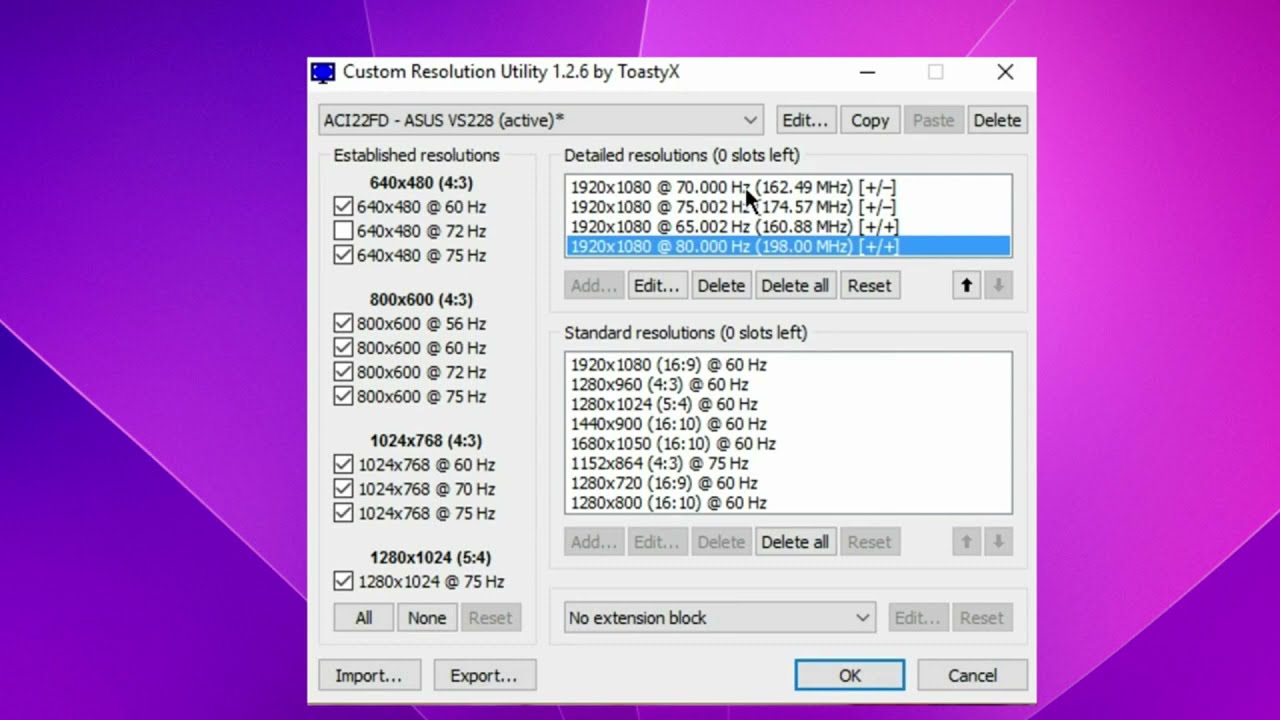
Pripomoček za ločljivost po meri
Eden najstarejših je Pripomoček za ločljivost po meri (CRU)To orodje vam omogoča dodajanje novih video načinov, ki jih podpira zaslon. Prednost tega orodja je, da deluje na zelo nizki ravni in spreminja definicije EDID (informacije, ki sistemu opisujejo zmogljivosti monitorja).
S CRU lahko izberete določen monitor, na katerem želite delati (uporabno, če jih imate priključenih več) in ga dodate nove kombinacije ločljivosti in frekvenceVmesnik je preprost, vendar bodite previdni: če izberete parametre, ki jih vaš zaslon ne podpira, lahko pustite signal brez signala, dokler ne razveljavite sprememb.
Spreminjalnik zaslona X
Druga močna alternativa je Spreminjalnik zaslona XTo orodje je namenjeno tako individualnim uporabnikom kot tudi večzaslonskim okoljem (video studii, oblikovalski studii itd.). prilagodite ločljivost, tudi če Windows ne ponuja določenih možnosti v svojem standardnem vmesniku.
Display Changer X izstopa, ker omogoča zagon programa z določeno konfiguracijo zaslona (ločljivost, hitrost osveževanja, postavitev monitorja) in ko program zaprete, samodejno povrne na prvotne nastavitveTako vam ni treba vsakič ročno spreminjati nastavitev.
Poleg tega lahko profile prikaza shranite v datoteke DCX, ki shranjujejo ločljivost, hitrost osveževanja in druge parametre za vsak monitor. Z dvojnim klikom na eno od teh datotek se nastavitve takoj uporabijo, kar je zelo uporabno za ... domači kino ali oprema, ki izmenično uporablja različne načine uporabe.
Vendar pa ta orodja ne morejo spreminjati določenih možnosti gonilnika (kot so nekateri načini AMD, NVIDIA ali Intel) niti spreminjati skaliranja DPI ali določenih parametrov HDR, preprosto zato, ker Windows Ne razkriva javnih API-jev za ta namen.
Preverite, ali vaš zaslon podpira želeno ločljivost
Čeprav se morda zdi očitno, je preden se lotite uporabe zunanjih gonilnikov in programov, dobro preveriti, ali Monitor dejansko podpira to ločljivost. ki ga poskušate vsiliti. Zaslon Full HD 1080p ne bo prikazal izvorne ločljivosti 4K, ne glede na to, kako zelo se boste trudili.
Če izberete nepodprto ločljivost, se bo slika običajno zlomila, postala črna ali popolnoma popačena. V tem primeru vas bo Windows po nekaj sekundah običajno vprašal, ali želite spremeniti ločljivost. Ohrani spremembo ali se vrni na prejšnje nastavitveČe se ne odzovete, se preprosto vrnite na prejšnjo nastavitev.
Če menite, da bi moral vaš monitor podpirati ločljivost, ki je Windows ne prikazuje, jo lahko poskusite vnesti ročno iz Nadzorna plošča NVIDIA ali AMDali z uporabo orodij, kot je orodje za ločljivost po meri.
Če pa zaslon postane črn in se nato po preizkusu vrne v prvotno stanje, to v praksi pomeni, da vaš monitor s temi nastavitvami ne more delovati. Prepričajte se tudi, da vrata, ki jih uporabljate (HDMI, DisplayPort, DVI itd.), podpirajo kombinacijo ločljivost in hitrost osveževanja ki ga iščete, saj vsi priključki ne podpirajo iste stvari.
Najbolj zanesljiv način za odpravo morebitnih dvomov je, da si ogledate priročnik za monitor ali spletno mesto proizvajalca in preverite tabelo podprtih ločljivosti in frekvenc osveževanja. V osnovnih prenosnikih je na primer notranja plošča običajno omejena na 1366 x 768 in tudi če priključite zmogljivejši zunanji monitor, bo to še vedno vplivalo na grafično kartico ali fizične izhode računalnika. lahko še naprej uvajajo omejitve.
Preverite strojno opremo: kable, vrata in monitor
Če težava po preverjanju gonilnikov, posodobitev in programske opreme še vedno obstaja, je čas, da preverite vključena fizična strojna oprema: monitor, kabli in priključna vrata.
Vrsta kabla bistveno vpliva. HDMI 1.4Na primer, ne more podpirati 4K pri 60 Hz, medtem ko HDMI 2.0 ali DisplayPort lahko. Dva na videz enaka kabla imata lahko zelo različne zmogljivosti, zato je dobro preveriti specifikacije obeh koncev.
Če imate na voljo več izhodov, poskusite monitor priključiti na druga vrata na grafični kartici ali računalniku. Če sprememba vrat odklene nove ločljivosti ali odpravi napake, je bila težava verjetno v grafični kartici ali računalniku. poškodovan ali omejen konektor.
Na koncu monitor priključite na drug računalnik. Če se tam pojavi enako nenavadno vedenje z ločljivostjo, vse to kaže na težavo. Monitor je vir težave.Če pa deluje brezhibno, bo težava v programski opremi ali konfiguraciji prve naprave.
Spremenite ločljivost z enim samim klikom z uporabo QR kod
Če pogosto preklapljate med različnimi ločljivostmi (na primer eno za delo in drugo za igranje iger), je to lahko zelo priročno. avtomatizirajte to spremembo s bližnjicami na namizju namesto vedno krmarjenja po menijih z nastavitvami.
Da bi to dosegli, je na voljo zelo lahko in dobro znano orodje. QR kodeGre za izvedljivo datoteko, ki jo lahko prenesete v ZIP datoteki iz zaupanja vrednih repozitorijev programske opreme, jo razpakirate v mapo (na primer C:\QRes) in jo uporabite iz ukazne vrstice ali skriptov.
Predstavljajte si, da imate 4K monitor in ga želite hitro nadgraditi na 1920×1080 Če želite izboljšati delovanje iger, odprite Raziskovalec, pojdite v mapo, kamor ste izvlekli datoteke QRe, kliknite v naslovno vrstico, vnesite »cmd« in pritisnite Enter. Na tem mestu se bo odprlo okno ukaznega poziva.
Če želite spremeniti ločljivost v Full HD, preprosto zaženite:
QRes.exe /x:1920 /y:1080
Če se želite vrniti na 4K, boste morali uporabiti le:
QRes.exe /x:3840 /y:2160
QR kode vam omogočajo tudi nadzor hitrost osveževanja dodajanje modifikatorja /r:XXkjer je XX število hercev. Na primer za 1920 × 1080 pri 144 Hz:
QRes.exe /x:1920 /y:1080 /r:144
Če zaženete QR-je brez parametrov, se bo prikazal majhen meni s pomočjo z vsemi možnimi modifikatorji, ki vam omogoča natančno prilagajanje ločljivosti, hitrosti osveževanja in drugih vidikov zaslona z enim samim ukazom.
Ustvarite bližnjice za samodejno spreminjanje ločljivosti
Ko razumete, kako delujejo QR kode, je naslednji logičen korak pretvorite te ukaze v bližnjice tako da vam ni treba vsakič ničesar tipkati, ko želite spremeniti ločljivost.
Najenostavnejši način je, da za vsako konfiguracijo, ki vas zanima, ustvarite datoteko. Odprite Beležnico in vtipkajte, na primer, če ste QRes shranili v C:\QRes:
C:\QRes\QRes.exe /x:1920 /y:1080 /r:144
Nato v razdelku »Datoteka > Shrani kot ...« izberite lokacijo Namizje, spremenite »Vrsta« v »Vse datoteke« in mu dajte opisno ime, ki se konča na .batNa primer »FullHD-144Hz.bat«. Ko shranite datoteko, se bo na namizju prikazala nova ikona.
Ko dvokliknete to datoteko, se bo QRes zagnal s temi parametri in Takoj se bosta spremenili ločljivost in hitrost osveževanja.Isti postopek lahko ponovite za ustvarjanje drugih bližnjic, na primer za vrnitev na izvorno ločljivost 4K ali za uporabo določene ločljivosti v določeni igri.
Ta sistem vam omogoča spreminjanje načinov zaslona z enim samim klikom, brez odpiranja plošč, navigacije po menijih ali zanašanja na Windows za pravilen prikaz vseh ločljivosti v grafičnem vmesniku – kar je še posebej uporabno v računalnikih z večmonitorske nastavitve ali problematični gonilniki.
Navsezadnje je ključ do zmage v boju proti reševanju problemov v kombinaciji več pristopov: Preverite gonilnike, strojno opremo, uporabite orodja sistema Windows in po potrebi uporabite zunanje pripomočke. kot so CRU, Display Changer X ali QRes, da gremo še korak dlje. Z malo metode in brez strahu pred eksperimentiranjem z nastavitvami (vedno previdno) se le redko zgodi, da ne boste mogli delati z ločljivostjo, ki vas resnično zanima.
Kazalo
- 1 Razlogi, zakaj ne morete spremeniti ločljivosti zaslona
- 2 Klasična metoda za spreminjanje ločljivosti zaslona
- 3 Spremenite ločljivost zaslona iz registra
- 4 Ko ni mogoče spremeniti ločljivosti zaslona iz registra
- 5 Uporaba programov drugih ponudnikov za vsiljevanje in prilagajanje ločljivosti
- 6 Preverite, ali vaš zaslon podpira želeno ločljivost
- 7 Preverite strojno opremo: kable, vrata in monitor
- 8 Spremenite ločljivost z enim samim klikom z uporabo QR kod
- 9 Ustvarite bližnjice za samodejno spreminjanje ločljivosti

Urednik, specializiran za tehnološka in internetna vprašanja, z več kot desetletnimi izkušnjami v različnih digitalnih medijih. Delal sem kot urednik in ustvarjalec vsebin za podjetja za e-trgovino, komunikacije, spletni marketing in oglaševanje. Pisal sem tudi na spletnih straneh s področja ekonomije, financ in drugih sektorjev. Moje delo je tudi moja strast. Zdaj pa skozi moje članke v Tecnobits, poskušam raziskati vse novosti in nove priložnosti, ki nam jih svet tehnologije ponuja vsak dan za izboljšanje našega življenja.