Ena od stvari, ki nam je pri Telegramu všeč, je enostavna namestitev in uporaba aplikacije v računalniku. Zato je tako frustrirajoče, ko Telegram ne predvaja zvoka iz glasovnih sporočil v računalniku. V mnogih primerih je to posledica ... napake zvočnega kodeka nameščen v operacijskem sistemu. Spodaj pojasnjujemo, kako trajno rešiti to težavo.
Telegram ne predvaja zvoka glasovnih sporočil na računalniku: vzroki in rešitve
Telegram ponuja enega od bolj stabilne, tekoče in nezapletene izkušnje za več platform Od vseh aplikacij za sporočanje Telegram deluje brezhibno, ne glede na to, ali gre za Android, iOS, Windows, macOS ali Linux, prehod med napravami pa je nemoten. Zato je tako zmedeno, ko Telegram ne predvaja glasovnih sporočil na vašem računalniku. Se vam je to že kdaj zgodilo?
Najprej je priporočljivo Preverite nastavitve zvoka operacijskega sistema, ki ga uporabljate. Ali ni splošnega zvoka ali je na voljo samo v Telegramu? V slednjem primeru morate preverite, ali je aplikacija utišanatako znotraj kot zunaj nje. Drugič se vse reši, ko aplikacijo namestite iz uradne trgovine namesto da prenesete izvedljivo datoteko z njenega spletnega mesta.
Po drugi strani pa Telegram ne predvaja zvoka glasovnih sporočil na računalniku zaradi ... pomanjkanje kodekovTo se pogosto dogaja z različicami sistema Windows »N«, tistimi, ki ne vključujejo vnaprej nameščenih večpredstavnostnih tehnologij. Če želite to odpraviti, morate le prenesti ustrezen paket zvočnih kodekov. Popolna ponovna namestitev je le redko potrebna kot zadnja možnost.
Preverite očitno: mešalnik glasnosti in notranje izhodne nastavitve
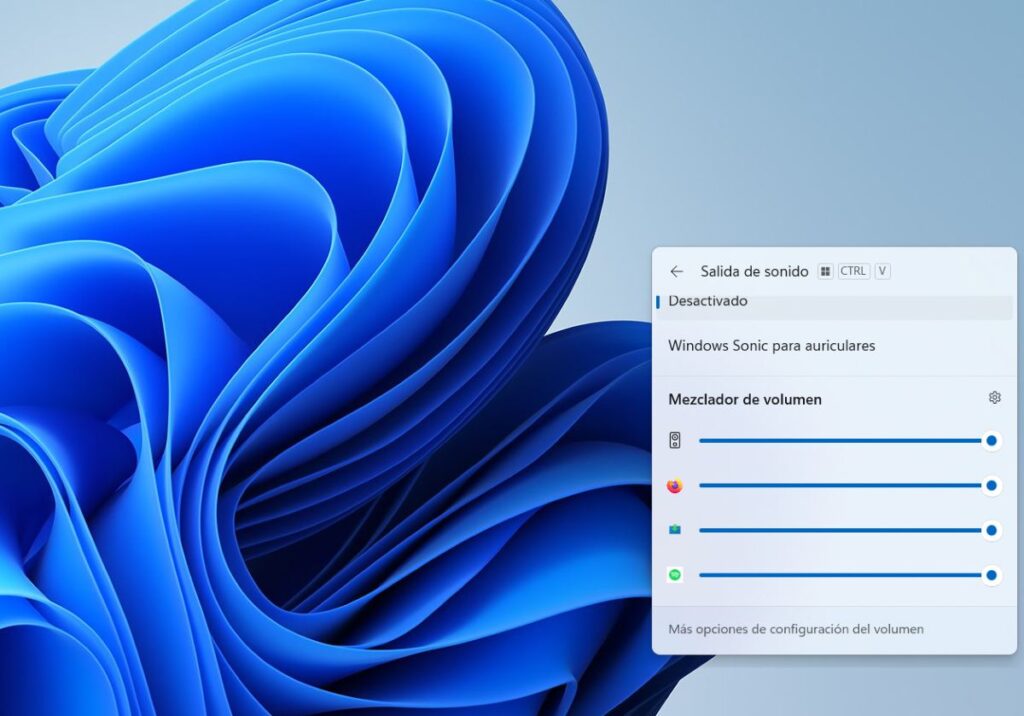
Če Telegram v vašem računalniku ne predvaja zvoka glasovnih sporočil, je najbolje, da najprej preverite očitno. Ne pozabite, da ima Windows mešalnik glasnosti, ki vam omogoča utišanje in prilagajanje zvoka za posamezne aplikacije. Če vse drugo deluje, razen zvoka Telegrama, to pomeni, da ... Sistem je utišal aplikacijo..
Če želite to preveriti v sistemu Windows, z desno miškino tipko kliknite ikono zvočnika v opravilni vrstici in izberite Odpri mešalnik glasnostiTam se prepričajte, da drsnik Telegrama ni na minimumu ali utišan. Če se Telegram ne prikaže v mešalniku, preverite temo. Kaj storiti, če se aplikacija ne prikaže v mešalniku glasnosti sistema Windows da vam ponudim rešitev.
V sistemu macOS morate iti v Sistemske nastavitve – Zvok – Izhod. Čeprav Apple izvorno ne ločuje glasnosti glede na aplikacijo, Priporočljivo je preveriti, ali je zvočni izhod pravilenTo je še posebej pomembno, če imate priključenih več izhodnih naprav: zvočnike, slušalke Bluetooth itd. Telegram morda pošilja zvok na drug izhod; v tem primeru ne boste slišali ničesar.
Preverite notranjo glasnost namizja Telegram
Če je zunaj aplikacije vse v redu, je čas za Preverite notranjo glasnost TelegramaVerjetno že veste, da ima aplikacija za računalnik svoj regulator glasnosti, neodvisen od glasnosti sistema. Če je ta regulator nastavljen prenizko ali utišan, bo to dalo vtis, da Telegram v računalniku ne predvaja zvoka glasovnih sporočil.
Preverjanje je preprosto. Pojdite v klepet in predvajajte zvočno sporočilo. Na vrhu se bo prikazala plošča z gumbi za nadzor glasnosti in hitrosti predvajanja. Premaknite kazalec nad gumb za glasnost in preverite, ali ima dovolj glasnosti ali da ni izklopljenTudi če ima sistem zadostno glasnost, če je ta kontrola prenizka ali izklopljena, ne boste mogli slišati ničesar.
Telegram ne predvaja zvoka iz glasovnih sporočil v računalniku: kodeki in format OPUS
Poskusimo z drugo rešitvijo, povezano z nečim bolj tehničnim. Če slučajno niste vedeli, Telegram uporablja zvočni kodek, imenovan OPUSTa kodek, zasnovan za izjemno učinkovito uporabo pasovne širine brez žrtvovanja kakovosti, je običajno vključen v sisteme Windows in druge operacijske sisteme, zato je predvajanje zvoka v Telegramu običajno brez težav.
Če pa vaš operacijski sistem iz nekega razloga nima potrebnih kodekov, ne bo mogel dekodirati zvočnih zapiskov Telegrama. To je zelo pogosto v ... različica "N" sistema Windows 10To je različica, ki v tovarni nima prednameščenih multimedijskih tehnologij. Ta posebna različica je bila zasnovana za evropski trg po naročilu Evropske komisije za spodbujanje proste konkurence in zmanjšanje Microsoftovega monopola.
Ne glede na to, ali imate različico »N« sistema Windows 10 ali ne, je vredno preveriti, ali ima vaš operacijski sistem kodeke za format OPUS. Najučinkovitejši način je Prenesite paket medijskih funkcij z uradnega Microsoftovega spletnega mestaZaženite datoteko in sledite navodilom za namestite potrebne avdio in video komponenteTo skoraj vedno odpravi težavo, da Telegram ne predvaja zvoka iz glasovnih sporočil v računalniku.
Druge rešitve, če Telegram ne predvaja zvoka iz glasovnih sporočil v računalniku
Kaj še lahko storite, če Telegram ne predvaja zvoka glasovnih sporočil v vašem računalniku? To je delovalo pri nekaterih uporabnikih z isto težavo. Namestite aplikacijo Telegram iz uradne trgovineV sistemu Windows Microsoft filtrira aplikacijo, zato se razpoložljiva različica bolje integrira z operacijskim sistemom.
To se razlikuje od Prenesite izvedljivo datoteko Telegrama z njihove spletne strani.Ta različica je bolj splošna in ima lahko težave z delovanjem, kot sta izklop zvoka ali nezmožnost prenosa datotek. Če imate nameščeno to različico, jo poskusite izbrisati in namestiti različico, ki je na voljo v trgovini (Microsoft Store, App Store itd.).
Druga alternativa je sestavljena iz Namestite aplikacijo Telegram kot progresivno spletno aplikacijo.Na ta način uporabljate različico Telegrama v brskalniku, kot da bi šlo za aplikacijo za Windows, skupaj z ikono in obvestili. Če vas zanima preizkus te možnosti, si oglejte temo Kako namestiti katero koli spletno mesto kot aplikacijo v sistemu Windows 11.
Končno, če Telegram ne predvaja zvoka glasovnih sporočil na vašem računalniku, Poskusite uporabiti prenosno različicoTo ne zahteva namestitve in verjetno ne bo v konfliktu z vašim operacijskim sistemom. Kot lahko vidite, vedno obstaja način, da uživate v vseh prednostih aplikacije za sporočanje, ki jo imamo tako radi.
Kazalo

Že od malih nog me je fasciniralo vse, kar je povezano z znanostjo in tehnologijo, še posebej tisti napredek, ki nam olajša in popestri življenje. Rad spremljam najnovejše novice in trende ter delim svoje izkušnje, mnenja in nasvete o napravah in pripomočkih, ki jih uporabljam. To me je pred dobrimi petimi leti pripeljalo do tega, da sem postal spletni pisec, ki se osredotoča predvsem na naprave Android in operacijske sisteme Windows. Naučil sem se razlagati kompleksne koncepte s preprostimi izrazi, da jih moji bralci zlahka razumejo.