Ste pravkar namestili Telegram, vendar aplikacija ne deluje pravilno? Morda želite opraviti klic ali poslati glasovno sporočilo, vendar se aplikacija ne odziva. Včasih je težava v tem, da Windows aplikaciji ni dal dovoljenja za dostop do mikrofona ali kamereKaj storiti, če Telegram v sistemu Windows ne zahteva dovoljenj in zato ne deluje? Spodaj vam prikazujemo najučinkovitejše rešitve za to težavo.
Zakaj Telegram v sistemu Windows ne zahteva dovoljenj?

Ko namestite Telegram Desktop v sistem Windows, bo aplikacija za pravilno delovanje običajno zahtevala določena sistemska dovoljenja. Na primer, mora imeti dostop do kamere, mikrofona, lokacije in omrežja Da bi lahko opravljali video klice, pošiljali zvočne zapiske in še več. Vendar pa težava nastane, ko Telegram v sistemu Windows ne zahteva dovoljenj. Zakaj se to zgodi?
V veliki meri, Vzrok je odvisen od tega, kako ste namestili Telegram v sistem WindowsV bistvu obstajata dva načina za to: prenos iz trgovine Microsoft Store ali prenos datoteke .exe za Windows iz uradna stran TelegramaVizualno sta obe različici videti enako, vendar obstajajo pomembne bistvene razlike.
Telegram, ki ga prenesete iz trgovine Microsoft Store Gre za pakirano različico ali različico, ki temelji na arhitekturi UWP/Desktop Bridge. Te aplikacije se izvajajo znotraj varnega "vsebnika", kar pomeni, da Windows strogo nadzoruje, kaj lahko aplikacija počne. Če torej sistem na primer odloči, da aplikacija nima dovoljenja za mikrofon, ga morda sploh ne bo poskušala zahtevati.
S svoje strani, različica, ki jo prenesete s spletnega mesta Na voljo je v standardni izvedljivi obliki in ima manj sistemskih omejitev. Zato je večja verjetnost, da boste takoj, ko ga namestite in poskusite uporabiti funkcijo, ki zahteva mikrofon ali kamero, naleteli na pogovorno okno »Dovoli dostop« v sistemu Windows. Vprašanje je torej: kako ste namestili Telegram? Iz trgovine Microsoft Store ali iz lastne trgovine z aplikacijami? Datoteka .exe?
Seveda to ni edini razlog, zakaj Telegram v sistemu Windows ne zahteva dovoljenj. Lahko je tudi posledica ... pravilniki o zasebnosti ekipe, do otroški profili ali aktiviran starševski nadzor ali celo napačna namestitev. Kaj lahko storite, da odpravite to nadležno težavo? Spodaj navajamo najučinkovitejše rešitve.
Ročno dodeljevanje dovoljenj v sistemskih nastavitvah
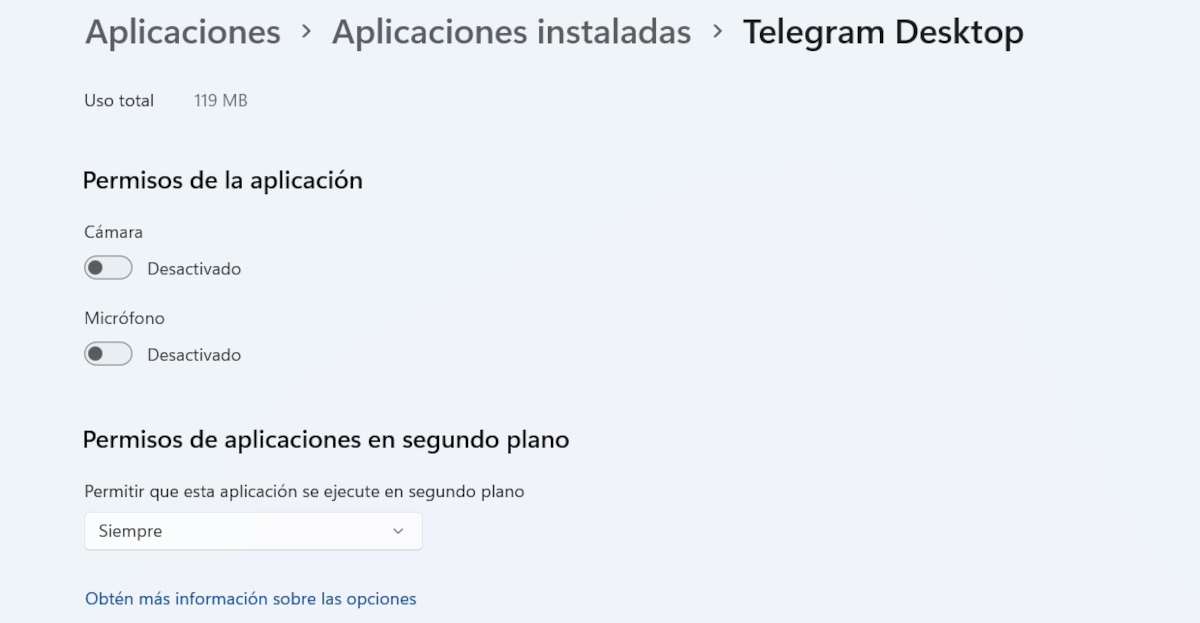
Prva stvar, ki jo morate storiti, če Telegram v sistemu Windows ne zahteva dovoljenj in zato ne deluje, je, da jih ročno dodelite. To To je uporabno, če aplikacija ni nikoli zahtevala dovoljenj ali če jih je, pa ste namerno ali nenamerno rekli ne.V tem slednjem primeru vas aplikacija ne bo več vprašala, tudi če kliknete gumb za pošiljanje glasovnega sporočila ali videoklic.
Če želite ročno dodeliti dovoljenja, morate odpreti Konfiguracija iz sistema Windows. Od tam naprej lahko uberete dve poti. Ena vključuje odhod na Aplikacije – Nameščene aplikacije in na seznamu poiščite aplikacijo Telegram Desktop. Ko jo najdete, kliknite na tri pike in izberite Napredne možnosti.
Na tej točki boste videli stikala za podelitev dovoljenja za Kamera in do Mikrofon. Aktivirajte jih. Prav tako boste tik spodaj našli možnost, da Telegramu omogočite delovanje v ozadju. Če želite, da deluje ves čas, razširite zavihek in izberite Vedno.
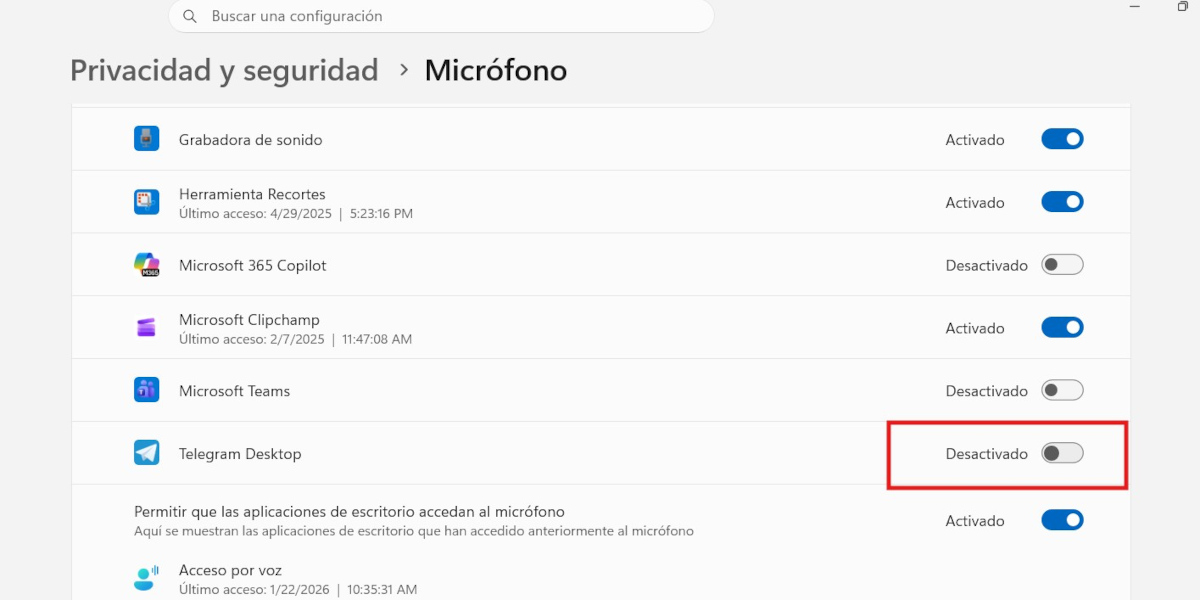
Drugi način za ročno dodeljevanje dovoljenj aplikaciji je tako, da odprete Konfiguracija – Zasebnost in varnostPomaknite se navzdol do razdelka Dovoljenja za aplikacijeVideli boste seznam vseh dovoljenj, ki jih je mogoče podeliti. Kliknite na Kamera in preverite, ali ima Telegram dovoljenje za dostop do njega; storite enako z Mikrofon, lokacija in vsa druga dovoljenja, ki mu jih želite podeliti.
Telegram v sistemu Windows ne zahteva dovoljenj: zaženite ga kot skrbnik
Če po zgornjih korakih Telegram v sistemu Windows še vedno ne zahteva dovoljenj, je priporočljivo, da vsili sistemska dovoljenja za aplikacijoTo storimo tako, da aplikacijo zaženemo kot skrbnik. S tem bomo odpravili morebitne težave, ki jih ima aplikacija, če ne more dostopati do določenih map za shranjevanje ali perifernih naprav zaradi pomanjkanja posebnih pravic. To storite tako:
- Popolnoma zaprite Telegram (zaprite ga v sistemski vrstici, poleg ure).
- Žarek Z desno miškino tipko kliknite ikono Telegrama na namizju.
- Izberite »Zaženi kot skrbnik«.
- Poskusite izvesti dejanje, ki ni uspelo. Na primer, uporabite mikrofon ali prenesite datoteko. Ali deluje? Težava rešena!
Popravilo ali ponastavitev aplikacije Telegram
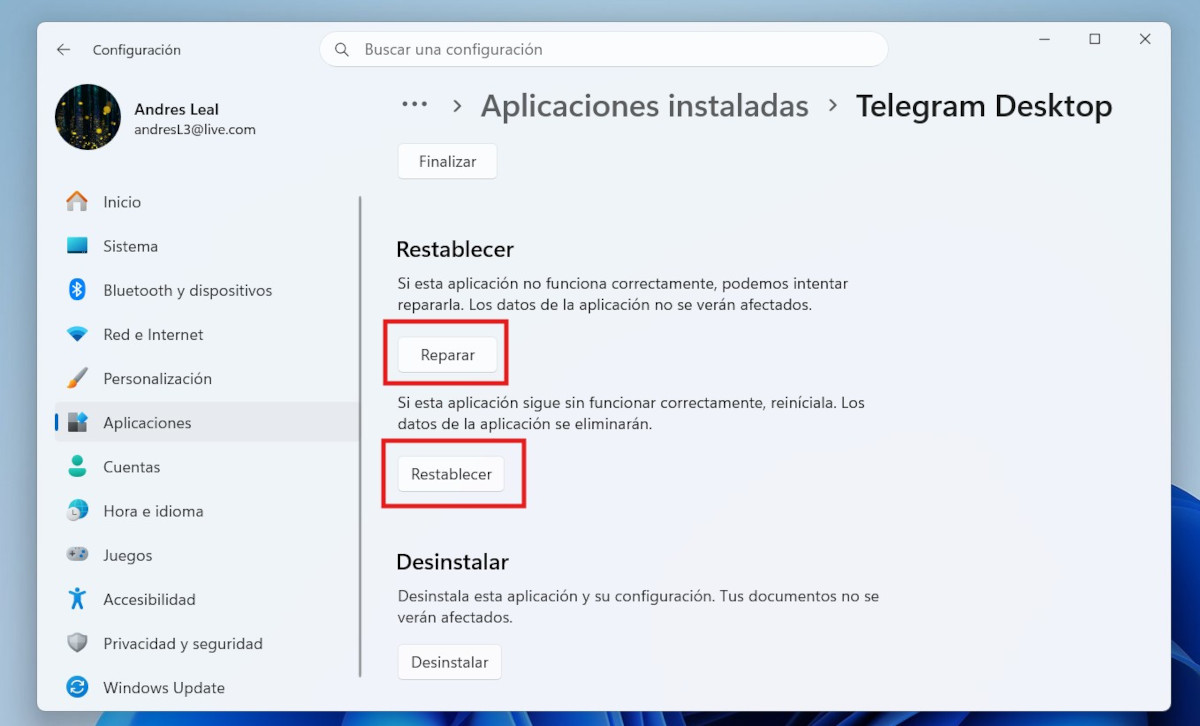
Kaj še lahko storite, če Telegram v sistemu Windows ne zahteva dovoljenj in zato ne deluje? Če nič od naštetega ne deluje, je možno, da aplikacija ... je bil nepravilno nameščenZa odpravo tega ima Windows vgrajena orodja, ki popravljajo ali ponastavljajo aplikacije. Uporabite jih lahko takole:
- Pojdite v Nastavitve – Aplikacije – Nameščene aplikacije.
- Iskanje za Telegram Desktop
- Kliknite na tri pike in izberite Napredne možnosti.
- Pomaknite se navzdol in videli boste dve možnosti: Popravilo in ponastavitev.
Prva možnost, Popravi, Popravi napake v aplikaciji, ne da bi izbrisal vnesene podatke. Drugič, Obnovi, izbriše vse lokalne podatke aplikacije.
Zato najprej kliknite na Popravi in če Telegram še vedno ne zahteva dovoljenj, kliknite na Ponastavi. Po ponastavitviTelegram bi se moral obnašati, kot da bi ga odprli prvič, in upajmo, da bi pravilno zahteval dovoljenja.
Telegram v sistemu Windows ne zahteva dovoljenj: Ponovna namestitev od začetka
Imate še vedno težave z dovoljenji? Če jih imate, je najbolje, da aplikacijo odstranite in znova namestite. Vendar ne pozabite na to: Če je bila problematična različica tista, ki ste jo prenesli iz trgovine Microsoft Store, poskusite namestiti različico z uradnega spletnega mesta. In obratno.Na ta način izključite težave z združljivostjo z obema različicama.
Med namestitvijo bodite pozorni, ali se prikažejo kakšna okna, ki zahtevajo dovoljenja. Druga možnost je Poskusite prenosno različico Telegrama (ki ne zahteva namestitve) ali celo spletno različicoTe različice obravnavajo dovoljenja drugače in lahko delujejo, če nameščena različica ne deluje. Upamo, da bodo ti predlogi v pomoč, če Telegram v sistemu Windows ne zahteva dovoljenj in zato ne deluje.
