
Glasovni dostop brez povezave v sistemu Windows 11 je orodje, zasnovano za upravljajte računalnik in pišite besedila samo z glasom...brez internetne povezave. Danes se boste naučili, kako nastaviti in uporabljati to vznemirljivo funkcijo za nemoteno, hitro in neodvisno delo od koder koli, tudi brez internetne povezave. Najprej si bomo ogledali, kako deluje. Nato bomo razložili, kako jo kar najbolje izkoristiti.
Kako deluje glasovni dostop brez povezave v sistemu Windows 11?

Glasovni dostop brez povezave v sistemu Windows 11 je ena najbolj uporabnih funkcij za produktivnost in dostopnost. Ker se obdelava izvaja lokalno v vašem računalniku, Za uporabo ne potrebujete internetne povezaveZa razliko od prejšnjegaPrepoznavanje glasuTa različica uporablja umetno inteligenco za lokalno obdelavo jezika, zaradi česar je hitrejša, bolj zasebna in natančnejša.
The glavne funkcije glasovnega dostopa V sistemu Windows 11 so navedene naslednje funkcije brez povezave:
- Popoln nadzor nad vmesnikomPo celotnem operacijskem sistemu lahko krmarite, kot da bi bile vaše besede kliki miške.
- Inteligentno narekovanje in urejanje besedilaHitro lahko napišete osnutke e-poštnih sporočil, dokumentov ali pomembnih sporočil.
- Natančnejša navigacijaKadar obstajajo elementi, ki nimajo jasnih imen ali so težko dostopni, lahko za dostop do njih uporabite »Številke« ali »Mrežo miške«.
- Dostopnost in produktivnostMed pripravo kosila lahko na primer narekujete ali si delate zapiske.
Kako uporabljati glasovni dostop brez povezave v sistemu Windows 11
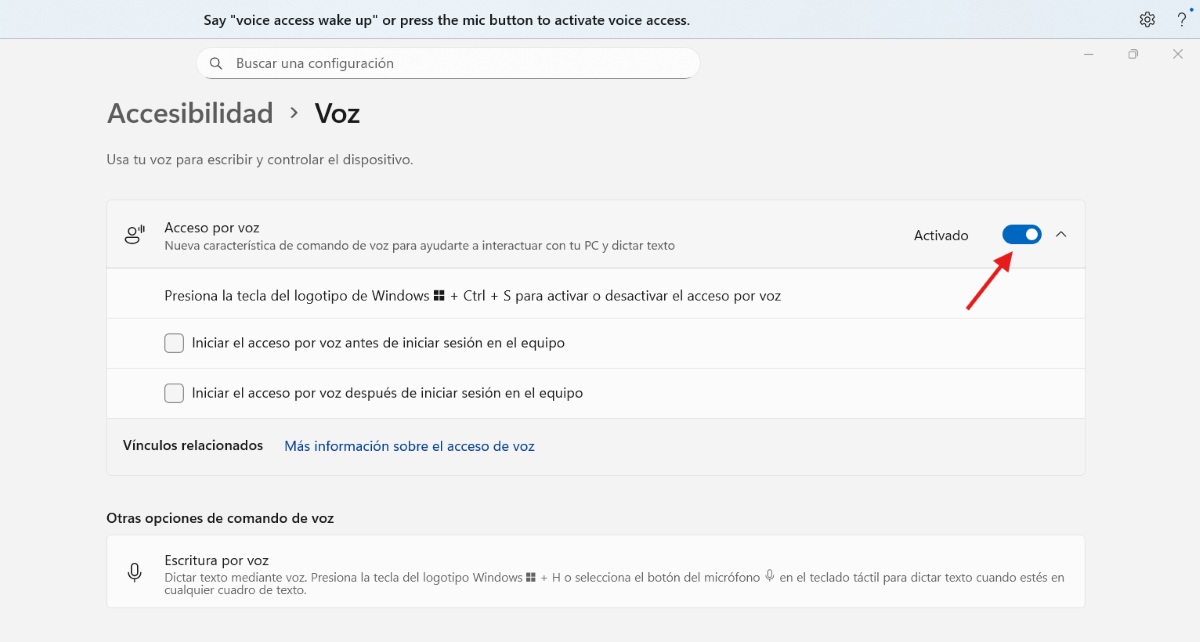
Če želite v sistemu Windows 11 uporabljati glasovni dostop brez povezave, ga morate najprej konfigurirati. Vendar bodite previdni! Za dokončanje začetne nastavitve glasovnega dostopa potrebuješ imeti internetno povezavoS tem boste prenesli ustrezni jezikovni paket. Seveda bo po tem glasovni dostop deloval brez povezave.
Sledite tem Koraki za aktivacijo in prenesite potrebne datoteke:
- Pojdi na Domov – Konfiguracija.
- Izberite Dostopnost v stranskem meniju.
- Poiščite razdelek Interakcija in kliknite nanj. Glas.
- Vklopite stikalo Glasovni dostop.
- Če ga uporabljate prvič, se bo na vrhu zaslona prikazala vrstica s pozivom k prenosu glasovnega modela. Za ta začetni prenos morate biti povezani z internetom.
Ko je jezikovni paket prenesen in nameščen, Windows ne bo več pošiljal vaših glasovnih podatkov v oblak; obdelani bodo lokalno. Z drugimi besedami, lahko prekinete povezavo z omrežjem Wi-Fi ali izključite ethernetni kabel in še naprej narekujete besedilo, odpirate aplikacije ali upravljate kazalec z glasom. Razpoložljivi jeziki so:
- Španščina (Španija in Mehika), Angleščina (ZDA, Združeno kraljestvo, Indija, Nova Zelandija, Kanada, Avstralija), Nemščina, Francoščina (Francija in Kanada). Če vašega jezika ni na seznamu, lahko uporabite angleščino (ZDA).
Začnite glasovni dostop iz iskanja v sistemu Windows
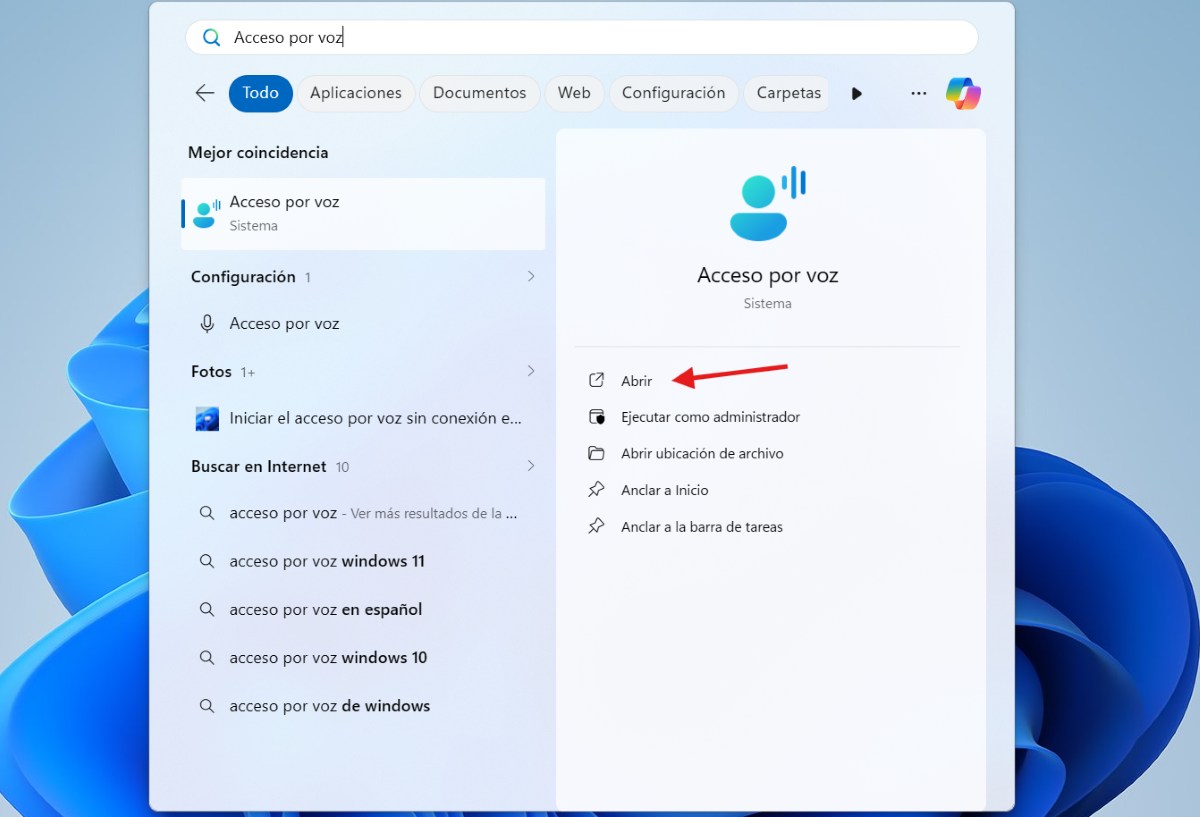
Če želite v sistemu Windows 11 zagnati glasovni dostop brez povezave, odprite iskanje v sistemu Windows in vnesite »glasovni dostopNato izberite Odpri, da zaženete glasovni dostop. Izbirni nasvet: Izberite Pripni na začetni zaslon ali Pripni v opravilno vrstico, da boste naslednjič hitreje našli glasovni dostop.
Konfigurirajte mikrofon za uporabo glasovnega dostopa brez povezave
Preden začnete uporabljati glasovni dostop brez povezave v sistemu Windows 11, morate izberite mikrofon, ki ga želite uporabitiKo se prikaže okno »Nastavitev mikrofona za glasovni dostop«, na seznamu izberite želeni mikrofon. Če vašega ni na seznamu, izberite »Dodaj nov mikrofon«. Ko ga najdete, ga izberite in kliknite Končano, da dokončate nastavitev glasovnega dostopa in ga začnete uporabljati.
Za interakcijo z elementi na zaslonu
Z glasovnim dostopom brez povezave lahko upravljate elemente na zaslonu. Z glasom lahko na primer odpirate aplikacije in preklapljate med njimi, brskate po internetu ter berete in pišete e-pošto. Nekateri osnovni ukazi, ki jih lahko uporabljate brez povezave To so naslednji:
- "Odprto (ime aplikacije)«: na primer »Odpri Word«.
- "Kliknite na (ime gumba)”: za interakcijo z meniji.
- "Prikaži številke": Orodje bo na zaslonu nad vsak element prikazalo številke, tako da lahko izgovorite številko in jo izberete (idealno, če ne poznate imena elementa).
- "Mreža miške": razdeli zaslon na dele za natančnejše premikanje kazalca.
Da bi kar najbolje izkoristili to orodje, lahko Poglejte si to Seznam ukazov za glasovni dostop od MicrosoftaZ njim lahko upravljate dostop do glasu in mikrofona, komunicirate z aplikacijami, upravljate miško in tipkovnico, se pomikate po besedilu, ga urejate, narekujete ločila, simbole itd.
Uporabite glasovni dostop brez povezave za ustvarjanje besedila z glasom.
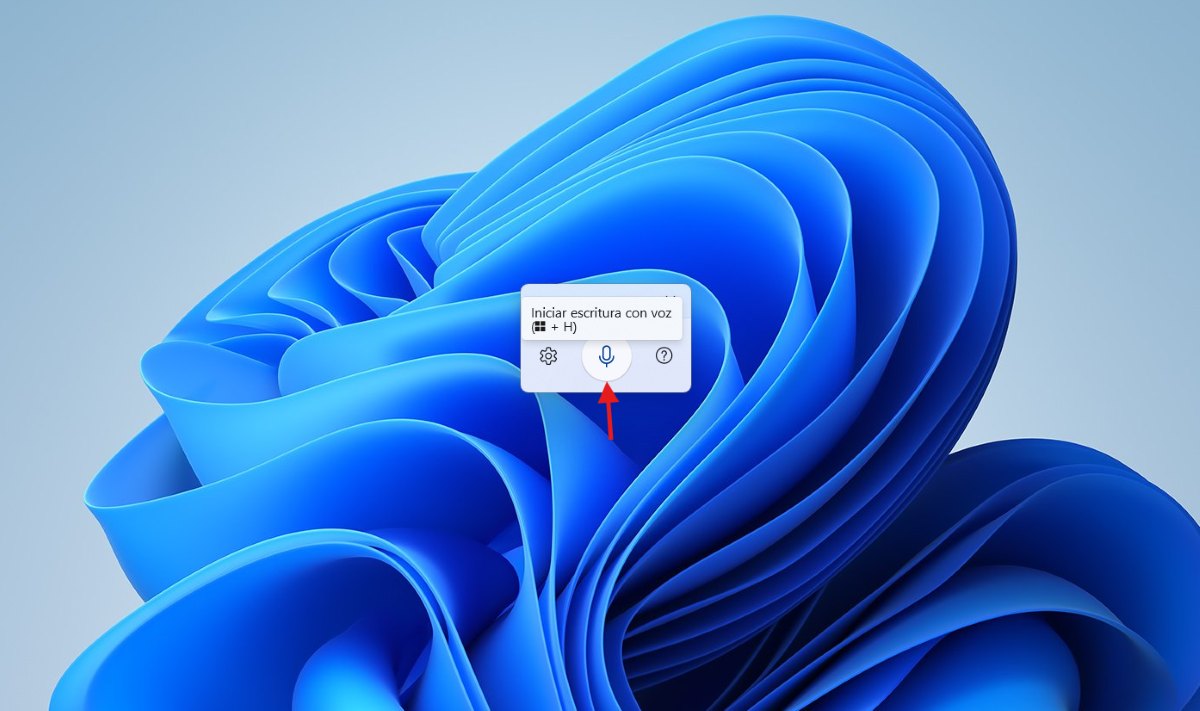
Če želite v sistemu Windows 11 uporabljati glasovni dostop brez povezave za ustvarjanje besedila z glasom, ga lahko zaženete. Pritisk tipk Windows + H za narekovanjeKo to storite, se bo prikazalo majhno okno z več ikonami. Če želite začeti narekovati, postavite kazalec v besedilno polje in nato pritisnite ikono mikrofona. Vse, kar izgovorite, bo nato prepisano.
Lahko narekujte ločila ali pustite, da jih sistem vstavi namesto vasLahko tudi rečete nekaj takega, kot je »Izbriši zadnjo besedo«, »Izberi prejšnji odstavek« ali »Poudari to«, in vaše besedilo bo urejeno prostoročno. Lahko celo rečete »črkuj to«, da izberete zadnje narekovano besedilo in odprete okno za preverjanje črkovanja.
V istem oknu lahko dostopate do nastavitev. Tam lahko spremenite mikrofon, ki ga uporabljate, prilagodite odzivni čas, spremenite jezik in Možnost mikrofona pustite prikazano na zaslonu, da jo lahko uporabite, kadar koli želite.Poleg tega lahko omogočite ali onemogočite uporabo samodejnih ločil in kletvic.
Izkoristite glasovni dostop brez povezave v sistemu Windows 11
Glasovni dostop brez povezave v sistemu Windows 11 spreminja produktivnost, saj vam omogoča navigacijo po sistemu in narekovanje besedila. Z konfiguriranjem orodja z vašim jezikom pridobite popolno zasebnost in nemoten nadzor nad sistemom. Izkoristite to funkcijo z narekovanjem besedila in navigacijo po menijih za še večjo učinkovitost. delajte samo z glasom.

Že od malih nog me je fasciniralo vse, kar je povezano z znanostjo in tehnologijo, še posebej tisti napredek, ki nam olajša in popestri življenje. Rad spremljam najnovejše novice in trende ter delim svoje izkušnje, mnenja in nasvete o napravah in pripomočkih, ki jih uporabljam. To me je pred dobrimi petimi leti pripeljalo do tega, da sem postal spletni pisec, ki se osredotoča predvsem na naprave Android in operacijske sisteme Windows. Naučil sem se razlagati kompleksne koncepte s preprostimi izrazi, da jih moji bralci zlahka razumejo.