
Ali poskušate v upravitelju poverilnic sistema Windows videti svoje geslo in se ne prikaže? To ni napaka: Zaradi varnosti Windows skriva shranjena geslaV tem članku pojasnjujemo, zakaj se to zgodi in kakšna je možna rešitev, če upravitelj poverilnic sistema Windows ne prikaže vašega gesla. Pripravili smo ta jasen vodnik za ponovno pridobitev dostopa brez izgube časa ali frustracij.
Kaj je Windows Credential Manager?
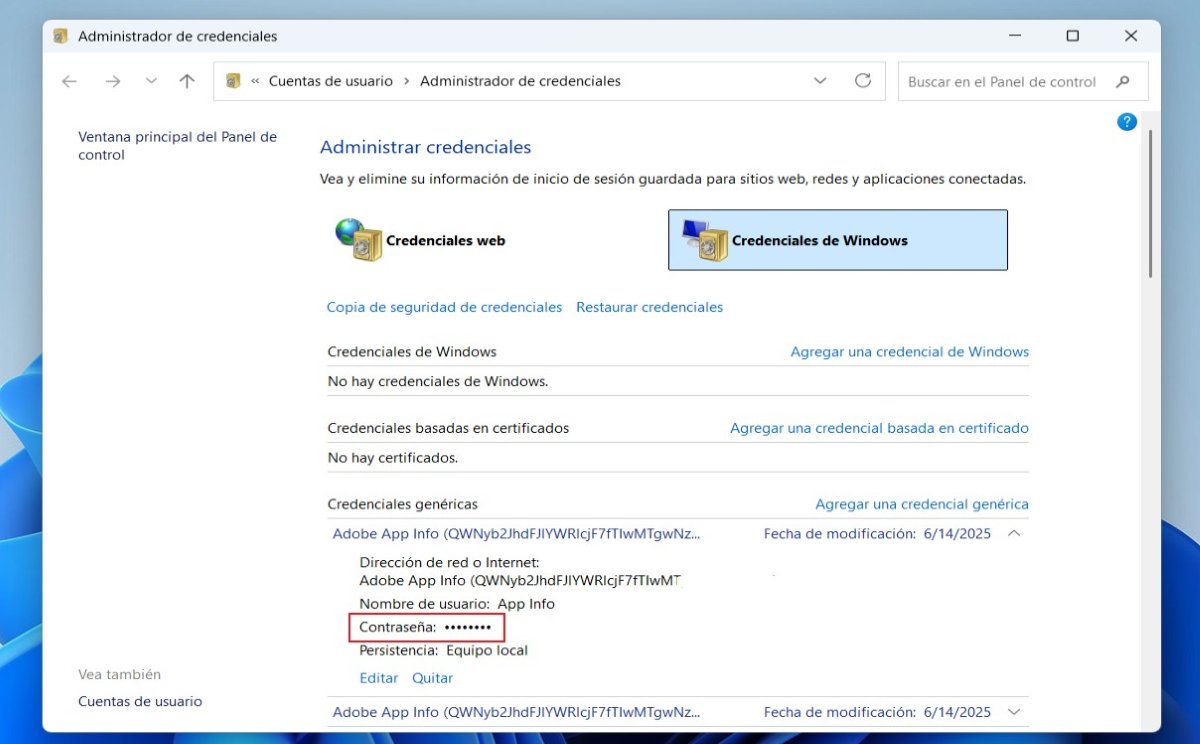
Upravitelj poverilnic je orodje, vgrajeno v sistem Windows, ki vam omogoča, da shranjevanje in upravljanje uporabniških imen in geselČemu? Za različne storitve, kot so skupna omrežja, oddaljeno namizje, Microsoftove aplikacije in nekatera spletna mesta. Glavni namen tega orodja je omogočiti samodejni dostop do teh virov, ne da bi bilo treba večkrat vnašati poverilnice.
V upravitelju poverilnic sistema Windows boste našli tri vrste poverilnic:
- Poverilnice za Windows: za omrežja, strežnike, oddaljeno namizje itd.
- Splošne poverilnice: za aplikacije, kot so OneDrive, Outlook ali programska oprema drugih ponudnikov.
- Spletne poverilnice: za spletna mesta, natančneje za brskalnike, kot sta Internet Explorer ali klasični Edge.
Zakaj upravitelj poverilnic sistema Windows ne prikaže vašega gesla?
Če upravitelj poverilnic sistema Windows ne prikaže vašega gesla, ne skrbite, to je povsem normalno. Iz varnostnih razlogov, Windows ne razkrije shranjenih gesel, da bi jih kdo videl. Gesla, ki jih boste lahko videli, ustrezajo spletnim poverilnicam.. Če želite to narediti, naredite naslednje:
- Vnesite Nadzorna plošča - Uporabniški računi - Upravitelj poverilnic ali v iskalno vrstico sistema Windows vnesite »Upravitelj poverilnic«.
- Izberite "Spletne poverilnice".
- Odprite eno od shranjenih gesel tako, da tapnete puščico na desni.
- Zdaj pa v razdelku Geslo, kliknite na Pokazati.
- Vnesite PIN, če ga Windows zahteva (potrebovali ga boste za ogled gesla).
Po drugi strani pa obstajajo Poverilnice za WindowsV tem razdelku najdemo več vrst poverilnic: poverilnice za Windows, poverilnice na podlagi potrdila in generične poverilnice.
Splošne poverilnice lahko vsebujejo gesla za aplikacije, vendar V večini primerov niso vidniIn poverilnice za Windows (kot so poverilnice za omrežje ali oddaljeno namizje) Tudi gesla ne pokažejo.Kakšna je torej rešitev, če upravitelj poverilnic sistema Windows ne prikaže vašega gesla?
Rešitev, če upravitelj poverilnic sistema Windows ne prikaže vašega gesla
Videli smo že, da če upravitelj poverilnic sistema Windows ne prikaže vašega gesla, to ne pomeni, da se je zgodilo kaj slabega; ti podatki so zaščiteni zaradi varnostnih razlogov. Kaj lahko storite, če morate? spremenite ali izbrišite eno od shranjenih gesel v tem razdelku? Poglejmo.
Uredi geslo
Ena od rešitev, če upravitelj poverilnic sistema Windows ne prikaže gesla, je, da uredite ali popolnoma odstraniteČe želite urediti poverilnice sistema Windows, sledite tem korakom:
- Vnesite v Nadzorna plošča - Uporabniški računi - Upravitelj poverilnicAli pa v iskalno vrstico sistema Windows vnesite »Upravitelj poverilnic«.
- Izberite poverilnico in kliknite na "Uredi".
- Kambija uporabniško ime ali geslo (gesla ne boste mogli videti, preprosto ga spremenite v novega).
- Kliknite Shrani.
To je uporabno, če ste spremenili geslo na strežniku ali v aplikaciji in želite, da Windows uporablja novo. Vendar ne pozabite, da če gre za omrežje ali geslo Oddaljeno namizje, ga boste morali spremeniti iz oddaljenega računalnika ali pa prositi skrbnika, da ga ponastavi. V nasprotnem primeru ne boste mogli dostopati do omrežja ali oddaljenega namizja.
Odstranite geslo v upravitelju poverilnic
Druga možnost, ki jo imate, je popolnoma odstranite poverilnice in se znova prijaviteV tem primeru bo samodejni dostop takoj izbrisan in Windows se ne bo mogel več samodejno prijaviti v to storitev, omrežje ali aplikacijo. Uporabniško ime in geslo boste morali ob naslednji prijavi vnesti ročno.
Upoštevajte to Z odstranitvijo poverilnic se ne izbriše prvotni račun., preprosto izbrišite lokalno kopijo poverilnic. Račun na strežniku, v omrežju ali aplikaciji bo še vedno obstajal. V vsakem primeru pa lahko poverilnice ob ponovni prijavi znova shranite tako, da označite polje »Zapomni si poverilnice«.
Upravitelj poverilnic sistema Windows ne prikazuje vašega gesla: Iščite v brskalniku
Če upravitelj poverilnic sistema Windows ne prikaže vašega gesla, imate še eno možnost: lahko obnovitev gesel, shranjenih v brskalnikihSeveda to velja le, če so poverilnice povezane s spletnim mestom ali brskalnikom. Preverite lahko na primer:
- Microsoft Edge: Meni (tri pike v zgornjem desnem kotu) – Gesla.
- Google Chrome: Meni – Gesla in samodejno izpolnjevanje – Upravitelj gesel Google.
- Mozilla FirefoxNastavitve – Zasebnost in varnost – Shranjena gesla.
Znova zaženite računalnik
Številne nevšečnosti, ki se nenadoma pojavijo, je mogoče rešiti z preprost ponovni zagon računalnikaČe do nedavnega niste imeli težav z upraviteljem poverilnic, zdaj pa se je ta nenadoma začel sesuvati, potem morda ni tako resno. Poskusite znova zagnati računalnik in poskusite znova, da vidite, ali je težava z upraviteljem poverilnic odpravljena.
Dodatni nasveti, ko upravitelj poverilnic sistema Windows ne prikaže vašega gesla

Kaj še morate upoštevati, če upravitelj poverilnic sistema Windows ne prikaže vašega gesla? To je zmogljivo orodje, ki olajša dostop do zaščitenih virov, zasnovano pa je tudi z mislijo na močne varnostne ukrepe. Če ne vidite svojega gesla, ne pozabite, da to ni napaka, ampak zaščita..
Seveda ne pozabite, da lahko shranjene poverilnice uredite ali izbrišete. Ne pozabite tudi, Če so povezana s spletnimi mesti, kot so brskalniki, si boste gesla lahko ogledali tam.Na koncu je tukaj nekaj nasvetov, ki vam bodo pomagali kar najbolje izkoristiti Credential Manager, ne da bi pri tem žrtvovali svojo varnost:
- Ne delite seje sistema Windows, če imate shranjene poverilnice.
- Za zaščito fizičnega dostopa uporabite geslo za račun ali PIN.
- Občasno preverite svoje poverilnice in izbrišite tiste, ki jih ne uporabljate več.
Tako bodo vaši osebni podatki varni. Zdaj, ko veste, zakaj upravitelj poverilnic sistema Windows ne prikaže vašega gesla in kako to odpraviti, lahko si bolj mirenNi treba skrbeti!

Že od malih nog me zelo zanima vse, kar je povezano z znanstvenim in tehnološkim napredkom, še posebej tistim, ki nam olajšajo in popestrijo življenje. Rad sem na tekočem z najnovejšimi novicami in trendi ter delim svoje izkušnje, mnenja in nasvete o opremi in pripomočkih, ki jih uporabljam. To me je pripeljalo do tega, da sem pred nekaj več kot petimi leti postal spletni pisec, osredotočen predvsem na naprave Android in operacijske sisteme Windows. Naučil sem se razložiti s preprostimi besedami, kaj je zapleteno, tako da moji bralci to zlahka razumejo.