
Ali je Secure Boot v vašem BIOS-u omogočen, v sistemu Windows pa onemogočen? Niste sami: to neskladje je pogostejše, kot si morda mislite. Težava je v tem, da dokler se to nadaljuje, ne boste mogli zagnati nekaterih videoiger ali drugih aplikacij, ki zahtevajo zagonski sistem. proti goljufijamZato v tem vnosu Povedali vam bomo, kaj povzroča to napako in kako jo trajno odpraviti..
Varni zagon je v BIOS-u omogočen, v sistemu Windows pa onemogočen: zakaj?
Varni zagon ni nova funkcija, vendar je postala pomembna, ko Microsoft je to postavil kot nujno zahtevo za namestitev sistema Windows 11Od takrat je sprožilo veliko razprav: kako ga aktiviratiKako ga onemogočiti, kako ga zaobiti ... ali kaj storiti, če je v BIOS-u omogočen Secure Boot, v sistemu Windows pa onemogočen.
Ta zadnja točka je pogosta težava. Vstopite v BIOS/UEFI računalnika, spremenite v Omogočeno možnost Varen zagon (Varen zagon) in shranite spremembe. Ko pa odprete orodje Sistemske informacije (msinfo32) v sistemu Windows, Ugotovite, da je Secure Boot onemogočenKaj se je zgodilo?
Posodobitev BIOS-a
To je v bistvu najnovejši razlog, zakaj je Secure Boot morda omogočen v BIOS-u, v sistemu Windows pa onemogočen. Pred kratkim, Več proizvajalcev matičnih plošč je izdalo posodobitev svojih naprav na ravni vdelane programske opreme. Ni naključje, da so se težave z varnim zagonom pojavile po namestitvi te posodobitve.
Varni zagon je v BIOS-u omogočen, v sistemu Windows pa onemogočen, ker ste v načinu CSM.
To je glavni razlog. Ne pozabite, da Legacy način ali CSM (Compatibility Support Module) omogoča združljivost s starejšimi operacijskimi sistemi. Vendar pa je Secure Boot sodobna tehnologija, ki je na voljo izključno za UEFI. Zato ... Če je CSM omogočen, se Secure Boot samodejno onemogoči.tudi če je v BIOS-u prikazano kot omogočeno.
Varnostni ključi BIOS v načinu za nastavitev namesto v uporabniškem načinu
Za delovanje varnega zagona mora BIOS naložiti nekaj tovarniških "ključev" ali ključev (PK, KEK, db in dbx). Vendar pa po posodobitvi (kot se je zgodilo pred kratkim) stanje ključev ostane v konfiguracijskem načinu (Način nastavitve) namesto uporabniškega načina (Uporabniški način). IN V konfiguracijskem načinu tipke Secure Boot niso naložene ali aktivne na matični plošči.Zato Windows funkcijo interpretira kot izklopljeno.
Varni zagon omogočen v BIOS-u, vendar onemogočen v sistemu Windows: Rešitve
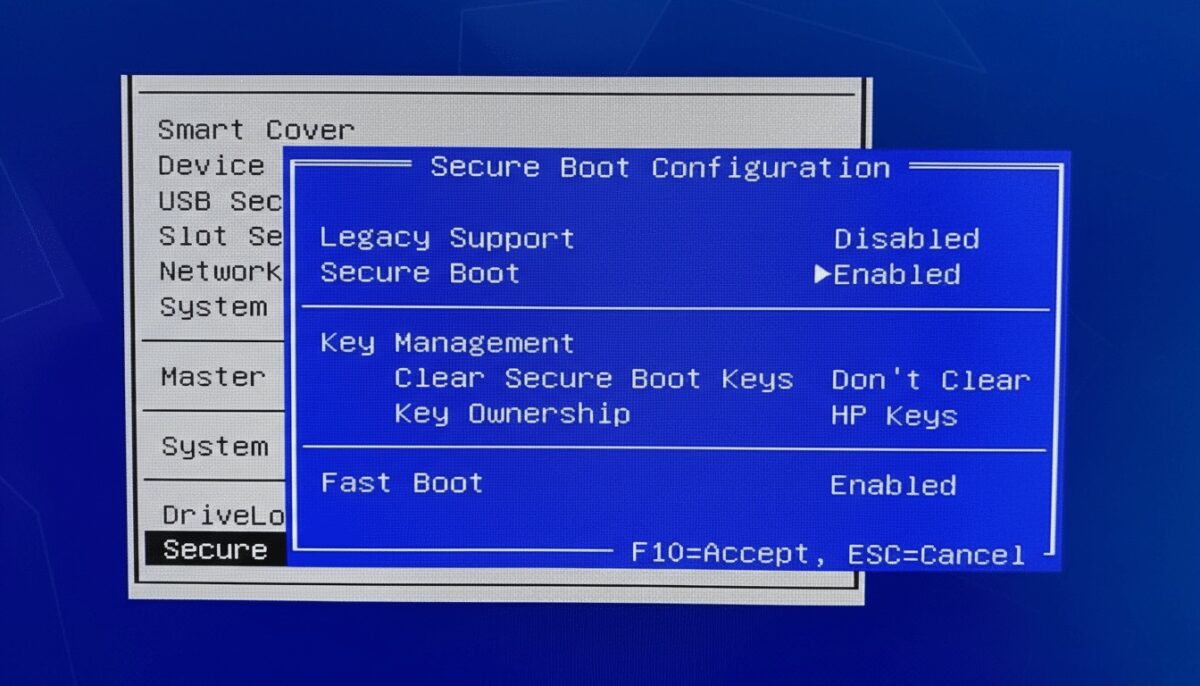
Nato bomo našteli vse možne rešitve Za omogočen varen zagon v BIOS-u, vendar onemogočen v sistemu Windows, je najbolje, da sledite tem korakom v vrstnem redu, kot se pojavijo.
1. korak: Preverite in spremenite slog particije (če je potrebno)
Ali je Secure Boot omogočen v BIOS-u, v sistemu Windows pa onemogočen? To je lahko zato, ker Windows uporablja nepodprt slog particij. z varnim zagonom. V tem primeru je priporočljivo najprej opraviti naslednje preverjanje:
- V iskalno vrstico sistema Windows vnesite Upravljanje diskov in pritisnite Enter.
- Poiščite glavni disk, na katerem je nameščen vaš operacijski sistem (običajno je to disk 0).
- Z desno miškino tipko kliknite polje z napisom »Disk 0« (na skrajni levi strani, ne na particijah) in izberite Lastnosti.
- Pojdite na zavihek Zvezki in poiščite vrstico Slog particije.
- Moral bi reči Tabela particij GUID (GPT) da bi varen zagon deloval (če je tako, pojdite na 2. korak).
- Če reče Glavni zagonski zapis (MBR)Preden lahko uporabite varni zagon, morate disk pretvoriti v GPT.
Na srečo je danes to mogoče Pretvorba iz MBR v GPT brez brisanja diskaV vsakem primeru je dobro, da si pred tem ustvarite varnostno kopijo. Če jo že imate, sledite tem korakom:
- Kliknite Start, vnesite Nastavitve in pojdite na Sistem – Obnovitev.
- V razdelku Napredni zagon kliknite Zaženi zdaj.
- Izberite Odpravljanje težav – Dodatne možnosti – Ukazni poziv.
- V konzolo vnesite naslednji ukaz mbr2gpt /validate /allowFullOS.
- Če piše »Preverjanje uspešno zaključeno«, zaženite ukaz za pretvorbo mbr2gpt /pretvori /dovoliFullOS.
- Ko je postopek končan, izklopite računalnik in nadaljujte z 2. korakom.
2. korak. Deaktivirajte način CSM
Ne glede na to, ali ste disk pravkar pretvorili ali pa je bil že v formatu GPT, moramo zdaj vstopite v BIOS Za privijanje matic sledite tem korakom:
- Znova zaženite računalnik in vstopite v BIOS/UEFI. To običajno storite s pritiskom tipke Delete, F10 ali Esc med zagonom.
- Poiščite možnost CSM (Modul za podporo združljivosti), ki se običajno nahaja v zavihku z imenom "Škorenj" (Začni) ali "Napredno" (Napredno).
- Zdaj onemogočite možnost CSM. V nekaterih BIOS-ih boste morda našli način zagona, ki vam omogoča izbiro med UEFI ali Legacy/CSM. Prepričajte se, da izberete samo UEFI.
- Shranite spremembe in znova zaženite računalnik. Ko se vrnete v sistem Windows, bi moralo biti stanje varnega zagona prikazano kot »Omogočeno«.
3. korak. Obnovite tovarniške ključe
Če prejšnji korak ne deluje in še vedno vidite, da je možnost Secure Boot v BIOS-u omogočena, v sistemu Windows pa onemogočena, je čas, da obnovitev tovarniških ključevPoskusi tole:
- Ponovno vstopite v BIOS in se pomaknite do razdelka Varni zagon (običajno v "Varnost" ali znotraj "Škorenj").
- Poiščite nastavitev z imenom «Obnovi tovarniške ključe«, «Namestite privzete ključe za varen zagon» ali podobno.
- Morda boste videli tudi možnost za spremembo »Varnega načina zagona« v "Po meri" (Prilagojeno) "Standardno" (Standardno). Spreminjanje te vrednosti pogosto prisili ponovno nalaganje privzetih tipk.
- Shranite spremembe in znova zaženite. Ta postopek Počistite stare ključe in naložite privzete. z vašo matično ploščo in Microsoftom, kar omogoča sistemu Windows, da prepozna varen zagon.
Varni zagon omogočen v BIOS-u, vendar onemogočen v sistemu Windows: Rešeno!
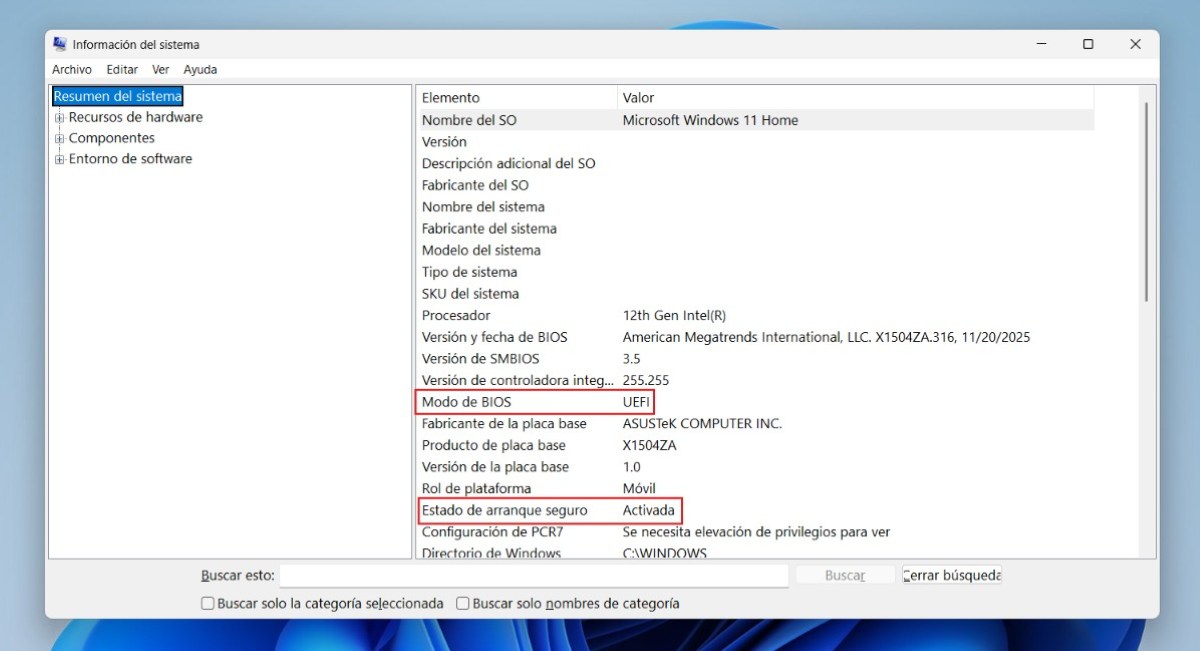
Ko se računalnik znova zažene in naloži Windows, je čas, da preverite, ali je bila težava z omogočenim varnim zagonom v BIOS-u, onemogočenim pa v sistemu Windows, odpravljena. Pritisnite Windows + R, vnesite msinfo32 in pritisnite EnterV povzetku sistema poiščite ti dve vrstici:
- Način BIOS-aMoralo bi pisati UEFI.
- Stanje varnega začetkaZdaj bi moralo pisati Aktivirano.
Narejeno! BIOS in Windows sta se končno dogovorila glede varnega zagonaZdaj bo vaš sistem bolj zaščiten in vsaka igra ali aplikacija, ki zahteva Secure Boot, bo delovala brez težav.
Kazalo

Že od malih nog me je fasciniralo vse, kar je povezano z znanostjo in tehnologijo, še posebej tisti napredek, ki nam olajša in popestri življenje. Rad spremljam najnovejše novice in trende ter delim svoje izkušnje, mnenja in nasvete o napravah in pripomočkih, ki jih uporabljam. To me je pred dobrimi petimi leti pripeljalo do tega, da sem postal spletni pisec, ki se osredotoča predvsem na naprave Android in operacijske sisteme Windows. Naučil sem se razlagati kompleksne koncepte s preprostimi izrazi, da jih moji bralci zlahka razumejo.