- Za dober videz sistema Windows 11 na majhnih zaslonih je bistveno, da vedno konfigurirate izvorno ločljivost in ustrezno merilo.
- Kombinacija skaliranja, kontrastnih tem, vidnega kazalca in povečevalnega stekla omogoča prilagajanje velikosti in berljivosti brez izgube uporabnega prostora.
- Pri več zaslonih mora imeti vsak monitor svojo optimizirano ločljivost in merilo, da se izognemo drobnemu ali ogromnemu besedilu.
- Možnosti dostopnosti, kot so barvni filtri in pripovedovalec, dopolnjujejo vizualno prilagoditev za različne tipe uporabnikov.
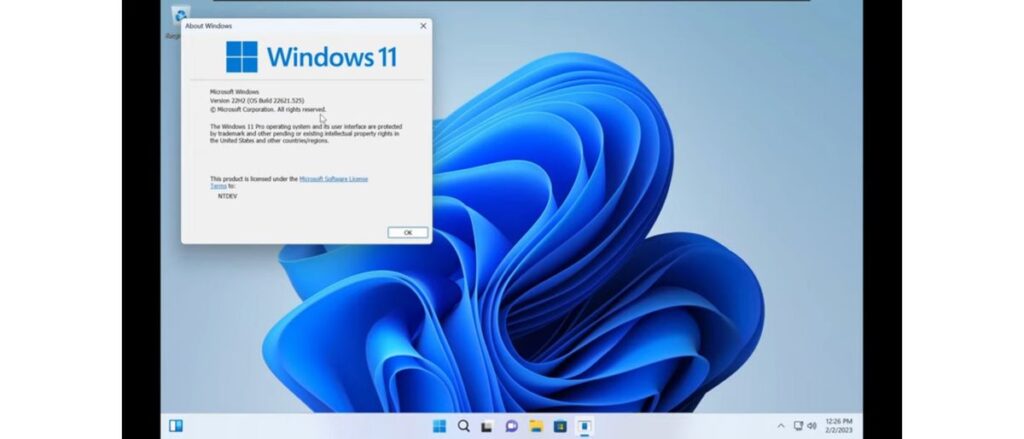
Ali obstaja kakšen način za prilagoditev Windows 11 za majhne zasloneKo preklopite z velikega monitorja na bolj kompaktnega, je lahko vse videti bodisi ogromno bodisi majhno. Ikone, opravilne vrstice, okna in besedilo se lahko popačijo, in če nastavitev ne prilagodite pravilno, je lahko izkušnja precej neprijetna.
Dobra novica je, da Windows ponuja veliko možnosti za prilagajanje velikosti in vidnosti To vključuje vse od skaliranja in ločljivosti sistema do barvnih filtrov, povečevalnega stekla, nastavitev kontrasta in orodij za dostopnost, kot je Pripovedovalec. Ogledali si bomo to spodaj.
Zakaj je na majhnem zaslonu vse videti "čudno"?
Ko preklopite z 27-palčnega monitorja z ločljivostjo 1440p na 24-palčni monitor z ločljivostjo 1080p, je normalno, da to opazite razmerje med fizično velikostjo in ločljivostjo se spreminjaV vašem primeru vam je bilo všeč, kako je bilo vse videti manjše na 24-palčnem 240-Hz monitorju: ikone, opravilna vrstica, okna ... vse je zavzelo manj prostora in vam dalo občutek večje prostornosti in urejenosti. Ko preklopite nazaj na drug zaslon ali spremenite nastavitve, se zlahka zgodi, da se vse nenadoma zdi ... prevelik za dejansko velikost monitorja.
To se zgodi, ker Windows združuje dva ključna parametra: izvorna ločljivost monitorja (največ, kar dovoljuje) in lestvica vsebine (Odstotek označuje, kako veliko bo besedilo, ikone in elementi aplikacije.) Igranje s tema dvema nastavitvama je ključnega pomena za dosego želenega videza vmesnika, zlasti na majhnih monitorjih ali pri hkratni uporabi več zaslonov.
Izvorna ločljivost: prva nastavitev, ki jo je treba preveriti
Preden se dotaknete česar koli naprednega, se najprej prepričajte, da Windows uporablja izvorna ločljivost zaslonaV nasprotnem primeru je lahko slika zamegljena, popačena ali z nesmiselnimi dimenzijami. Mnogi ljudje mislijo, da je vse videti čudno, ker potrebujejo prevelik ali premajhen zoom, v resnici pa je težava v tem, da sistem ni nastavljen na pravilno ločljivost.
V sistemu Windows 11 (in tudi v sistemu Windows 10, ki ima zelo podobne menije) lahko to preverite v nastavitvah zaslona. Ključno je, da v razdelku z ločljivostjo Izbrati je treba možnost, označeno kot »(priporočeno)«kar je običajno največja ločljivost, ki jo podpira vaš monitor. To je izvorna ločljivost, ki jo zaslon uporablja za optimalno delovanje.
Kako preveriti in spremeniti ločljivost v sistemu Windows 11
Da bi bila slika ostra in sorazmerna, je ključnega pomena vstopite v nastavitve zaslona in prilagodite ločljivost vsakega monitorja, še posebej, če uporabljate prenosnik z zunanjimi zasloni ali računalnik z več monitorji.
V računalniku z operacijskim sistemom Windows 11 je splošni postopek zelo podoben sistemu Windows 10, čeprav se postavitev oken nekoliko spremeni. Odpreti morate sistemske nastavitve, izbrati razdelek za prikaz in znotraj vsakega monitorja poiskati razdelek za Ločljivost zaslonaTam boste videli spustni meni z več možnostmi:
- Vedno moraš izbrati ločljivost označena kot priporočenaki je običajno tudi najvišja razpoložljiva vrednost.
- Na monitorjih Full HD je običajno 1920 x 1080; na zaslonih 1440p 2560 x 1440; in tako naprej.
- Če izberete nižjo ločljivost, bo vse videti večje, vendar tudi bolj zamegljeno in manj definirano.
V običajnem scenariju, kot je na primer prenosnik z dvema zunanjima zaslonomaPovsem mogoče je, da ima vsak monitor drugačno ločljivost: vgrajena plošča ima lahko na primer 1920 x 1080, zunanji zaslon 2560 x 1440, drug pa 1920 x 1080. V teh primerih je najbolje, da greste v nastavitve vsakega monitorja in vedno pustite njegovo izvorno ločljivost omogočeno, da besedilo in slike ne izgubijo kakovosti.
Prilagajanje velikosti sistema Windows: velikosti besedila, ikon in aplikacij
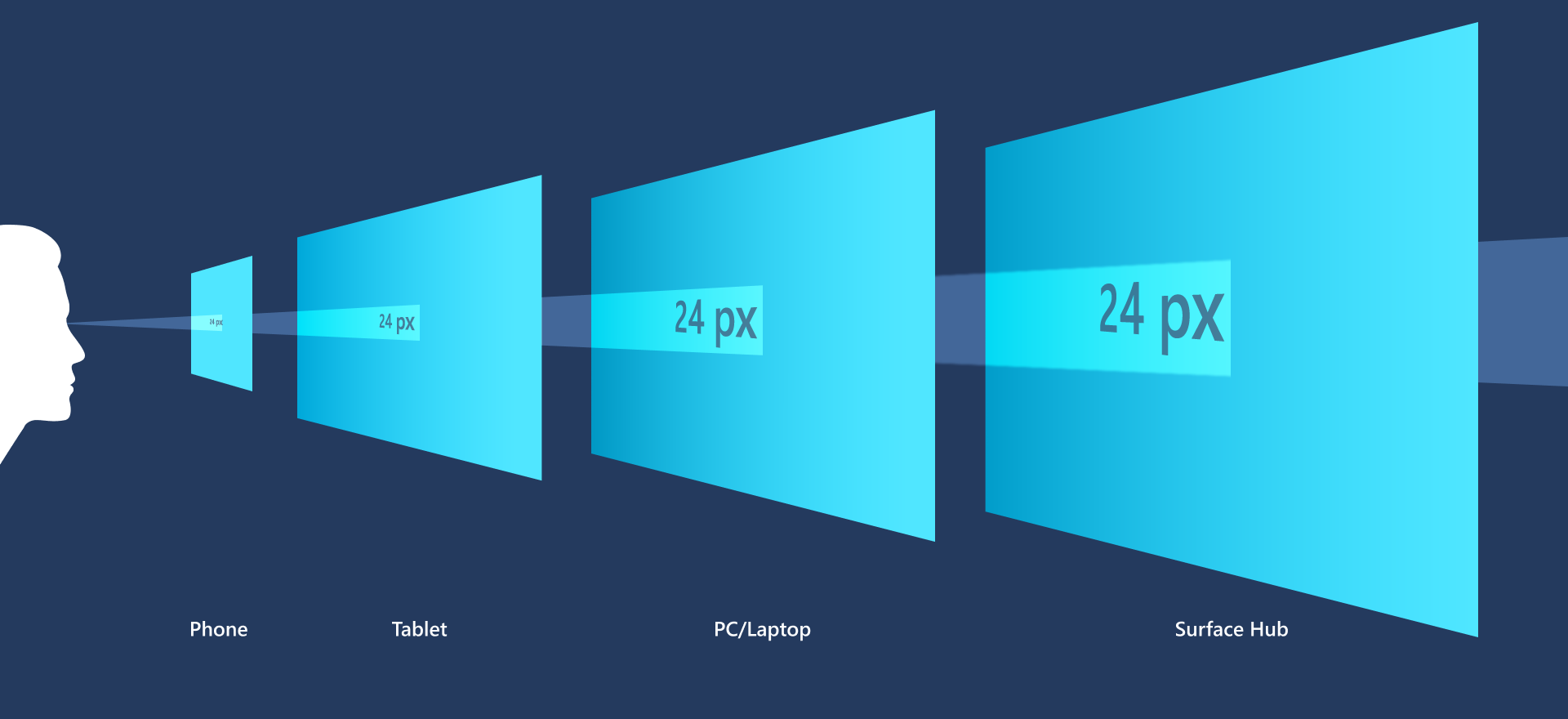
Ko je ločljivost pravilno nastavljena, je naslednji korak prilagoditev Skaliranje sistema WindowsTo dejansko nadzoruje relativno velikost vsega: besedila, ikon, oken, menijskih vrstic itd. Ta parameter se v sistemu Windows prikaže kot »Spremeni velikost besedila, aplikacij in drugih elementov«.
Na majhnih zaslonih z visoko ločljivostjo Windows običajno priporoča skaliranje, večje od 100 %, na primer 125 % ali 150 %tako da nič ne izgleda mikroskopsko. Na večjih monitorjih ali ko želite, da je vse videti bolj kompaktno in da se več prostora prilega na zaslon, lahko uporabite 100 % ali, če sistem to dopušča, še manj.
Eno najpogostejših vprašanj, ko se nekdo navadi videti vse majhno in urejeno, je, ali je to sploh mogoče uporabite lestvico nižjo od 100 %Windows 11 privzeto v glavnem meniju za skaliranje ne prikazuje vedno vrednosti pod 100 %, ker poskuša ohraniti minimalno raven berljivosti besedila. Vendar pa obstajajo primeri, ko sistem zaradi naprednih nastavitev ali določenih kombinacij ločljivosti lahko dovoli vrednosti, kot je 75 % ali podobno.
Spreminjanje lestvice pod 100 % z nekonvencionalnimi metodami (na primer s spreminjanjem sistemskega registra) ni nekaj, kar Windows priporoča, saj lahko kršitev zasnove nekaterih aplikacij ali pa nekatere menije naredite premajhne za udobno uporabo. Vendar pa lahko varno prilagodite skaliranje znotraj standardnih robov in eksperimentirate z ločljivostmi in postavitvami monitorjev, dokler ne najdete idealnega ravnovesja med velikostjo in uporabnim prostorom.
Prilagajanje merila v sistemu Windows 11 korak za korakom
Tudi če nimate veliko izkušenj s konfiguracijo sistema, spremenite skaliranje sistema Windows To je relativno preprosto. To je ista ideja, ki je bila že implementirana v sistemu Windows 10, zato če ste je vajeni, se vam ne bo zdelo nenavadno. Na glavnem zaslonu sistemskih nastavitev pojdite v razdelek za prikaz in poiščite območje, kjer je to označeno. Obseg in porazdelitev.
V tem razdelku boste našli možnost »Spremeni velikost besedila, aplikacij in drugih elementov«. Običajno se nahaja v 100 %Če se vam vse zdi premajhno, lahko:
- Poskusite z 125 % pridobiti velikost, ne da bi pri tem izgubili preveč uporabnega prostora na zaslonu.
- Če imate zelo majhen zaslon ali ste daleč od monitorja, ga še povečajte (150 % ali več).
Če pa opazite, da je vse videti ogromno in se na zaslon skoraj nič ne prilega, najprej preverite, ali je merilo obtičalo na 125 % ali 150 % in znižaj na 100 %Zaradi tega bodo ikone, besedilo in okna videti manjši, kar vam bo omogočilo boljšo izrabo razpoložljivega prostora. V mnogih nastavitvah je ta prilagoditev več kot dovolj za dosego učinka »vse bolj kompaktno«, ki je tako privlačen na relativno majhnih, a ostrih zaslonih.
Napredne nastavitve skaliranja
Pod glavno nastavitvijo skaliranja Windows 11 ponuja razdelek Napredne nastavitve skaliranjaZasnovan je za reševanje manjših težav z ostrino ali nepravilno velikostjo v določenih aplikacijah, zlasti pri mešanju zaslonov z različnimi ločljivostmi in merili.
V tej napredni nastavitvi lahko omogočite možnosti za Windows poskusi samodejno popraviti skaliranje Ko zazna, da je aplikacija na določenem monitorju videti zamegljena ali nesorazmerna, to ne spremeni osnovne vrednosti skaliranja (na primer 100 % ali 125 %), vendar pomaga zgladiti nenavadno vedenje, ki je zelo pogosto pri premikanju oken med zasloni z različnimi lastnostmi.
Naredite zaslon bolj berljiv s kontrastnimi temami
Kadar imate poleg težav z velikostjo tudi težave z jasnim razlikovanjem elementov (na primer, ker je med besedilom in ozadjem majhen kontrast), Windows 11 vključuje teme z visokim kontrastom Te teme, zasnovane za izboljšanje vidnosti celotnega sistema, spreminjajo barvno paleto. sijaj robov in način, kako so gumbi in besedilna polja označeni.
Če želite aktivirati temo z visokim kontrastom, morate iti v meni Start, vstopiti v sistemske nastavitve in dostopati do razdelka za Težave z dostopnostjoV notranjosti boste našli razdelek za kontrast, kjer lahko izbirate med več možnostmi, kot so »Vodni«, »Puščavski«, »Sončni zahod« ali »Nočno nebo«. Preprosto izberite temo, ki vam je najbolj všeč, in uporabite spremembe, ki bodo vplivale na celoten vmesnik.
Izboljšajte vidnost kazalca miške in vnosa na dotik.
Druga pomembna točka, ko je vse videti majhno ali ko uporabljate monitorje z visoko ločljivostjo, je Ne izgubite izpred oči kazalca miške ali točke, kjer se dotaknete zaslonaWindows 11 vam omogoča, da spremenite barvo in velikost teh elementov, da jih lažje najdete.
Z gumbom Domov dostopite do nastavitev in vstopite v razdelek za DostopnostV njem boste našli razdelek »Kazalec miške in vnos z dotikom«. Tam lahko:
- Povečaj velikost kazalca da bi izgledal veliko večji in bolj privlačen za poglede.
- Spremenite njegovo barvo, na primer v svetel odtenek, ki se dobro ujema z ozadjem.
- Aktivirajte sledi kazalcatako da je za kazalcem vidna sled, kar olajša sledenje njegovemu gibanju po zaslonu.
Če uporabljate zaslon na dotik, lahko Windows prikaže tudi Vizualni indikatorji, ko se dotaknete zaslonaV istem razdelku za dostopnost lahko omogočite indikator dotika in, če želite, da je še jasnejši, izberete možnost, ki krog naredi temnejši in večji. Tako bo natančno mesto, kjer ste se dotaknili, veliko bolj očitno.
Za povečavo delov zaslona uporabite povečevalno steklo
Poleg skaliranja in ločljivosti Windows 11 vključuje vgrajeno orodje, imenovano Povečevalno stekloZasnovan za začasno povečanje celotnega zaslona ali njegovega dela. Zelo uporaben je, če običajno delate v majhnem merilu, da imate dovolj prostora na zaslonu, občasno pa si morate ogledati nekaj večjega, ne da bi spremenili splošne nastavitve.
Najhitrejši način za odpiranje povečevalnega stekla je uporaba bližnjica na tipkovnici z uporabo tipke z logotipom sistema Windows v kombinaciji z znakom plus. S pritiskom na Windows + (+) aktivirate lupo in zaslon se začne povečevati. Od tam lahko nadaljujete z uporabo:
- Windows + (+) za dodatno povečavo.
- Windows + (-) da ga premaknete dlje in zmanjšate povečavo.
Če želite hitro preklapljati med konfigurirano stopnjo povečave in običajnim pogledom 1x, lahko uporabite kombinacijo Ctrl + Alt + (-)Ko lupe ne potrebujete več, preprosto pritisnite Windows + Esc, da jo zaprete. Gre za zelo prilagodljivo orodje, ki pomaga tistim, ki imajo občasne ali trajne težave z branjem majhnega besedila na zaslonih z visoko ločljivostjo.
Za boljše razlikovanje elementov uporabite barvne filtre
Še ena zanimiva funkcija sistema Windows 11, zasnovana za izboljšanje vidljivosti na majhnih ali zahtevnih zaslonih, je ... barvni filtriTi filtri spremenijo barvno paleto, ki jo vidite na zaslonu, da olajšajo razlikovanje besedila, ikon in elementov, ki se razlikujejo le po barvi, kar je še posebej pomembno za ljudi z barvno slepoto ali drugimi težavami z barvnim vidom.
Če želite aktivirati barvne filtre, morate iti v meni Start, odpreti nastavitve in vnesti Dostopnost > Barvni filtriV notranjosti morate stikalo barvnega filtra premakniti v položaj »vklopljeno« in izbrati vrsto filtra, ki najbolj ustreza vašim potrebam. Vsak filter sliko spreminja drugače, zato je dobro preizkusiti več možnosti, dokler ne najdete tiste, ki vam zaslon naredi najbolj jasen.
Poleg tega lahko aktivirate bližnjica na tipkovnici Za hitro aktiviranje ali deaktiviranje filtrov na isti strani z barvnimi filtri omogočite možnost bližnjice. Ko je omogočena, lahko s kombinacijo tipk Windows + Ctrl + C takoj vklopite ali izklopite filtre. To je še posebej uporabno, ko zaslon uporabljate za različna opravila in filter potrebujete le ob določenih trenutkih.
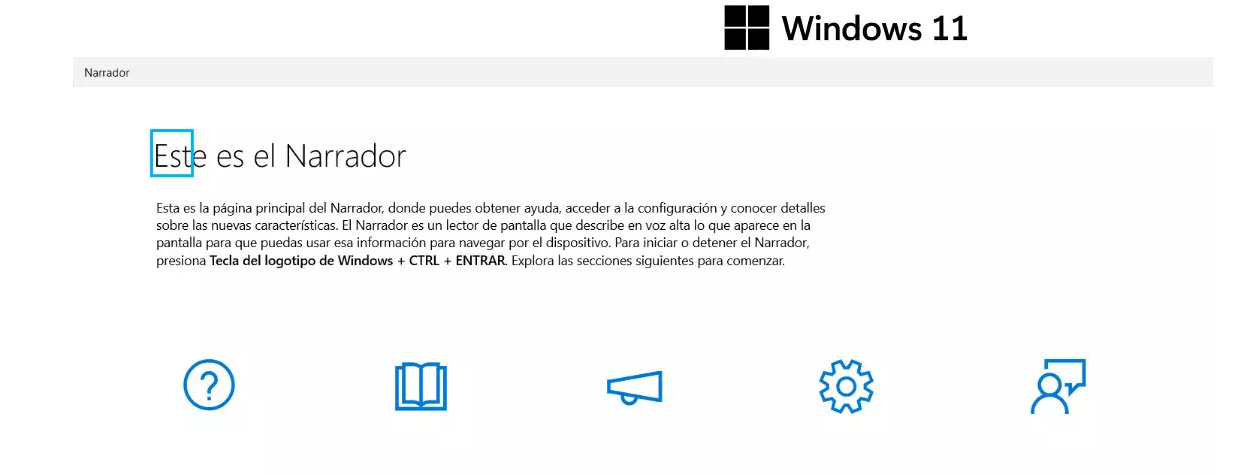
Navigacija po računalniku s pripovedovalcem
Za tiste z zelo omejenim vidom ali tiste, ki preprosto raje uporabljajo slušno podporo, Windows 11 vključuje vgrajeno orodje, imenovano PripovedovalecTo je bralnik celotnega zaslona. Ta funkcija na glas prebere, kaj se prikaže na zaslonu, vključno z besedilom, imeni gumbov, meniji in drugimi elementi vmesnika, kar vam omogoča upravljanje naprave, ne da bi se morali preveč zanašati na to, da boste videli vse podrobnosti brezhibno.
Pripovedovalca lahko preprosto vklopite ali izklopite s bližnjico na tipkovnici Windows + Ctrl + Enter. S tem boste zagnali sistem Na glas opišite, kaj je bilo izbrano Vodi vas skozi menije in okna. Gre za orodje, zasnovano za poglobljeno uporabo, z množico dodatnih ukazov, a tudi v svoji najosnovnejši obliki je lahko v veliko pomoč na majhnih zaslonih ali v okoljih, kjer je branje oteženo.
Združevanje nastavitev za udobno izkušnjo na majhnih zaslonih
Ključ do udobnega delovanja sistema Windows 11 na majhnih zaslonih, prenosnikih z več monitorji ali sistemih z visoko ločljivostjo je v pravilno združite vse te nastavitve.Ne gre le za povečanje ali zmanjšanje skale, temveč za iskanje ravnovesja med izvorno ločljivostjo, velikostjo besedila, kontrastom in vizualnimi pripomočki.
Najboljši pristop je, da nadaljujete korak za korakom: najprej se prepričajte, da je vsak zaslon v pravilnem položaju. priporočena ločljivostNato prilagodite merilo na raven, ki vam omogoča udobno branje in delo brez naprezanja oči. Nato uporabite možnosti dostopnosti, kot so kontrastne teme, bolj viden kazalec in lupa za določena opravila. Če opazite nenavadno vedenje pri uporabi več monitorjev, je vredno preveriti tudi napredne nastavitve skaliranja, da lahko Windows popravi zamegljene ali nepravilno velike elemente.
S temi nastavitvami pravilno konfiguriranimi lahko uživate v sistemu Windows 11 Majhne ikone, kompaktna opravilna vrstica in okna, ki zavzamejo ravno pravšnjo količino prostoraTudi na manj zmogljivih monitorjih, ne da bi pri tem žrtvovali vizualno udobje. In če kdaj potrebujete dodatno pomoč, so vam na voljo barvni filtri, pripovedovalec in druga vgrajena orodja, ki vam omogočajo, da sistem prilagodite skoraj vsem potrebam, ne da bi se zatekli k tveganim trikom ali spreminjanju registra.


Urednik, specializiran za tehnološka in internetna vprašanja, z več kot desetletnimi izkušnjami v različnih digitalnih medijih. Delal sem kot urednik in ustvarjalec vsebin za podjetja za e-trgovino, komunikacije, spletni marketing in oglaševanje. Pisal sem tudi na spletnih straneh s področja ekonomije, financ in drugih sektorjev. Moje delo je tudi moja strast. Zdaj pa skozi moje članke v Tecnobits, poskušam raziskati vse novosti in nove priložnosti, ki nam jih svet tehnologije ponuja vsak dan za izboljšanje našega življenja.