
Ta članek pojasnjuje, zakaj si Windows ne zapomni položaja oken in monitorjev ter kaj lahko storite, da to odpravite. Ta funkcija sistema Windows je zelo uporabna, še posebej, če pogosto ... uporaba več zaslonov v vsakdanjem življenjuVendar, V določenih primerih lahko preneha delovati pravilno.Kdaj se to zgodi? Kako lahko to preprečimo? Poglejmo si odgovore na ta vprašanja spodaj.
Windows si ne zapomni položaja oken in monitorjev: zakaj se to dogaja?
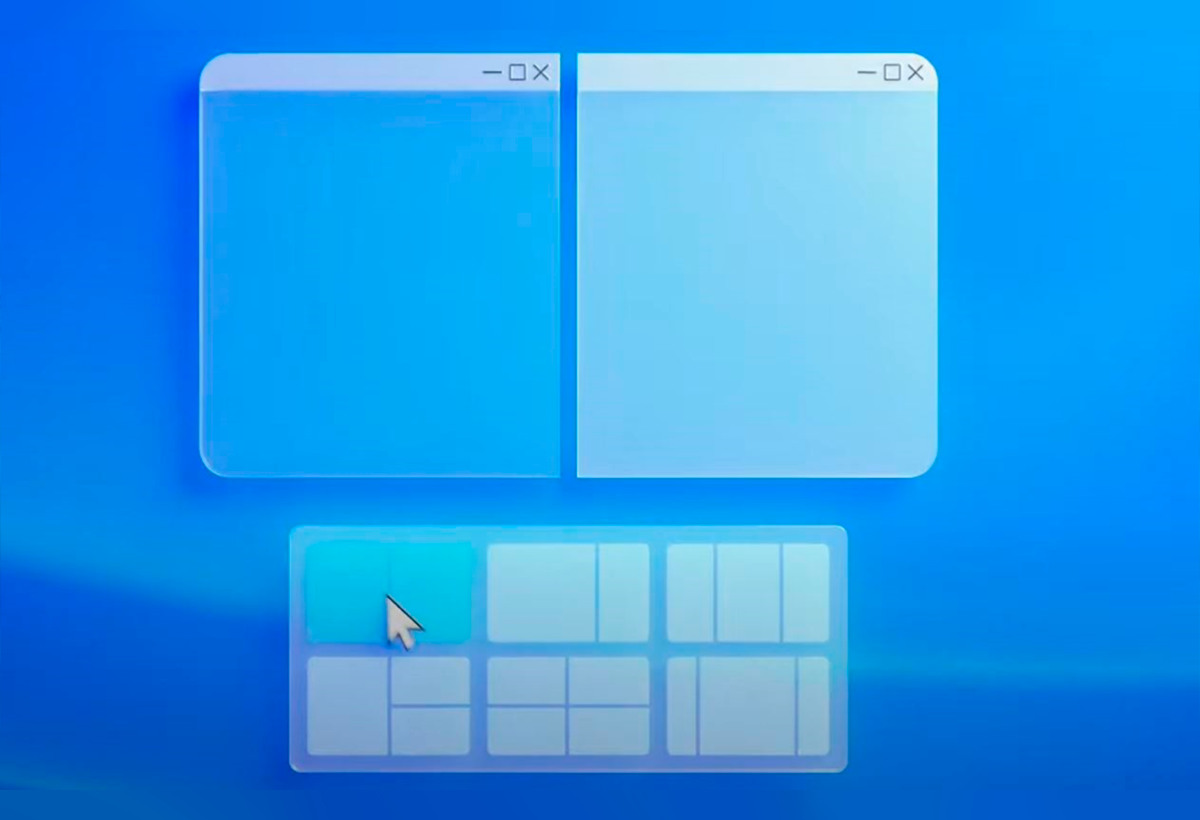
Ko si Windows ne zapomni položajev oken in monitorjev, je vgrajena funkcija lahko onemogočena. Vendar pa nekateri uporabniki poročajo, da tudi ko je omogočena, ne deluje vedno zanesljivo. In to zato, ker so v igri še drugi dejavniki. Dejavniki, ki lahko preprečijo, da bi se okna vrnila na mesto, kjer ste jih pustili:
- Zastareli gonilniki.
- Razlike v ločljivosti zaslona.
- Napake pri prepoznavanju strojne opreme.
- Zelo hiter odklop in priklop drugega monitorja.
Konfiguracija onemogočena v sistemu Windows 11
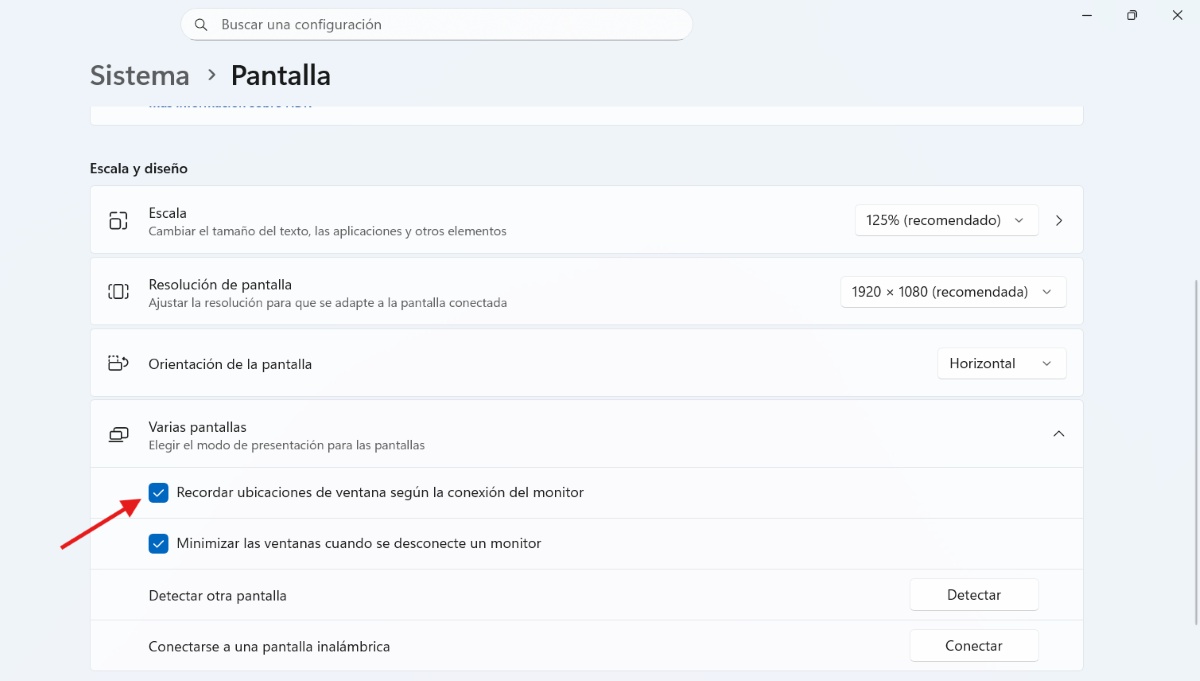
Ali ste vedeli, da v sistemu Windows 11 obstaja posebna možnost, imenovana »Zapomni si lokacije oken glede na povezavo monitorjaKo je ta funkcija aktivna, sistem shrani »zemljevid«, kjer so bila vaša okna na vsakem priključenem monitorju. Če monitor odklopite in ga nato znova priključite, se okna na tem monitorju samodejno vrnejo na isti položaj.
Za Aktivirajte »Zapomni si lokacije oken« Sledite tem korakom:
- Odprto Konfiguracija (Windows + I).
- Pojdi na Sistem – Zaslon.
- Zdaj pa pojdi na Več zaslonov.
- Aktiviraj »Zapomni si lokacije oken glede na povezavo monitorja"
- Omogočite lahko tudi možnost »Minimiziraj okna, ko je monitor odklopljen«. (To omogoča, da se okna iz odklopljenega monitorja namesto premaknejo v opravilno vrstico. Ko ponovno povežete, se okna vrnejo v prvotni položaj.)
Če ta funkcija ni bila označena, si Windows zato ne zapomni položajev oken. Če jo omogočite, se izognete tej neredu. Windows bo vrnil okna na mesto, kjer ste jih pustiliPoleg tega je še posebej uporabno, če uporabljate prenosnik z zunanjimi monitorji in se premikate med njimi.
Pogoste spremembe monitorjev
Čeprav je res, da je omogočanje izvorne funkcije sistema Windows, da si zapomni položaje oken, zelo koristno, ne deluje popolnoma. Na primer Če hitro priklopite in odklopite zunanji monitor ali zelo hitro zaprete pokrov prenosnikaSistem morda nima dovolj časa za dokončanje dejanja. To pojasnjuje, zakaj si Windows ne zapomni položaja oken in monitorjev.
Zastareli gonilniki
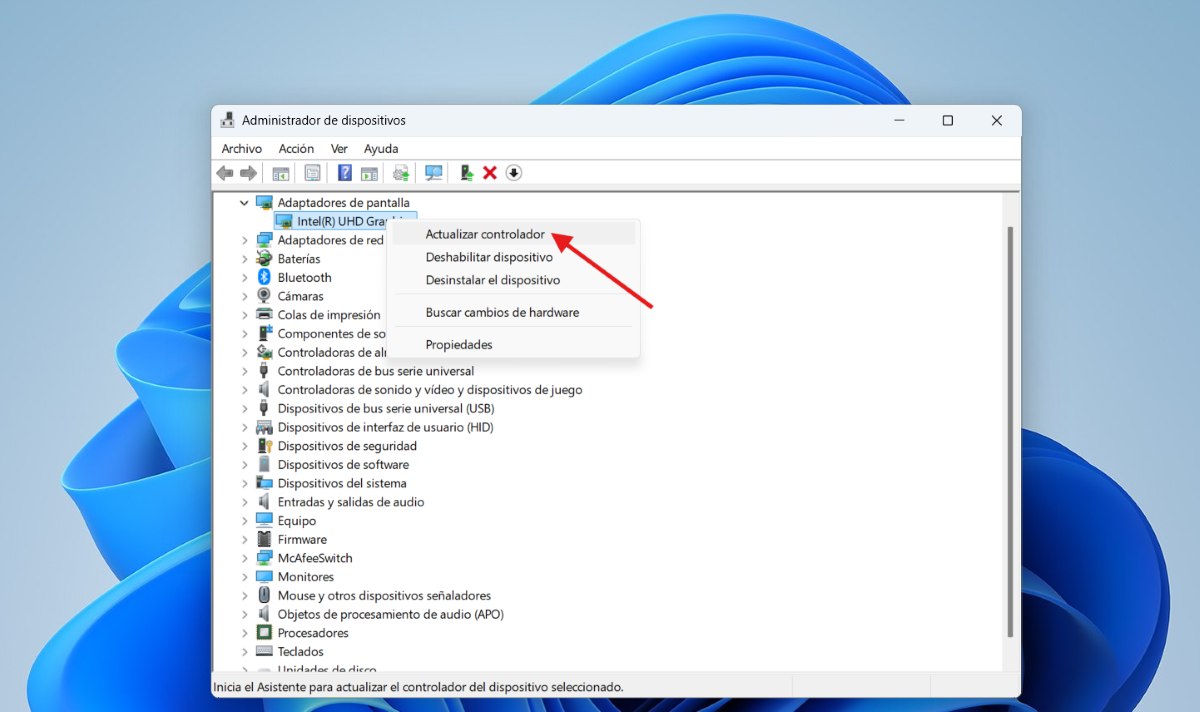
Če si Windows ne zapomni položajev oken, tudi če je možnost omogočena in prehode izvajate previdno, Gonilniki zaslona so morda zastareli.Ali pa so bile po posodobitvi sistema Windows nastavitve zaslona ponastavljene in to vpliva na pomnilnik položaja.
Če želite preveriti, ali so na voljo posodobitve gonilnikov, pojdite na Upravitelj naprav (Z desno tipko miške kliknite gumb Start v sistemu Windows). Izberite Grafični adapterjiZ desno miškino tipko kliknite ime vaše grafične kartice in izberite Posodobi gonilnikNa ta način bi lahko odpravili morebitne težave z združljivostjo.
Različna ločljivost in merilo
Predpostavimo, da odklopite drugi monitor, ki ste ga uporabljali, in računalnik priključite na večji ali manjši monitor. To pojasnjuje, zakaj si Windows ne zapomni položajev oken: če ima monitor drugačno ločljivost, Windows bo prestavil okna tako, da ne bodo zašla z zaslona.Zato so vaša okna spremenila položaj.
Napake v sami funkciji sistema Windows
Tudi če se vaša rutina ni spremenila, se je morda spremenilo vedenje oken na vaših različnih monitorjih. To je zato, ker ta funkcija sistema Windows ne deluje brezhibno. Lahko vsebuje napake in je odvisno od tega, kako posamezna aplikacija obravnava svoje okno.Z drugimi besedami: z nekaterimi aplikacijami morda ne boste imeli težav, pri odpiranju drugih aplikacij pa boste morda imeli težave s pozicioniranjem oken.
Specifične aplikacije
Drug razlog, zakaj si Windows morda ne zapomni položajev oken, so določene aplikacije, ki jih uporabljate. Nekatere aplikacije ali programi ... Ne spoštujejo pravil sistema Windows za shranjevanje in obnavljanje položajev oken. Zato se vedno znova pojavijo na glavnem monitorju, ne glede na to, ali ste funkcijo aktivirali ali ne.
Spremembe strojne opreme
Ste že začeli uporabljati priklopne postaje, adapterje USB-C ali kable HDMI? V teh primerih, Morda Windows ne prepozna, da gre za isti monitor. Zato premika okna. Ne gre za to, da bi funkcija ne delovala, ampak za to, da bi lahko kakršna koli sprememba vplivala na njeno delovanje.
Tveganja in pomembni dejavniki
Ko si Windows ne zapomni položaja oken in monitorjev, morate upoštevati še druge stvari. Na primer, vedno je dobro, da sistem posodabljate. Nekatere od teh posodobitev prinašajo posebne popravke za upravljanje več monitorjev.Posodabljanje sistema Windows bo zmanjšalo tveganje za napake.
Po drugi strani pa Če uporabljate Windows 10, je ta funkcija manj zanesljiva. (no Microsoft ga ne podpira večin morda bodo potrebne posodobitve ali ročne rešitve. Upoštevajte tudi, da če pride do znatne razlike v velikostih zaslona, jih lahko Windows samodejno premakne na drugo mesto.
Vklop ali izklop zaslonov lahko pojasni tudi, zakaj si Windows ne zapomni položajev oken: Če monitor izklopite s fizičnim gumbom, Windows to razume kot prekinitev povezave in prerazporedi okna., običajno na glavnem zaslonu.
Windows si ne zapomni položaja oken in monitorjev: zaključek
Skratka, Windows lahko pozabi položaj oken pri občasnem upravljanju več monitorjev. Na primer, kadar so na voljo zastareli gonilniki, razlike v ločljivosti, napake pri prepoznavanju zaslona ali aplikacije, ki ne upoštevajo pravil pozicioniranja.
Kaj lahko storimo za zmanjšanje težave? Najprej, aktivirajte možnost pomnjenja lokacijePoleg tega redno posodabljajte sistem in gonilnike, uporabljajte zanesljive kable in priklopne postaje ter se v primerih stalnih težav zatecite k zunanjim orodjem, ki izboljšujejo upravljanje oken v sistemu Windows.

Že od malih nog me je fasciniralo vse, kar je povezano z znanostjo in tehnologijo, še posebej tisti napredek, ki nam olajša in popestri življenje. Rad spremljam najnovejše novice in trende ter delim svoje izkušnje, mnenja in nasvete o napravah in pripomočkih, ki jih uporabljam. To me je pred dobrimi petimi leti pripeljalo do tega, da sem postal spletni pisec, ki se osredotoča predvsem na naprave Android in operacijske sisteme Windows. Naučil sem se razlagati kompleksne koncepte s preprostimi izrazi, da jih moji bralci zlahka razumejo.