
Zavarujte svoje aplikacije za Android z geslom
Naprave Android ponujajo različne alternative zaščitite dostop do določenih aplikacij z gesliTukaj so koraki, ki jih je treba upoštevati:
- Dostop do Trgovina Google Play in poiščite aplikacije za blokiranje APP, kot je npr Zaklepanje aplikacij o Pametno zaklepanje aplikacij.
- Prenesite in namestite aplikacijo za blokiranje APP po vaši izbiri.
- Odprite aplikacijo za zaklepanje in nastavite geslo ali varnostni vzorec ki jih boste uporabljali za dostop do zaščitenih APP-jev.
- Na seznamu, ki ga nudi APLIKACIJA za zaklepanje, izberite aplikacije, ki jih želite zaščititi z geslom.
- Aktivirajte zaščito za izbrane aplikacije.
Ko so ti koraki končani, boste vsakič, ko boste poskušali dostopati do ene od zaščitenih aplikacij, pozvani, da vnesete vzpostavljeno geslo ali varnostni vzorec.
Zaščita aplikacij na iOS z gesli
Za naprave iOS, kot so iPhone in iPad, Apple ponuja vgrajeno funkcijo, imenovano Screen Time, ki vam omogoča, da omejite dostop do določenih aplikacij. Sledite tem korakom, da ga konfigurirate:
- Pojdi na "Prilagoditve" v napravi iOS in izberite "Čas uporabe".
- Dotik «Omejitve APP» in aktivirajte možnost »Omeji čas APP«.
- Vzpostavite dostopna koda za časovne omejitve uporabe.
- Izberite aplikacije, ki jih želite zaščititi, in nastavite a 1-minutna časovna omejitev uporabe. To bo zahtevalo dostopno kodo vsakič, ko boste poskušali dostopati do APP.
- Shranite nastavitve in zaprite nastavitve »Uporabi čas«..
Od tega trenutka naprej bo vsakič, ko poskusite odpreti eno od zaščitenih aplikacij, zahtevana dostopna koda, določena v nastavitvah »Time of Screen«.
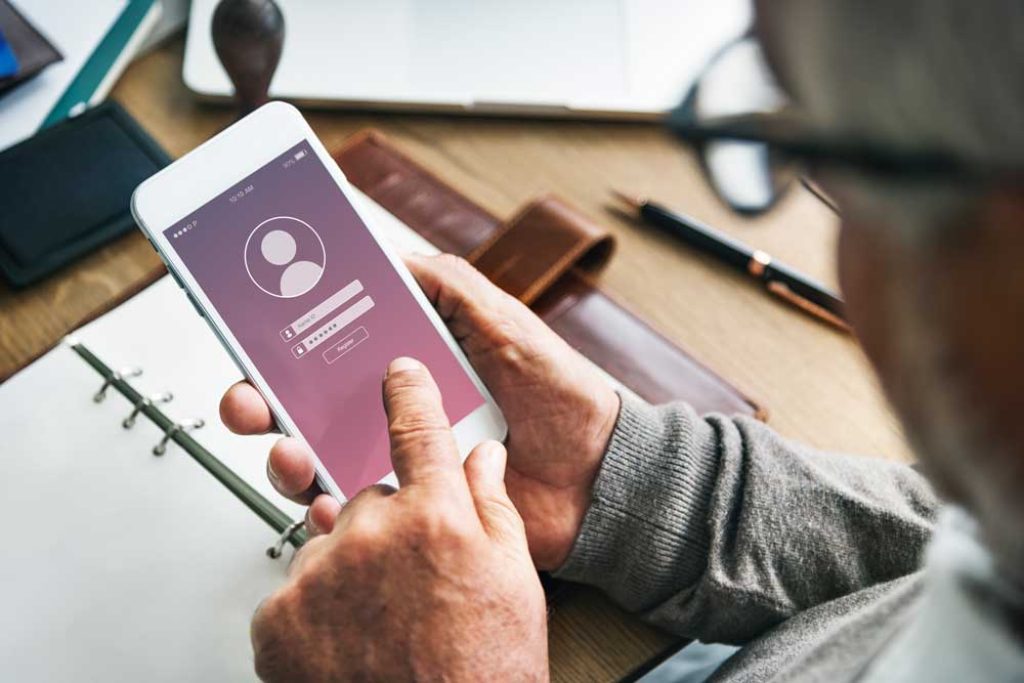
Kako dodati gesla iz notranjih nastavitev
Aplikacije za zaščito vaših APP-jev z gesli
Če vgrajene možnosti ne ustrezajo vašim varnostnim potrebam ali če nekatere vaše priljubljene aplikacije nimajo teh funkcij, ponuja tržnica aplikacij drugih proizvajalcev robustne in zanesljive rešitve.
Zaklepanje aplikacije Norton
Zaklepanje aplikacije Norton, ki ga je razvil varnostni velikan Norton, je bil široko sprejet z več kot 5 milijoni prenosov in visokimi ocenami za svojo učinkovitost. Aplikacija omogoča Blokirajte dostop do svojih aplikacij s kodo PIN, geslom ali vzorcem za odklepanje, ki vaši napravi zagotavlja dodatno raven varnosti.
Varnostni mojster
Varnostni mojster presega standardno funkcionalnost omarice aplikacij z integracijo varnostnih funkcij, kot so protivirusni program, čistilec predpomnilnika, ojačevalnik RAM-a in upravljalnik baterije. Ta aplikacija ne le ščiti vaše aplikacije, ampak tudi izboljša splošno delovanje vaše naprave Android.
Zaklepanje (AppLock)
AppLock – Zaklepanje Postavljen je kot bistvena varnostna rešitev. Ta aplikacija ne ščiti le vaših aplikacij z navideznim zaklepanjem, ampak vključuje tudi proaktivne varnostne ukrepe. Če nekdo na primer poskuša dostopati do vaše naprave in mu ne uspe, AppLock bo samodejno posnel fotografijo, ki vam pomaga prepoznati vsiljivca.
Prednosti zaščite APP-jev z geslom
Nastavitev posameznih gesel za določene aplikacije ponuja številne prednosti, vključno z:
- Večja zasebnost: Preprečite nepooblaščenim osebam dostop do zaupnih informacij, shranjenih v vaših APP-jih.
- Dodatna varnost: Zagotavlja dodatno raven varnosti v primeru izgube ali kraje vaše naprave.
- Starševski nadzor: staršem omogoča, da otrokom omejijo dostop do neprimernih aplikacij ali omejijo čas njihove uporabe.
Implementacija gesel za določene aplikacije v napravah Android ali iOS je a temeljni varnostni ukrep. Ne glede na to, ali uporabljate vgrajene funkcije vaše naprave ali se obrnete na specializirane aplikacije, ne oklevajte in izkoristite ta orodja, da zaščitite svoje zasebne podatke pred radovednimi očmi. Z nekaj preprostimi koraki lahko uživate v varnejši in varnejši mobilni izkušnji.

Sem Sebastián Vidal, računalniški inženir, navdušen nad tehnologijo in DIY. Poleg tega sem ustvarjalec tecnobits.com, kjer delim vadnice, da naredim tehnologijo bolj dostopno in razumljivo za vse.