La zasebnost v spletnih brskalnikih Zasebnost je bila vedno vroča tema, še bolj pa zdaj z vključitvijo umetne inteligence. Vas skrbi količina informacij, ki jih delite, in kaj tehnološki velikani počnejo z njimi? V tej objavi bomo govorili o tem, kako zaščititi svojo zasebnost v novem načinu umetne inteligence Copilota v brskalniku Edge.
Kaj je novi način AI Copilot v brskalniku Edge?
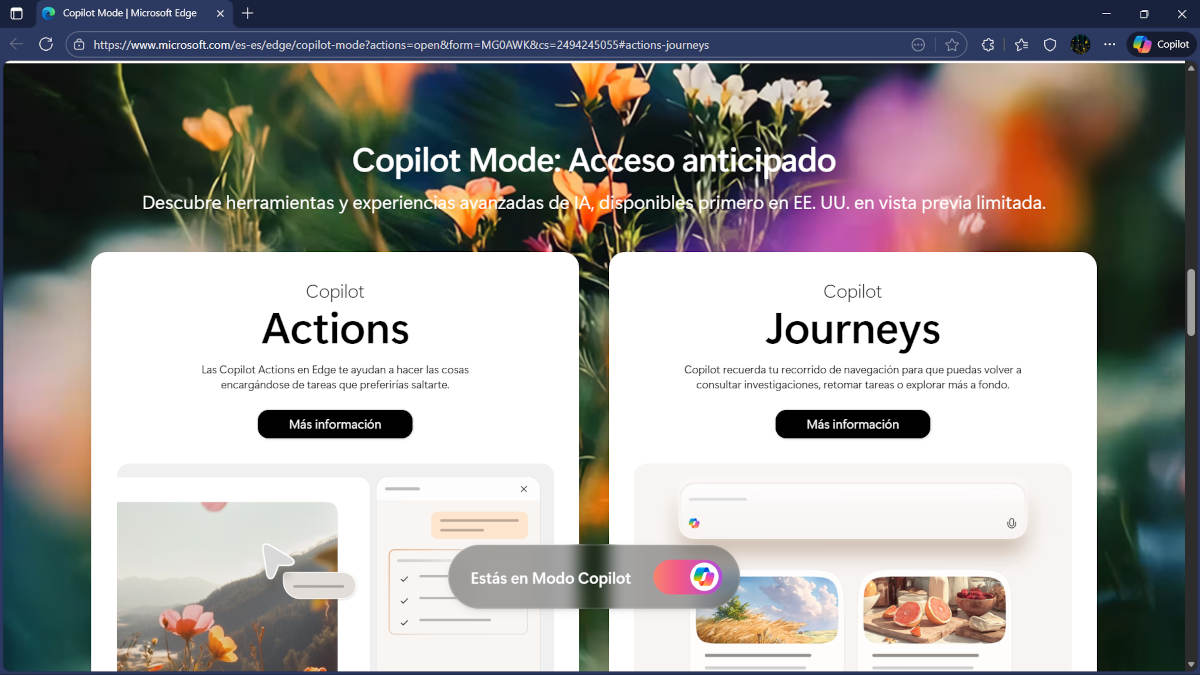
Microsoft Edge je vnaprej nameščen brskalnik v računalnikih s sistemom Windows 10 in 11 in ni ga mogoče uradno odstraniti. Torej imate dve možnosti: ga ne uporabljate in ga pustite neaktivnega ali Poskusite in začnite izkoriščati vse njegove funkcijeČe potrebujete pomoč pri slednjem, preberite članek. Najboljše razširitve in pripomočki, ki bodo prispevali k Edgeu do leta 2025.
Ena najnovejših in najbolj zanimivih funkcij brskalnika Edge je način umetne inteligence v Copilotu. Gre za nekoliko skrito možnost v nastavitvah brskalnika, vendar ponuja veliko. V bistvu, Gre za združevanje Copilota in Edgea, da bi slednjega spremenili v kontekstualni brskalnik., sposoben početi stvari, kot so:
- Razumevanje vsebine aktivnih zavihkov vam omogoča natančnejše odgovore.
- Povzemite spletne strani, dokumente in e-pošto.
- Podajte predloge za dejanja, kot so pisanje e-poštnih sporočil, prevajanje besedil ali ustvarjanje povzetkov.
- Zapomnite si svoje nedavne dejavnosti, da zagotovite kontinuiteto pri svojih nalogah.
Nedvomno je ta raven integracije koristna, vendar pomeni tudi, da Brskalnik dostopa do več osebnih podatkovIn odkrito povedano, niti brskalniki niti umetna inteligenca nimata dobrega slovesa, ko gre za zagotavljanje popolne zasebnosti uporabnikov. Na srečo obstajajo učinkoviti ukrepi za zaščito vaše zasebnosti v novem načinu umetne inteligence Copilot v brskalniku Edge. Pa se lotimo dela.
Kako zaščititi svojo zasebnost v novem načinu umetne inteligence Copilota v brskalniku Edge
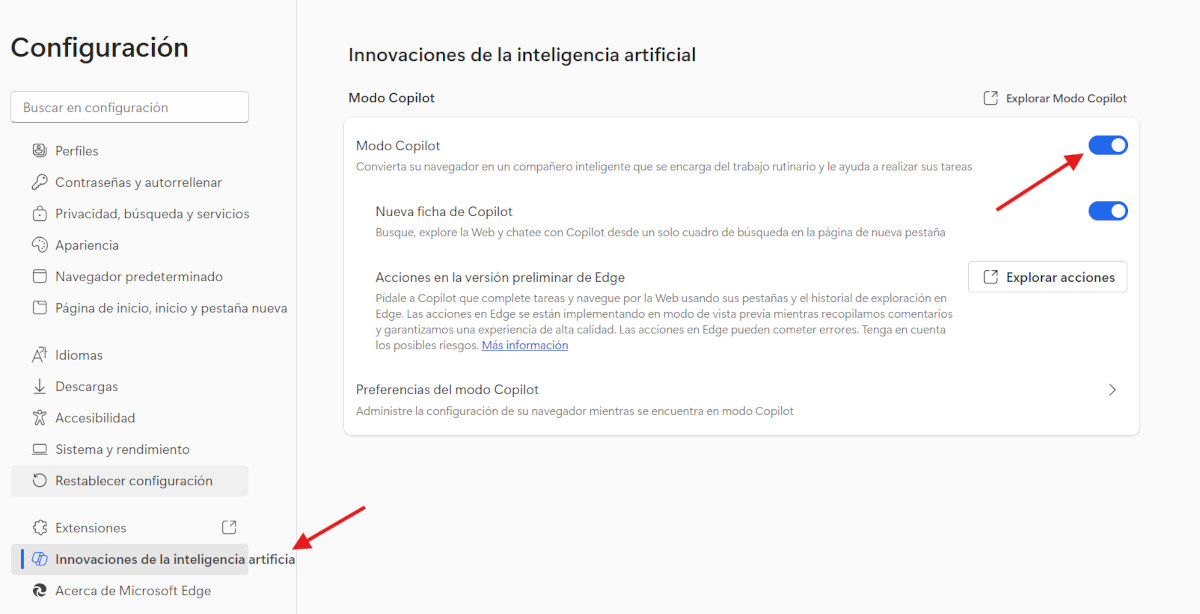
Preden si ogledamo, kako zaščititi svojo zasebnost v novem načinu Copilot AI v brskalniku Edge, si poglejmo, kako ga aktivirati. Od domače strani brskalnika je le nekaj klikov stran, vendar ni nič, česar ne bi mogel storiti noben uporabnik. Sledite tem korakom. koraki za aktivacijo Način umetne inteligence Copilota v programu Edge:
- Odprite Microsoft Edge in kliknite tri vodoravne pike poleg ikone Copilot.
- En el menú desplegable, selecciona Configuración.
- Zdaj v meniju na levi kliknite na Inovacije umetne inteligence.
- Videli boste možnost Način kopilota in njeno stikalo. Aktivirajte ga.
To so osnovni koraki za aktiviranje načina Copilot v napravi Edge. Omeniti velja, da Ta funkcija ni na voljo globalno.Microsoft ga uvaja postopoma in pričakuje se, da bo v celoti dokončan v prihodnjih mesecih. Ko je aktiviran, lahko v novem načinu umetne inteligence v aplikaciji Copilot v brskalniku Edge uporabite različne nastavitve za zaščito svoje zasebnosti.
Prvi ščit: aktiviranje in razumevanje dovoljenj

Prvi ščit za vašo zasebnost v novem načinu Copilot AI v brskalniku Edge je ta, da poznati in aktivirati dovoljenja povezane z uporabo in obdelavo podatkov. Ko aktivirate način Copilot, vam Edge ponudi vrsto dovoljenj, ki jih lahko prilagodite svojim željam. Na primer:
- Acceso a aktivni zavihkiZ drugimi besedami, lahko omejite, katere zavihke lahko Copilot "vidi".
- Omogočite ali onemogočite lahko tudi uporabo historial de navegación za prejemanje kontekstualnih odgovorov.
- Dostop do Copilota je mogoče preprečiti občutljiva polja kot so podatki obrazcev in gesla.
Por supuesto, Več omejitev kot postavite na Copilot, nižja bo kakovost izkušnje. Microsoftova ideja je, da s tem novim načinom brskalnik spremeni v nekakšnega agenta, ki namesto vas opravlja več nalog. Če pa onemogočite dovoljenja, umetna inteligenca ne bo mogla narediti toliko, kot bi želela.
Seveda vse zgoraj navedeno gre na račun zaščite vaše zasebnosti v novem načinu Copilot, ki ga poganja umetna inteligenca, v brskalniku Edge. pregledajte in prilagodite ta dovoljenja, solo sigue estos pasos:
- Pojdite v meni z nastavitvami v brskalniku Edge.
- Poiščite razdelek »Zasebnost, iskanje in storitve«.
- Vnesite »Copilot« in prilagodite dovoljenja glede na svoje nastavitve.
Drugi ščit: način InPrivate in čiščenje podatkov

Kaj še lahko storite za svojo zasebnost v novem načinu Copilot AI v brskalniku Edge? Izkoristite vgrajene možnosti brskalnika, da preprečite shranjevanje vaše dejavnosti. Ne pozabite, da Microsoftova umetna inteligenca si lahko zapomni, kaj ste počeli v prejšnjih sejah: strani, ki ste jih obiskali, vprašanja, ki ste jih zastavili, in dokumenti, ki ste jih odprli.
Vsi ti podatki bodo razkriti tretjim osebam, če jih ne izbrišete. To predstavlja tveganje, ko na primer Brskalnik delite z drugimi ali ga uporabljate na javnem računalnikuDa bi se temu izognili, lahko storite nekaj preprostih korakov:
- Uporabite V zasebnem načinu ko ne želite, da se vaša dejavnost shrani.
- Izbriši zgodovino Copilota ročno iz nastavitev.
- Onemogoči kontekstualni pomnilnik če želite, da je vsaka seja neodvisna.
Še nekaj, kar lahko storite za zaščito svoje zasebnosti v novem načinu AI Copilot na Edgeu, je očistiti morebitne slediV zvezi s tem vam brskalnik omogoča brisanje podatkov, ki jih je Copilot uporabil za prilagoditev vaše izkušnje. Izbrišete lahko na primer zgodovino brskanja, piškotke, podatke spletnega mesta in lastne podatke Copilota (kontekst, dejavnost in nastavitve). Kako to storite? Preprosto:
- Pojdite v Nastavitve – Zasebnost v brskalniku Edge.
- Kliknite na Izberi, kaj želite izbrisati.
- Izberite Podatki o kopilotu in potrdite dejanje.
Zaščitite svojo zasebnost v novem načinu umetne inteligence Copilota na Edgeu.
Če vse zgoraj navedeno počnete redno, še posebej, če svojo napravo delite z drugimi, preprečite tretjim osebam, da bi izvedele za vašo spletno dejavnost. Upoštevajte tudi Ustvarite ločene profile v brskalniku EdgeTo pomeni, enega za osebno uporabo in enega za službo. Poleg tega lahko onemogočite sinhronizacijo v oblaku To bo preprečilo deljenje vaše dejavnosti med napravami. Vse to vam bo omogočilo, da izkoristite umetno inteligenco, ne da bi pri tem ogrozili svojo varnost.
Skratka, v novem načinu umetne inteligence v programu Copilot v brskalniku Edge je mogoče zaščititi vašo zasebnost. Z ustrezne prilagoditve in nekaj dodatnih ukrepovIntegracijo med programoma Copilot in Edge lahko izkoristite brez ogrožanja svojih podatkov. Naučite se upravljalnih elementov, omogočite dovoljenja in uvedite najboljše prakse za varno navigacijo.

Že od malih nog me je fasciniralo vse, kar je povezano z znanostjo in tehnologijo, še posebej tisti napredek, ki nam olajša in popestri življenje. Rad spremljam najnovejše novice in trende ter delim svoje izkušnje, mnenja in nasvete o napravah in pripomočkih, ki jih uporabljam. To me je pred dobrimi petimi leti pripeljalo do tega, da sem postal spletni pisec, ki se osredotoča predvsem na naprave Android in operacijske sisteme Windows. Naučil sem se razlagati kompleksne koncepte s preprostimi izrazi, da jih moji bralci zlahka razumejo.