Ko gre za namestitev ali ponovno namestitev sistema Windows 11, je orodje za ustvarjanje medijev prva (in uradna) možnost za ustvarjanje zagonskih pogonov. Vendar ni edina in za mnoge tudi ni najboljša. V tej objavi bomo govorili o Dve alternativi orodju za ustvarjanje medijev: Rufus in Ventoyin kako jih uporabiti za ustvarjanje zagonskega USB-ključa z operacijskim sistemom Windows 11.
Zakaj iskati alternative orodju za ustvarjanje medijev?
Zakaj bi razmislili o alternativah orodju za ustvarjanje medijev? To orodje dela čudeže za čiste namestitve sistemov Windows 10 in Windows 11. Uradno je od Microsofta, je popolnoma združljiv z njihovimi operacijskimi sistemi, zato le redko povzroča težave. In iz istega razloga, To je varen in zanesljiv način za namestitev, ponovno namestitev ali nadgradnjo sistema Windows., saj vam omogoča, da imate najnovejšo različico z vsemi uporabljenimi posodobitvami.
Čeprav je orodje za ustvarjanje zagonskih medijev sistema Windows privzeto orodje, mnogi uporabniki vztrajajo pri iskanju alternativ orodju za ustvarjanje medijev. Zakaj? Ker nekatere njegove najpomembnejše omejitve, kot na primer:
- Deluje samo z operacijskim sistemom Windows, zato ne omogoča ustvarjanja namestitvenih medijev za druge operacijske sisteme.
- Ima omejene možnosti, kot je nezmožnost obhoda zahtev TPM ali Secure Boot za namestitev sistema Windows 11 ali obhod Microsoftovega računa.
- Vedno formatirajte USB-ključ in izbrišite vse podatke, shranjene na njem.
- Ima počasnejšo hitrost pisanja kot druga orodja.
Zaradi vseh teh razlogov nekateri raje uporabljajo alternative orodju za ustvarjanje medijev, kot so Rufus in VentoyTi dve orodji delujeta precej dobro, saj sta zelo učinkoviti pri ustvarjanju varnih in stabilnih zagonskih pogonov. Poleg tega nimata omejitev, ki jih ima orodje za ustvarjanje medijev, zato ponujata zelo privlačne napredne funkcije.
Nato bomo Kako ustvariti zagonski USB z operacijskim sistemom Windows 11 z Rufusom in Ventoyom, pri čemer so poudarjene prednosti obeh orodij. Po tem boste lahko namestili ne le Windows, temveč tudi kateri koli drug operacijski sistem, ki ga želite preizkusiti. Pa začnimo!
Rufus kot alternativa orodju za ustvarjanje medijev

Med glavnimi in najbolj popolnimi alternativami orodju Media Creation Tool izstopa Rufus. Ta pripomoček je eno najboljših orodij za ustvarjanje zagonskih USB pogonov z ISO-slikeZa začetek, Je brezplačen in odprtokoden, z intuitivnim vmesnikom in naprednimi možnostmi. Poleg tega, Je prenosljiv, kar pomeni, da ga za uporabo ni treba namestiti v operacijski sistem Windows.Zaženeš ga in to je to.
Nekaj, kar je vredno poudariti pri Rufusu, so njegove napredne možnosti za namestitev sistema Windows 11. Po eni strani je to popolnoma združljiv z UEFI in BIOS, zato je malo verjetno, da vam bo povzročil napako. Po drugi strani pa vam omogoča, da med namestitvijo sistema Windows 11 onemogočite zahteve za TPM, Secure Boot ali internetno povezavo. Z drugimi besedami, Z Rufusom lahko namestite Windows 11 na nepodprto strojno opremo..
Kako ustvariti zagonski USB pogon z operacijskim sistemom Windows 11 z Rufusom
Pa poglejmo, kako ustvariti zagonski USB z operacijskim sistemom Windows 11 z Rufusom. Najprej boste potrebovali računalnik z operacijskim sistemom Windows in USB ključek z vsaj 8 GB prostoraKo je to na mizi, sledite tem korakom:
- Pojdi na Uradna spletna stran Rufusa in prenesite najnovejšo prenosno različico, ki je na voljo.
- Prenesite datoteko ISO sistema Windows 11 z uradno Microsoftovo spletno mestoLahko ga prenesete tudi neposredno z Rufusom, iz možnosti Prenesi.
- Zdaj priključite USB na računalnik.
- Nato odprite Rufus in v razdelku izberite svoj USB Naprava.
- Kliknite na Izberite in izberite ISO-datoteko sistema Windows 11.
- En Shema razdelitve, izberite GPT (priporočeno).
- Če vaš računalnik ne izpolnjuje zahtev sistema Windows 11, pojdite na Napredne možnosti in označite polja Preskoči zahteve TPM, Preskoči Varen zagon in preskoči preverjanje RAM-a in CPU-ja.
- Na koncu kliknite na Začni in počakajte, da se postopek konča, kar lahko traja nekaj minut.
- Končano. Vaš USB-ključ bo pripravljen za namestitev sistema Windows 11, tudi na nepodprte računalnike.
Kot ena od alternativ orodju za ustvarjanje medijev lahko Če želite ustvariti namenski USB za namestitev sistema Windows 11, uporabite Rufus. z naprednimi možnostmi. Ta pripomoček je eden najboljših in najhitrejših namestitvenih programov, zato boste zagotovo navdušeni nad rezultati. Zdaj pa si poglejmo, kaj ponuja Ventoy.
Ventoy kot alternativa orodju za ustvarjanje medijev
Ventoy je še ena alternativa orodju za ustvarjanje medijev, ki vam bo všeč, če radi testirate operacijske sisteme in programe iz slik ISO. Kaj je tako posebnega pri njem? Tako kot Rufus, Je brezplačen, odprtokoden, združljiv, stabilen in enostaven za uporabo.; vendar s pomembnimi razlikami.
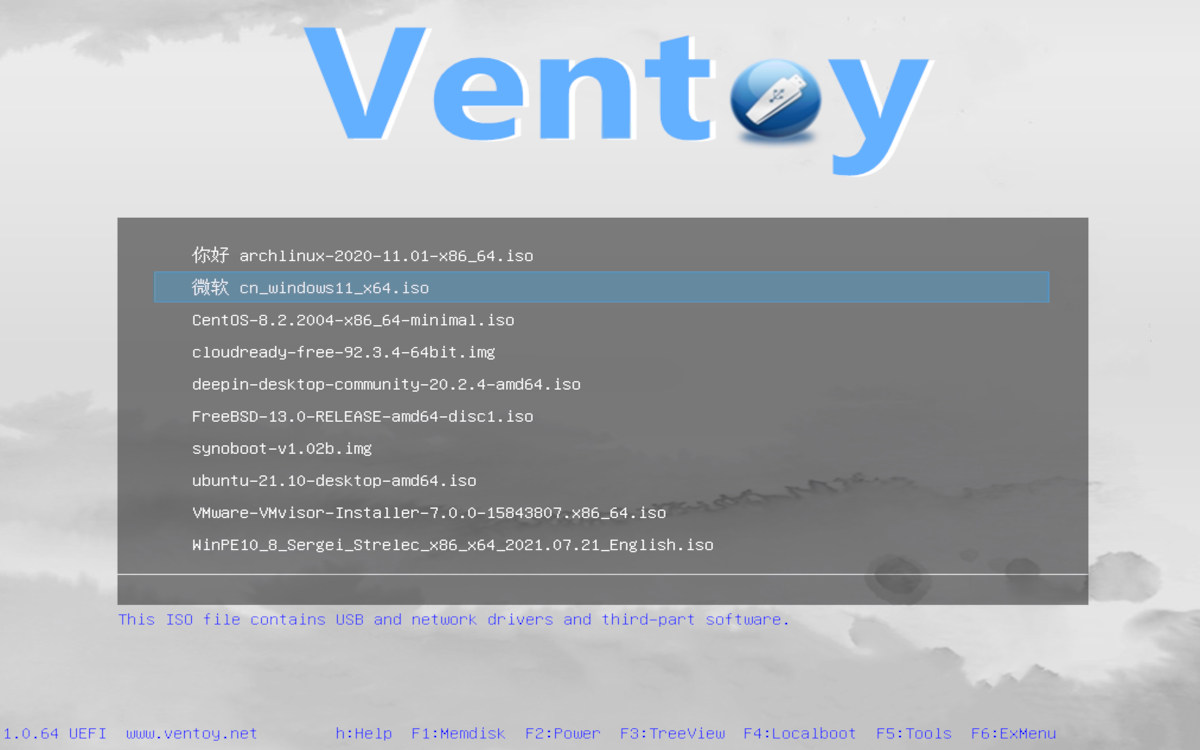
Najbolj opazno je, da vam Ventoy omogoča ustvarjanje zagonskega USB-ključa z več ISO-jev brez vsakokratnega formatiranjaTo pomeni, da ko namestite Ventoy na USB, tja preprosto shranite datoteke ISO, ki jih bo Ventoy ob zagonu zaznal. Na ta način dobite zagonski USB z različnimi operacijskimi sistemi (Windows, Linux), pa tudi različnimi programi ali orodji za obnovitev. Vse na enem samem USB pogonu in pripravljeno za uporabo!
Kako ustvariti zagonski USB pogon Windows 11 z Ventoyjem
Še ena stvar, ki mi je všeč pri Ventoyu, je to, da Uporabljate ga lahko v sistemih Windows, Linux, macOS, FreeBSD in drugih platformah.Poleg tega se to orodje enostavno posodablja, ne da bi tvegali izgubo datotek, shranjenih na USB-ključku. In kako ustvarite zagonski USB z operacijskim sistemom Windows 11 z Ventoyjem? Pa se lotimo dela.
- Prenesite najnovejšo različico programa Ventoy za Windows / Linux na vaš uradna spletna stran.
- Če želite namestiti Ventoy na USB-ključ, vstavite pogon v računalnik in dvokliknite preneseno datoteko. Izberite svoj USB in kliknite na Namestitev. Vsi podatki, ki jih imate tam, bodo izbrisani.
- Po namestitvi Ventoya bo imel USB dve particiji: manjšo za Ventoy in večjo za vaše datoteke ISO.
- Zdaj pa preprosto Povlecite ISO datoteko sistema Windows 11 na pogon USB in to je to..
- Ko boste namestili Windows 11 z Ventoyjem, vam bo sistem prikazal meni z vsemi slikami ISO, ki ste jih shranili na USB.
- Izberete Windows 11 in namestitev se začne.
Skratka, pregledali smo dve najboljši alternativi orodju za ustvarjanje medijev za namestitev sistema Windows 11. Tako Rufus kot Ventoy sta odlični možnosti: varno, intuitivno, hitro in z zelo mamljivimi dodatnimi možnostmiSledite opisanim korakom za ustvarjanje zagonskega USB-ja z Rufusom in Ventoyjem ter izvedite namestitev sistema Windows 11 in katerega koli drugega operacijskega sistema po meri.

Že od malih nog me je fasciniralo vse, kar je povezano z znanostjo in tehnologijo, še posebej tisti napredek, ki nam olajša in popestri življenje. Rad spremljam najnovejše novice in trende ter delim svoje izkušnje, mnenja in nasvete o napravah in pripomočkih, ki jih uporabljam. To me je pred dobrimi petimi leti pripeljalo do tega, da sem postal spletni pisec, ki se osredotoča predvsem na naprave Android in operacijske sisteme Windows. Naučil sem se razlagati kompleksne koncepte s preprostimi izrazi, da jih moji bralci zlahka razumejo.