V vse bolj povezanem svetu je zaščita naše zasebnosti bistvenega pomena. Windows 11 vsebuje orodja, ki omogočajo upravljanje dovoljenj, dodeljenih aplikacijam, ki jih uporabljate, kot sta kamera in mikrofon. Danes vam bomo pokazali, kako si ogledati Katere aplikacije imajo dostop do vašega mikrofona in kamere v sistemu Windows 11?Tako se boste izognili nepotrebnim tveganjem in se počutili varneje. Pa začnimo.
Zakaj je pomembno videti, katere aplikacije imajo v sistemu Windows 11 dostop do vašega mikrofona in kamere?
Zakaj je pomembno videti, katere aplikacije imajo dostop do vašega mikrofona in kamere? V bistvu, Ker so ta orodja vrata v vaše zasebno in poklicno življenjeOčitno si nihče ne želi aplikacije, ki bi poslušala njegove pogovore, jih snemala brez njegovega soglasja ali ogrožala njegovo varnost.
Seveda drži, da nekatere aplikacije iz očitnih razlogov potrebujejo dostop do mikrofona in kamere, na primer pri video klicu, fotografiranju, snemanju videoposnetkov itd. Vendar pa Obstajajo tudi drugi, ki teh dovoljenj ne potrebujejo za pravilno delovanje.V teh primerih je najboljša rešitev, da jim odvzamete dovoljenja za vaš mikrofon ali kamero.
Drug razlog, zakaj je pomembno videti, katere aplikacije imajo dostop do vašega mikrofona in kamere, je ta, da dosežete večji nadzor nad svojim računalnikomVaša varnost se poveča, vaš računalnik porabi manj virov in imate boljšo uporabniško izkušnjo. Za vse to vas bomo spodaj naučili, kako videti, kdo ima dostop do teh pomembnih orodij v vašem računalniku in nekaterih nasveti za zaščito vaše zasebnosti.
Koraki za ogled aplikacij, ki imajo dostop do vašega mikrofona
Če boste videli, katere aplikacije imajo dostop do vašega mikrofona in kamere, boste imeli na tekočem z dogajanjem, ko uporabljate napravo. In kadar koli uporabljate ta orodja, mora biti pod vašim dovoljenjem in nadzoromČe želite vedeti, ali se mikrofon v danem trenutku uporablja, si oglejte območje za obvestila v opravilni vrstici. Tam se prikaže ikona mikrofona, ko je v uporabi.
Zdaj za preverite, katere aplikacije imajo dostop do vašega mikrofona V sistemu Windows 11 sledite spodnjim korakom:
- Odprite konfiguracija Windows (tipka Windows + I).
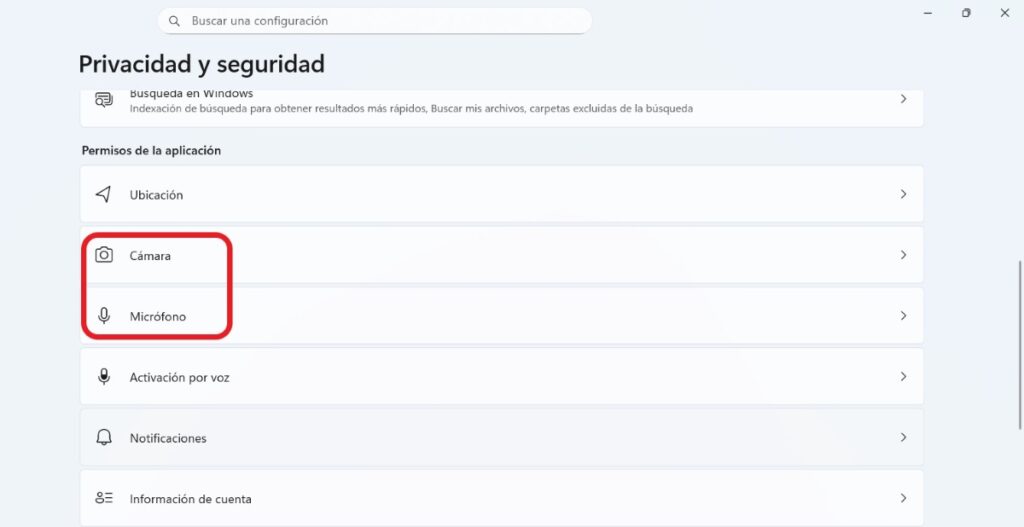
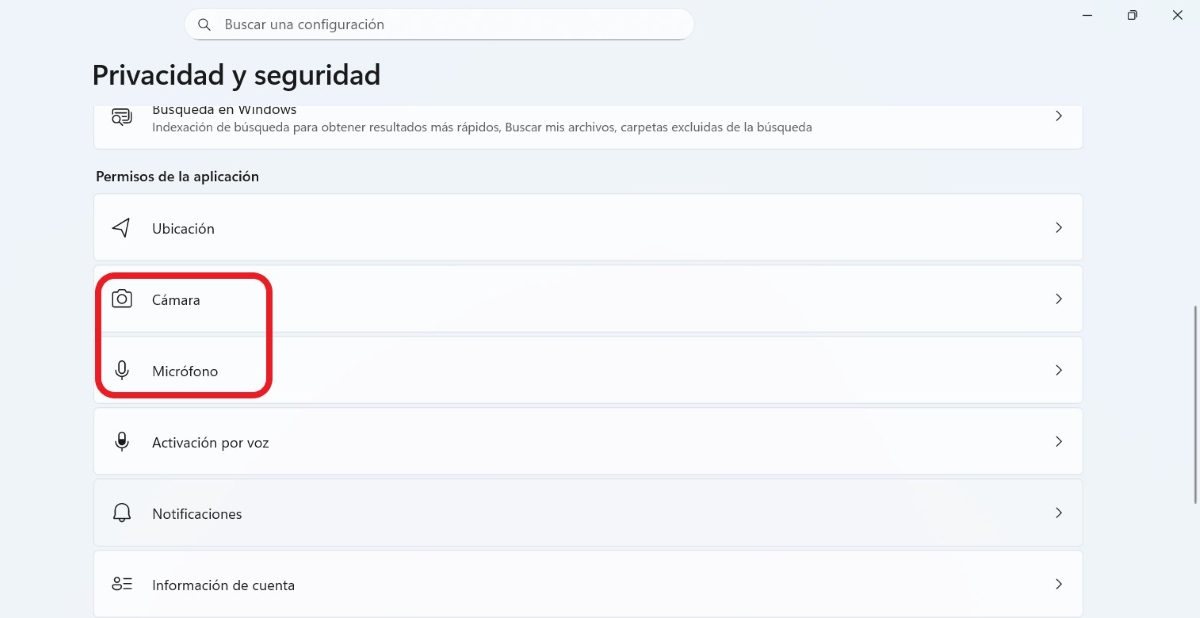
- Izberite zavihek Zasebnost in varnost.
- Zdaj poiščite in izberite Mikrofon.
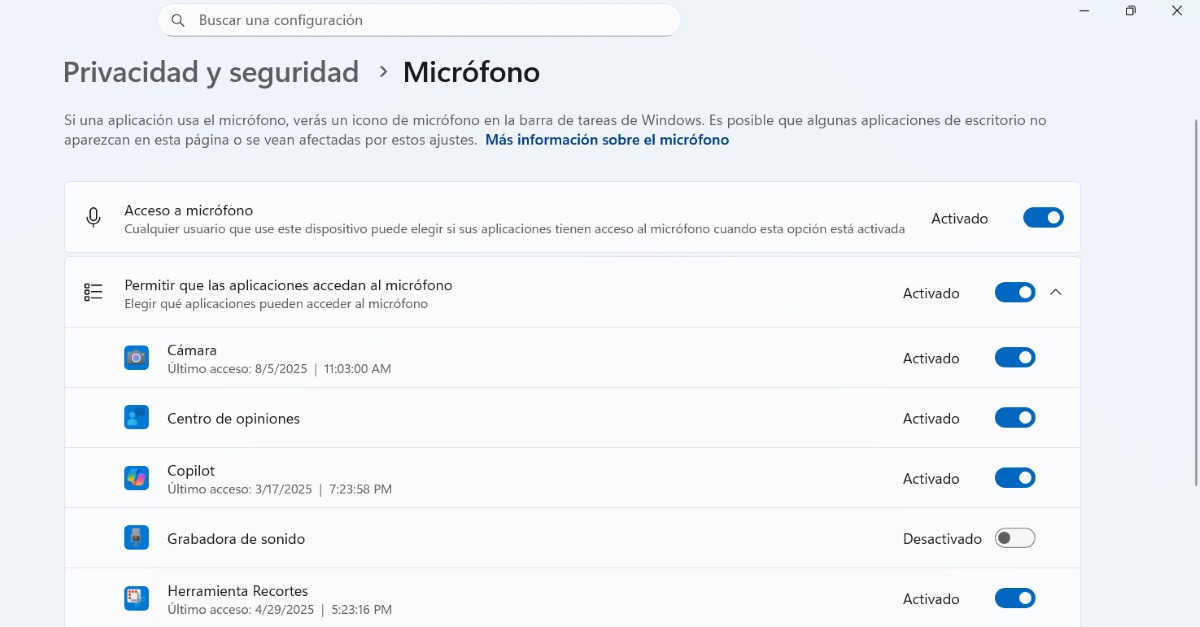
- Preglejte seznam aplikacij, ki imajo dostop.
- Prilagodite dovoljenja za vsako aplikacijo posebej.
Tam se boš srečal/a seznam aplikacij, ki imajo ali bi lahko imele dostop do vašega mikrofonaTisti, ki imajo modro stikalo, in tisti, ki ga nimajo, sivega stikala. Videli boste tudi možnost »Dovoli aplikacijam dostop do mikrofona«. Če to možnost onemogočite, nobena aplikacija ne bo imela dostopa do vašega mikrofona.
Kako preveriti, katere aplikacije imajo dostop do vaše kamere
Po drugi strani pa, če vas skrbi, da nekatere aplikacije dostopajo do vaše kamere brez dovoljenja, tudi Obstajajo znaki, ki vam lahko pomagajo odpraviti dvome.Če želite vedeti, ali je vaša kamera trenutno vklopljena, obstajata dva indikatorja: 1) če ima vaša naprava lučko kamere, se bo vklopila, ko bo v uporabi, in 2) če nima lučke, boste videli obvestilo, ki vas bo obvestilo, kdaj je kamera aktivirana ali deaktivirana.
Korak za korakom preverite, katere aplikacije imajo dostop do vaše kamere Enako je kot z mikrofonom. Če želite to narediti, naredite naslednje:
- Pojdi na konfiguracija (Windows + I).
- Izberite Zasebnost in varnost.
- Zdaj kliknite na razdelek Kamera.
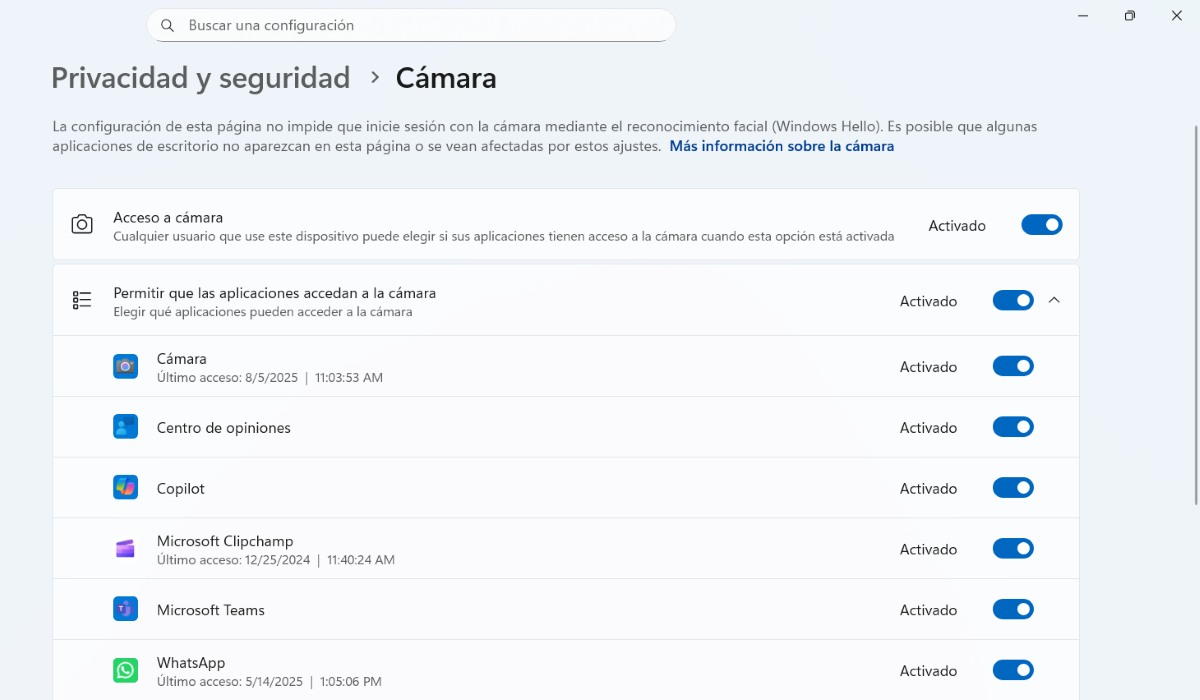
- Preverite seznam aplikacij, ki imajo dostop do njega.
- Naredite prilagoditve, ki se vam zdijo potrebne, in to je to.
Tako kot mikrofon deluje tudi kamera. Dovoljenja aplikacij lahko upravljate tako, da stikalo vklopite ali izklopite. ki je poleg vsakega. Imate tudi možnost, da onemogočite kamero tako da nobena aplikacija ne more dostopati do nje z uporabo stikala »Dovoli aplikacijam dostop do kamere«.
Katere aplikacije imajo dostop do vašega mikrofona in kamere: praktični nasveti in priporočila
Ko gre za to, da vidite, katere aplikacije imajo dostop do vašega mikrofona in kamere Obstaja nekaj praktičnih priporočil, ki vam bodo v veliko pomoč.Kako vam bodo pomagali? Prvič, da se boste zavedali, katere aplikacije lahko dejansko dostopajo do vašega računalnika. Drugič, da boste imeli večji nadzor nad njimi. In končno, da preprečite kakršen koli neprimeren dostop do vaše zasebnosti.
Kaj pa lahko še storite, razen da vidite, katere aplikacije imajo dostop do vašega mikrofona in kamere? Nato, Pustimo vam nekaj koristnih nasvetov:
- Stalni pregledNi dovolj, da dovoljenja aplikacije preverite le enkrat letno. Najbolje je, da ta dovoljenja občasno (mesečno ali polletno) pregledate.
- Prepoznajte sumljive znakePriporočljivo je, da spremljate lučko kamere, obvestila o uporabi kamere in ikone, ki se prikazujejo v opravilni vrstici računalnika. To lahko kaže na to, da se ta orodja uporabljajo brez vaše vednosti.
- Sprejmite nove navadeČe imate resne pomisleke ali sume, da vas nekdo vohuni, sprejmite ukrepe, kot so pokrivanje kamere, izklop naprav, ko jih ne uporabljate, in uporaba slušalk z vgrajenim mikrofonom.
Druga nastavitev, ki jo lahko naredite v Nastavitvah – Zasebnost in varnost – Mikrofon ali Kamera, je popolnoma onemogočite dostop, ki ga ima vaš računalnik na ta orodja. To možnost lahko uporabite, kadar morate opremo pustiti v rokah nekoga drugega (na primer otrok) ali če ne želite tvegati, ko jo uporabljate sami.
Vedno je pomembno, da vidite, katere aplikacije imajo dostop do vašega mikrofona in kamere.
Skratka, videti, katere aplikacije imajo dostop do vašega mikrofona in kamere, je res koristno. Kot prvo, s tem Zaščitite svojo zasebnost in se počutite varno pri uporabi računalnikaPrav tako vam omogoča, da ste bolj sproščeni, če računalnik uporabljajo vaši otroci.
Kot smo videli, je zelo enostavno videti, katere aplikacije imajo dostop do vašega mikrofona in kamere. Torej, Zakaj si ga ne bi ogledali še danes, da boste na tekočem z dogajanjem na vašem računalniku? Če to storite, postopek občasno ponovite, da boste stvari natančneje spremljali.

Že od malih nog me zelo zanima vse, kar je povezano z znanstvenim in tehnološkim napredkom, še posebej tistim, ki nam olajšajo in popestrijo življenje. Rad sem na tekočem z najnovejšimi novicami in trendi ter delim svoje izkušnje, mnenja in nasvete o opremi in pripomočkih, ki jih uporabljam. To me je pripeljalo do tega, da sem pred nekaj več kot petimi leti postal spletni pisec, osredotočen predvsem na naprave Android in operacijske sisteme Windows. Naučil sem se razložiti s preprostimi besedami, kaj je zapleteno, tako da moji bralci to zlahka razumejo.