- Bližnjice na tipkovnici, razporejanje oken in Spotlight za skrajšanje korakov in izboljšanje tekočnosti.
- Safari brez motenj, poglobljen Finder in napredni posnetki brez dodatnih aplikacij.
- Avtomatizacije z bližnjicami in načini ostrenja, ki vam pomagajo pri boljši koncentraciji.
- Prilagoditve zmogljivosti in vzdrževanja za hitrejšo vožnjo Sequoie.
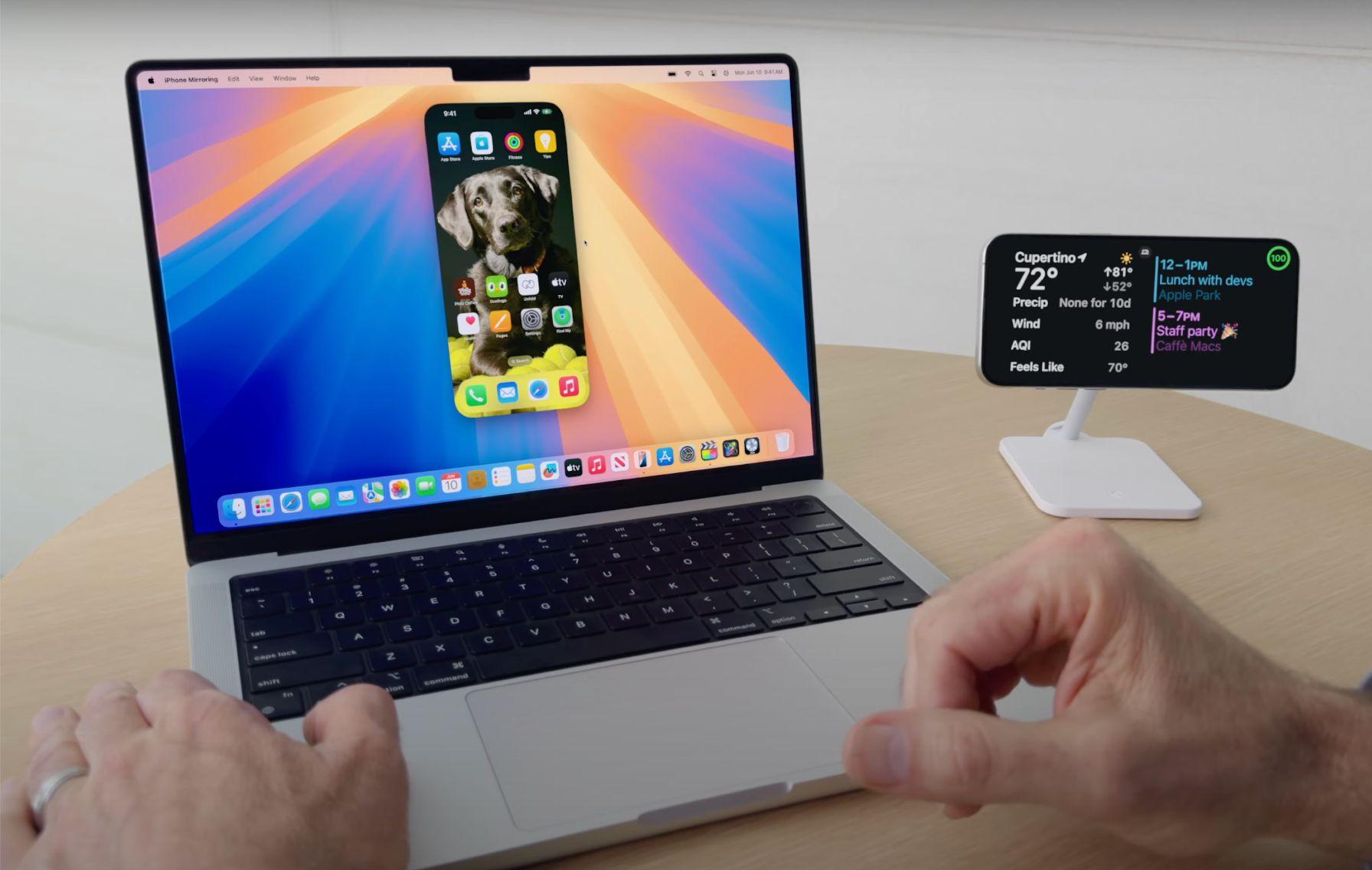
Če Mac uporabljate vsak dan, je obvladovanje nekaj bližnjic ključnega pomena: z macOS Sequoia imate na voljo nove načine organiziranja oken, avtomatizacije z bližnjicami in arzenal kombinacij tipkovnice za hitrejše delo. Ideja je jasna: manj klikov, manj motenj in več opravljenega dela. v krajšem času.
V tem priročniku zbiramo, reorganiziramo in na praktičen način razložimo vse, kar morate vedeti: od bistvene bližnjice na tipkovnici...vključno z novim upraviteljem oken, tišjim Safarijem, Spotlightom kot švicarskim nožem, naprednimi posnetki zaslona, uporabnimi avtomatizacijami z aplikacijo Bližnjice in še več Uglaševanje Dock-a, Finderja, Opomb in pripomočkovVključili smo tudi prilagoditve za zmogljivost in vzdrževanje, ki bodo pomagale, da bo Sequoia delovala gladko, tudi na starejših sistemih. Tukaj je popoln vodnik za vse. Bistvene bližnjice za macOS Sequoia.
Bližnjice na tipkovnici, ki jih boste uporabljali vsak dan
Temelj vsakega hitrega delovnega procesa v sistemu macOS so univerzalne bližnjice na tipkovnici. Če jih želite izvesti, pridržite modifikacijske tipke in pritisnite tipko End. Ne pozabite: na tipkovnicah računalnika je Alt enakovreden tipki Option, Ctrl/Windows pa tipki Command..
Redno urejanje in upravljanje: Command-X/C/V izrezati, kopirati in prilepiti; Ukaz Z razveljaviti (in Shift-Command-Z ponoviti); Ukaz-A izberi vse; Command-F Odpri iskanje; Command-G Gre na naslednje ujemanje (in Shift-Command-G na prejšnjega). Command-S stražar, Command-P odprite izpis in Command-Q Zaprite trenutno aplikacijo.
Windows in aplikacije: Ukaz-H skrije aplikacijo v ospredju (Option-Command-H skrije preostanek), Ukaz-M minimizira aktivno okno (Option-Command-M minimizira vse), Ukaz-W zaprite okno (Option-Command-W jih zapre vsa) in Command-T Odprite nov zavihek. Option-Command-Esc Če se kaj zatakne, prisilno zaprite.
Sistemska navigacija: Ukaz-Preslednica Prikaz v središču pozornosti; Control-Command-preslednica (o Fn-E) odpre pregledovalnik emojijev in simbolov; Control-Command-F preklopi celozaslonski način; Space bar Zaženite hitri ogled izbrane datoteke; Ukaz-Tab skakanje med aplikacijami in Ukaz-` preklaplja med okni trenutne aplikacije. Fn-Q Takoj ustvarite hitro opombo.
Integrirani posnetki zaslona: Shift-Command-3 zajem celotnega zaslona; Shift-Command-4 izberite območje; dodajte Vesolje Zajamete okno; z Nadzor Poleg tega kopirajte posnetek zaslona v odložišče; in Shift-Command-5 Odprite celotno orodje, vključno s snemanjem zaslona. Vse brez namestitve česar koli..
Upravljanje oken, namizja in priklopne postaje s polno hitrostjo

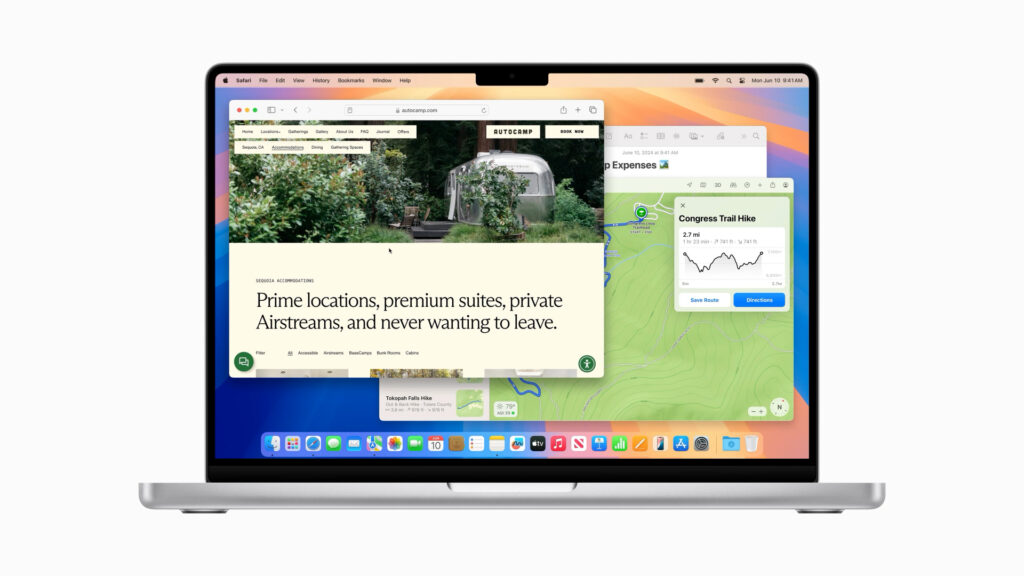
macOS Sequoia uvaja nov upravitelj ploščic oken: povlecite okno na vnaprej določena območja z namizja ali pa premaknite miško nad zeleni gumb za maksimiranje, da ga razdelite na polovice, tretjine ali kvadrante. Nič več nameščanja rok dve, tri ali štiri aplikacije na zaslonu.
Nadzor misije vam daje perspektivo: z Control-puščica gor Vidite vsa okna in namizja; z Control-puščica navzdol samo tiste iz aktivne aplikacije; in z Poveljstvo in nadzor misije o Fn-F11/Fn-H Takoj prikaže namizje. Preklop med namizji s tipko Control + puščica levo/desno ali ustvarite več iz Mission Control.
Aktivirajte Aktivni vogali V Nastavitve > Namizje in Dock premaknite kazalec v kot, da sprožite dejanja, kot so Nadzor misije, Namizje, Center za obvestila ali Zaklenjen zaslon. Gesta, dejanje.
Prilagodite Dock: spremenite njegovo velikost tako, da povlečete ločilo, njegov položaj na zaslonu (spodaj ali ob straneh), ga samodejno skrijete in povečate s lebdenjem. To najdete v Nastavitve > Namizje in Dock. Odstrani »Nedavne in predlagane aplikacije« in natančno prilagodite animacije in vedenje.
Iskalnik v svoji najboljši luči: brskajte, si oglejte predogled in se podpisujte hitreje
Navigacija po mapah brez miške: Command-Up puščica pojdi na višjo raven, Puščica Command-Down vnesite izbrano mapo in Intro Preimenuj. Za brisanje brez potrditve uporabite Option-Command-Delete. Z vsakim dejanjem pridobiš nekaj sekund..
Predogled brez odpiranja s hitrim pregledom: izberite datoteko in pritisnite Vesolje o Ukaz-Y za ogled fotografij, videoposnetkov, PDF-jev ali dokumentov na poti. Deluje z najpogostejšimi formati. in se izogibajte odpiranju zahtevnih aplikacij.
Bližnjice v stranski vrstici organizirajte tako, da mape povlečete v Priljubljene, uporabite Shift-Command-N za nove mape in Nadzor-upravljanje-N Če želite izbrane elemente združiti v mapo. V pogledu seznama Desna/leva puščica se razvija ali krči. Vse urejeno v dveh dotikih.
Več uporabnih bližnjic v iskalniku: Command-I Odprite »Pridobi informacije«; Command-D dvojniki; Ukaz-E izvrže količine; Shift-Command-L Odpri prenose; Shift-Command-R skočite v AirDrop; poskusite alternativa AirDropu; Shift-Command-O pojdite na Dokumenti; Shift-Command-F Nedavni vzorci; in Shift-Command-G Odprite »Pojdi v mapo ...«. Ni časa za izgubljanje.
Podpisovanje PDF-jev v predogledu: Kliknite »Prikaži orodno vrstico za izpolnjevanje obrazcev« in izberite orodje za podpis. Lahko ga narišete ali uporabite kamero/sledilno ploščico. Poslovite se od tiskanja, podpisovanja in skeniranja.
Safari brez motenj: bralnik, profili in spletne aplikacije
Za udobno branje aktivirajte Lektor Z ikono na levi strani naslovne vrstice boste videli samo besedilo in slike iz članka. Idealno za koncentracijo.
Če ima stran moteče bloke, Safari na Sequoii to omogoča skriti določene elemente Med seanso se lahko osredotočite na vsebino. Spremembe niso trajne in po koncu se vrnete v normalno stanje. Popoln nadzor nad tem, kar vidite.
Ločite delo, študij ali osebni čas z Profili V Safariju: vsak brskalnik hrani svoje zaznamke, zgodovino, piškotke in razširitve. Na ta način se ne mešajo konteksti in vse ostane čisto. Ustvarjanje in preklapljanje profilov v meniju Safari.
Spremenite spletna mesta v aplikacije: V brskalniku Safari pojdite v Datoteka > Dodaj v Dock in ustvarili boste spletna aplikacija ki se odpre v svojem oknu. Za aplikacije, ki ne obstajajo na Macu, je to rešitev. Namestite lahko tudi nekatere aplikacije za iPhone/iPad Optimizirano za Apple čipe iz trgovine App Store (nekateri bodo videti kot iPhone Windows).
Spotlight kot večnamensko orodje
Spotlight najde datoteke, stike, klepete, fotografije, e-pošto in spletne rezultate z Ukaz-PreslednicaPrilagodite, katere kategorije se prikažejo v Nastavitvah > Siri in Spotlight, da natančneje določite rezultate. En iskalnik za vse.
Hitre izračune in pretvorbe izvajajte neposredno: vtipkajte "6 evrov v dolarjih" ali operacijo in rezultat boste videli takoj. Brez odpiranja kalkulatorja.
Vas moti njegov položaj? Odprite Spotlight in povlecite od ikone povečevalnega stekla do prestavite ga na zaslon kjerkoli vam je najbolj priročno. Majhne podrobnosti, ki se seštevajo.
Opombe, pripomočki in obvestila, ki delujejo z vami
Opombe zdaj razrešujejo matematične operacije Z vnosom znaka »=« lahko skrijete odseke, označite z barvo in snemate. zvočni zapiskiIdealno za tehnične ali učne zapiske. Veliko bolj vsestranska aplikacija.
V centru za obvestila (kliknite na datum) dodajte pripomočki Iz »Uredi gradnike«. Uporabite lahko tiste iz aplikacij za Mac in nekatere, ki Vlečejo za tvoj iPhoneKljučne informacije boste videli, ne da bi morali odpreti katero koli aplikacijo. Vaša osebna nadzorna plošča.
Nadzorujte svoja obvestila: V Nastavitvah > Obvestila določite, katere aplikacije vas lahko obvestijo in kako. Izognite se hrupu tako, da aktivne pustite le pomembne. Manj motenj, več osredotočenosti.
Ustvari Načini koncentracije (Nastavitve > Fokus) z urniki, dovoljenimi osebami in aplikacijami ter filtri. Uporabite jih za delo, počitek ali študij. Vsak kontekst, njegova konfiguracija.
Posnetki zaslona in kam jih shraniti
Poleg klasičnih kombinacij se odpre tudi z Shift-Command-5 orodje za zajemanje za izbiro formata, časovnika in snemanje zaslonaV »Možnostih« izberete cilj in mapo po meri. Vse centralizirano.
Če želite spremeniti privzeto obliko (na primer PNG v JPG), v terminalu zaženite naslednji ukaz: defaults write com.apple.screencapture type jpg; killall SystemUIServer. To bo prihranilo prostor pri manjših posnetkih.
Avtomatizirajte z aplikacijo Bližnjice: sedem bistvenih stvari
Aplikacija Bližnjice, vgrajena v macOS, omogoča povezovanje sistemskih in aplikacijskih dejanj. Tukaj je sedem izjemno priročnih bližnjic, ki jih lahko imate na namizju, kot so pripomočki in jih sprožite v trenutku. Prilagoditi jih je mogoče po vaših željah..
1) Največja koncentracijaAktivirajte »Ne moti«, zaprite vse aplikacije razen urejevalnika (npr. Medved) in začnite odštevanje. 25 minutKlasični "pomodoro" naravnost iz Maca. Idealno za vstop v stanje pretoka.
2) Pretvori slike v JPGIzberite eno ali več fotografij PNG in jih pretvorite v JPG v nekaj sekundah, izbira ciljne mape, brez odpiranja zahtevnih urejevalnikov. Optimizacija spletnih strani ali e-pošte v realnem času.
3) Pošlji prek AirDropa: odpre izbirnik datotek in takoj zažene ploščo AirDrop, da jih pošljete na svoj iPhone ali iPad. Izogibajte se dolgim menijem za deljenje in prihrani klike.
4) Hitri opomniki: dve bližnjici za dodajanje opravil na določene sezname, kot sta "Nakupi" in »Občasno« z možnostjo nastavitve datuma in časa za opozorilo. Zabeležite tisto, česar ne želite pozabiti brez trenja.
5) Konec dneva y Dan odprtih vratEna zapre vse odprte aplikacije ob koncu dneva; druga pa na začetku zažene vaša ključna orodja. Zaključni in otvoritveni rituali z enim dotikom.
Namizja, ozadja in vizualna prilagoditev
Za preklop pojdite v Nastavitve > Videz svetlo/temni načinIzberite barvo poudarka/osvetlitve in prilagodite kontrast. Odločite se lahko tudi, kako drsniki in velikost ikon. Prilagodite videz svojega Maca »po svoje«.
Ozadja in ohranjevalniki zaslona: V nastavitvah > Ozadje in > Ohranjevalniki zaslona lahko uporabite Appleova ozadja ali svoje fotografije in se odločite, ali jih želite uporabiti v svoji napravi. vse mize ali ločenoOhranjevalnik zaslona lahko uporabite celo kot ozadje. Prilagajanje v podrobnostih.
Spremenite ikono mape: kliknite z desno tipko miške > »Pridobi informacije« in povlecite sliko (PNG/JPG) na majhno ikono v zgornjem levem kotu. Pozor: ikona je lahko videti kot prava datoteka. Takojšnja vizualna organizacija.
Zamenjava besedila: V Nastavitve > Tipkovnica > Vnos besedila > »Zamenjava besedila« ustvarite pravila, kot je »@@« → vaš e-poštni naslov. Vtipkali boste okrajšave, ki se bodo razširile v celotne besedne zveze. Turbopolnilnik za obrazce in ponavljajoče se odzive.
Panel z emoji na poti z Nadzor-Ukaz-Space ali ključ fnČe jih vidite le nekaj, uporabite puščico navzdol, da razširite celoten katalog in jih označite kot priljubljene. Bolj izrazito v kateri koli aplikaciji.
Fotografije in zemljevidi: zbirke in poti, kot jih še ni bilo
Aplikacija Fotografije doda razdelek Zbirke (potovanja, dnevi, ljudje in hišni ljubljenčki, spomini, osebne mape) in spustni meni »Več elementov« za ogled dvojnikiVstopnice, ročno napisano besedilo in še več. Vse bolje kategorizirano. Iskanje fotografij je lažje.
V pogledu Zemljevid Slike boste videli razvrščene po lokaciji; lahko jih povečate in raziščete svoj »zemljevid spominov«. Poleg tega lahko na strani s fotografijo uredi datum, uro in lokacijo, idealno za slike brez metapodatkov ali skenirane slike. Naročilo v fotografski arhiv.
Zemljevidi zdaj vključujejo topografsko kartiranje z reliefom in omogočajo iskanje pohodniške poti dobro načrtovano. Načrtujte oddihe z boljšimi alternativami in vidnimi spremembami nadmorske višine. Idealno za na prostem.
V Nadzornem centru lahko spremljate predvajanje glasbe, s pritiskom na indikator skladbe pa se prikaže naslednje nadzor predvajanja hitro (idealno za Spotify/Apple Music). Brez spreminjanja aplikacij.
Kontinuiteta z iPhoneom in bolj izpopolnjeni video klici
Če imate iPhone z istim računom iCloud, ga Mac zazna kot Spletna kamera Za sestanke (zadnja kamera in boljša kakovost). Prav tako kliknite z desno miškino tipko na namizje > »Uvozi iz iPhona« > Optično branje dokumentaSvoj mobilni telefon v trenutku spremenite v skener. Popoln tandem.
V videoklicih lahko spremenite sklad z Apple slikami, prelivi ali lastnimi fotografijami in uporabite kretnje za sprožanje reakcij (palec gor/dol itd.). Aktivirate jih lahko tudi ročno z ikono kamere. Vaša prisotnost pod nadzorom.
Zagon, napajanje in vzdrževanje v podjetju Sequoia
V nastavitvah > Splošno > določite, katere aplikacije se zaženejo z vašim Macom. Začetni predmetiOb zagonu ali v ozadju onemogočite vse, česar ne potrebujete, da sprostite vire. Manjši upor pri zagonu.
Za delovanje prenosnika: Nastavitve > Baterija in omogoči Način nizke porabeZmanjšajte svetlost in izberite »Optimiziraj pretakanje videa z baterijo«. To bo podaljšalo življenjsko dobo baterije in preprečilo skoke moči. Baterija, učinkovitejša.
Če je vaš Mac starejši in opazite, da je počasen, pojdite v Nastavitve > Dostopnost > Zaslon in vklopite Zmanjšajte gibanje y Zmanjšajte preglednostPreprostejše animacije sprostijo procesor in RAM. Bolj opazno je, kot se zdi.
Sprostite prostor in počistite neželeno e-pošto: Nastavitve > Splošno > Pomnilnik prikazuje priporočila in kategorije za brisanje datotek in aplikacij, ki jih ne uporabljate. Za temeljitejše čiščenje lahko uporabite obsežno orodje, kot je Spyhunter, ki zazna ostanke in zaklade, ki jih je težko ročno najti. Več prostora, večja okretnost.
Organizirajte namizje: premaknite datoteke v Dokumente ali uporabite Baterije (Kliknite z desno tipko miške > Uporabi sklade), da združite ikone po vrsti in zmanjšate njihovo število. Vsaka dodatna ikona zahteva prerisovanje. Čista miza je bolj produktivna..
Preverite procese z Nadzornikom aktivnosti (Aplikacije > Pripomočki), da zaprete tiste, ki porabljajo procesor/RAM, in onemogočite nepotrebne zagonske elemente. Poskrbite za nemoteno delovanje računalnika. freska Na trdih površinah pustite prezračevalne rešetke proste in razmislite o hladilni podlagi. Izogibajte se termičnemu dušenju.
Redno vzdrževanje: ponovno indeksiranje Spotlighta, brisanje predpomnilnika DNS, brisanje sistemski dnevnikiPonastavite omrežne nastavitve, popravite dovoljenja diska in redno pregledujte s SpyHunterjem. tedenska ponastavitev Pomaga tudi sprostiti RAM in zapreti zombi procese. Stalnost = stabilnost.
Varnost in zmogljivost: FileVault Šifrirajte disk; če vašemu Macu primanjkuje virov, lahko to začasno onemogočite v Nastavitvah > Zasebnost in varnost (upoštevajte ravnovesje med varnostjo in zmogljivostjo). Prioritizirajte glede na svojo uporabo.
Napredna dostopnost in upravljanje s tipkovnico
Nadzor napajanja in seje: Upravljanje - Gumb za vklop Odprite pogovorno okno za ponovni zagon/spanje/izklop; Gumb Control-Command-Vklop prisilni ponovni zagon; Control-Option-Command-gumb za vklop Zaprite vse aplikacije in izklopite (vprašal vas bo, ali so kakšne neshranjene spremembe). Control-Command-Q zaklene zaslon; Shift-Command-Q Odjava (Option-Shift-Command-Q to stori brez potrditve). Pritisnite Možnost Če izberete Odjava, Izklopi ali Ponovni zagon, se pogovorna okna preskočijo. Hitri ukrepi za vsako situacijo.
Premaknite fokus s tipkovnico: Control-F2/F3/F5/F6/F8 (ali s Fn) za prehod v menijsko vrstico, Dock, orodne vrstice, plavajoča okna ali menije stanja; Control-F7 izmenjuje način tabelarnega prikaza fokusa; Tab/Shift-Tab pregleduje kontrole; Control-Tab napredovanje znotraj besedilnih polj. Brez dotikanja sledilne ploščice.
Natančno urejanje besedila: Option-Delete izbriši besedo na levi; Control-H/D izbriši levo/desno; Fn-Delete deluje kot sprednji dušilec; Nadzor-K Skrajšano do konca odstavka in Control-Y Prilepi ga; Command-puščice skok na začetek/konec vrstice/dokumenta; Option-puščice krmariti besedo za besedo; z Shift široka izbira. Uredi z bliskovito hitrostjo.
Oblika in pripomočki: Command-B/I/U krepko/poševno/podčrtano; Command-K vstavi povezavo; Command-T Odprite pisave; Control-Command-D prikazuje definicijo; Shift-Command-; Odprto črkovanje; Ukaz-, Odprite nastavitve aplikacije v ospredju; Option-Command-C/V slog kopiranja/lepljenja. Vse to, ne da bi spustili tipkovnico.
Vizualna dostopnost: aktivna Obrni barve Za prilagoditev kontrasta uporabite Control-Option-Command-8, nato pa Control-Option-Command-, (vejica) in . (pika). Te možnosti lahko konfigurirate v razdelku Tipkovnica > Bližnjice. Izboljšana berljivost z enim dotikom.
Več finih trikov: v Finderju, Ukaz-/ prikaže statusno vrstico, Command-J odpre možnosti prikaza in Control-Command-A Ustvarite vzdevek. Obdržite Možnost pri vlečenju za kopiranje, Option-Command ustvariti vzdevek in Ukaz pri vlečenju na drug nosilec za premikanje. Popolno obvladovanje upravitelja datotek.
Za brskanje po dolgih spletnih mestih združite Command + puščica gor/dol da bliskovito skočite na začetek ali konec strani. Obvezno pri branju dolgih člankov.
Varnostni bonus: Če imate Apple Watch z istim računom iCloud, lahko odklenite Mac in avtorizirajte sistemska dejanja v Nastavitvah > Geslo za prijavo z aktiviranjem ure Apple Watch. Zanesljivo udobje na zapestju.
S temi tipkami, nastavitvami in avtomatizacijami se macOS Sequoia zdi lažji in odzivnejši: okna organizirate v trenutkuZ nekaj preprostimi navadami lahko brezhibno poiščete in uredite, zmanjšate vizualni šum, v hipu zajamete in delite ter poskrbite za nemoteno delovanje sistema. Če porabite le nekaj minut za nastavitev, vam prihranijo ure časa čez teden.

Navdušen nad tehnologijo že od malih nog. Všeč mi je, da sem na tekočem v sektorju in predvsem to komuniciram. Zato se že vrsto let posvečam komunikaciji na spletnih mestih o tehnologiji in video igrah. Najdete me, da pišem o sistemih Android, Windows, MacOS, iOS, Nintendo ali kateri koli drugi sorodni temi, ki vam pride na misel.