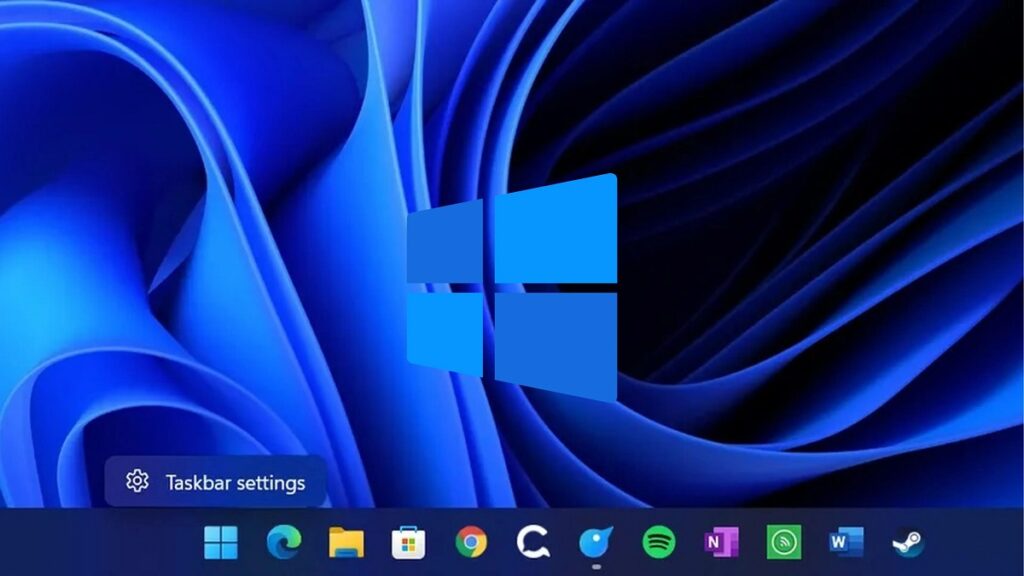
Izdaja sistema Windows 11 je prinesla veliko sprememb v Microsoftovem operacijskem sistemu. Eden od njih je bil nov dizajn opravilna vrstica ki je kljub prejetim kritikam zagotovil sodoben in intuitiven dizajn. V tej objavi bomo videli kako krmariti po opravilni vrstici sistema Windows 11 z bližnjicami na tipkovnici.
Uporabniki sistema Windows 11 lahko krmarijo in upravljajo opravilno vrstico z nizom priročnih shortcuts. Te bližnjice zagotavljajo dodatno agilnost pri interakciji z operacijskim sistemom Windows, poleg povečanja naše produktivnosti. Če vas zanima, kako se bodo osredotočili na tipkovnico in pozabili na miško, nadaljujte z branjem tega vnosa:
Opravilna vrstica Windows 11: glavne bližnjice
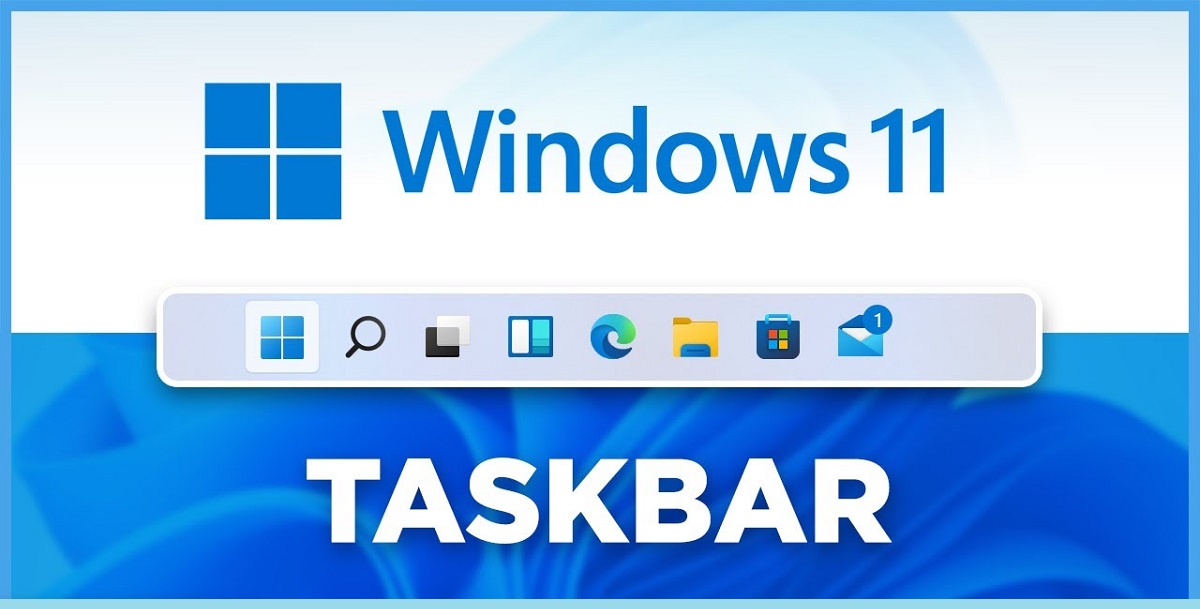
Si tienes instalado Windows 11 na vašem računalniku, vam bodo bližnjice, ki jih predstavljamo spodaj, zelo koristne. Z njimi bomo lahko učinkoviteje sodelovali z opravilno vrstico in drugimi ključnimi elementi operacijskega sistema, zaradi česar bo naš potek dela bolj agilen. Dobro si jih zapomni vse:
Odprite in aktivirajte aplikacije
Za začetek bomo izpostavili osnovno bližnjico za dostop do različnih aplikacij, ki so pripete na opravilno vrstico sistema Windows 11 Windows + številka, ki ustreza položaju vsake aplikacije v opravilni vrsticiNa primer:
- Windows + 1: za odpiranje prve aplikacije, pripete v opravilno vrstico sistema Windows 11.
- Windows + 2: Če želite odpreti drugo aplikacijo ...
Za odpiranje začetnega menija neposredno s tipkovnice lahko uporabite najpreprostejšo bližnjico od vseh: preprosto pritisnite Tipka Windows in nato napišemo ime aplikacije, ki jo želimo odpreti.
Premikanje po aplikacijah
Ko imamo odprto katero koli aplikacijo, kot smo razložili v prejšnjem razdelku, obstaja bližnjica, ki jo lahko uporabimo za premikajte se po vrstici od desne proti levi, preprosto z uporabo smernih puščic levo in desno. Ese bližnjica es Windows + T.
Druga zelo uporabna bližnjica je Shift + desni klik na ikono opravilne vrstice. Prek njega lahko odpremo klasični kontekstni meni aplikacije, iz katerega je mogoče izvesti tudi določena dejanja, kot je zapiranje ali odpiranje novih oken.
Dostop do pogleda namizja ali preklapljanje med okni
Za izvedbo teh dveh posebnih dejanj v opravilni vrstici sistema Windows 11 lahko uporabimo te bližnjice:
- Windows + D: Za prikaz namizja in pomanjšanje vseh odprtih oken. Z isto bližnjico je mogoče obnoviti okna.
- Windows + Tab: Ta bližnjica odpre pogled opravil, kjer so vidna vsa navidezna namizja in odprta okna.
En el caso de usar Windows 11 na več monitorjih, obstaja bližnjica, s katero lahko premaknemo okno z enega monitorja na drugega. Bližnjica je sledeča: Windows + Shift + puščica levo ali desno, odvisno od smeri, v katero želimo premakniti okno.
Povečajte ali pomanjšajte vsa okna
To so shortcuts ki jih moramo uporabiti za izvajanje teh dejanj v opravilni vrstici sistema Windows 11, kot lahko vidite, so to bližnjice, ki jih bomo pogosto uporabljali med delovno sejo v našem računalniku:
- Windows + M: Za pomanjšanje vseh odprtih oken.
- Windows + Shift + M: Za obnovitev vseh oken, ki smo jih minimizirali.
Po drugi strani pa lahko za premikanje aktivnega okna med aplikacijami, ki so odprte, uporabimo bližnjico Alt + Tab. Če držimo tipko Alt in pritisnemo tipko Tab, se lahko premikamo po aplikacijah in spreminjamo aplikacije z vsakim novim pritiskom. Zelo praktično.
Abrir el menú de configuración
Za odpiranje hitrega kontekstnega menija sistema Windows iz opravilne vrstice sistema Windows 11 lahko uporabimo bližnjico Windows + X. Na ta način bomo imeli takojšen dostop do različnih konfiguracijskih menijev, kot so upravitelj naprav, terminal Windows, Nastavitve napajanja in druge. To odpira številne nove možnosti v sistemu.
Do sistemskih elementov lahko dostopamo tudi iz Notification Area (ki se običajno nahaja v desnem kotu zaslona) z uporabo bližnjice Windows + B. To nam omogoči dostop do različnih ikon za baterijo, omrežje, glasnost itd. po katerem se lahko premikamo s smernimi tipkami. Nato lahko pritisnete Enter za ogled možnosti, ki jih vsebuje vsaka od teh ikon.
Kot povzetek vsega navedenega v objavi lahko rečemo, da nam bodo vse te bližnjice omogočile hitreje in učinkoviteje upravljajte opravilno vrstico sistema Windows 11. Res je, da se na začetku morda zdijo nekoliko zapleteni, a ko se bomo z njimi seznanili, bomo od delovnih ur, ko sedimo pred računalnikom, dobili veliko več. Zato se jih je vredno navaditi uporabljati.

Urednik, specializiran za tehnološka in internetna vprašanja, z več kot desetletnimi izkušnjami v različnih digitalnih medijih. Delal sem kot urednik in ustvarjalec vsebin za podjetja za e-trgovino, komunikacije, spletni marketing in oglaševanje. Pisal sem tudi na spletnih straneh s področja ekonomije, financ in drugih sektorjev. Moje delo je tudi moja strast. Zdaj pa skozi moje članke v Tecnobits, poskušam raziskati vse novosti in nove priložnosti, ki nam jih svet tehnologije ponuja vsak dan za izboljšanje našega življenja.