- Windows 11 izvorno ne omogoča spreminjanja barv map, vendar obstajajo učinkoviti načini za njihovo prilagajanje.
- Brezplačni programi, kot je Folder Painter, omogočajo enostavno in varno prilagajanje več map.
- Vizualna sprememba ne vpliva na podatke ali jih ne izbriše, ampak le spremeni ikono mape in izboljša organizacijo.
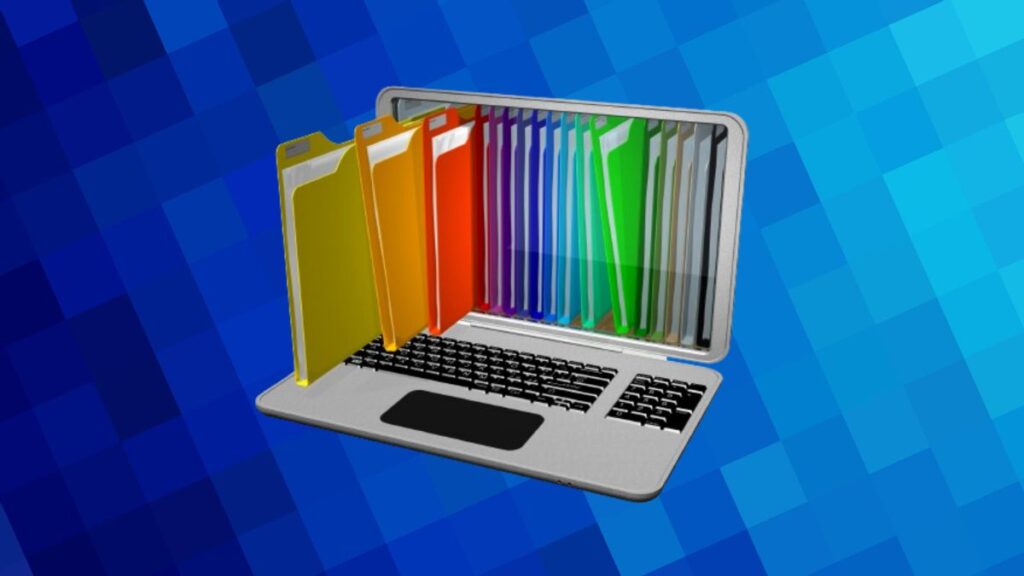
Prilagajanje videza map v sistemu Windows 11 je ena tistih majhnih stvari, ki lahko spremenijo vaše vsakdanje življenje. Čeprav je estetika map že leta podobna, vedno več uporabnikov išče načini za vizualno razlikovanje in organiziranje datotek, preprosto in predvsem praktično.
V tem članku boste odkrili Vsi možni načini za spreminjanje barve katere koli mape v sistemu Windows 11, tako z uporabo pripomočkov tretjih oseb kot z izkoriščanjem virov, ki jih ponuja sistem. Razložili vam bomo orodja, trike in nasvete, s katerimi si lahko prilagodite namizje in Raziskovalca po svojih željah, ne da bi pri tem spregledali kakšno podrobnost in s popolno varnostjo.
Zakaj spremeniti barvo map v sistemu Windows 11?

Digitalna organizacija je bistvenega pomena, če pogosto upravljate veliko število datotek v računalniku. Klasični model rumene mape omogoča enotno izkušnjo, vendar omejuje možnost razlikovanja projektov, strank ali tem na prvi pogled.
Prilagodite barvo, ki jo Omogoča vam, da na hitro prepoznate svoje mape, se izognete zmedi, izboljšate učinkovitost in svojemu delovnemu prostoru dodate osebno noto. Poleg tega je lahko spreminjanje barve koristno za določanje prioritet, označevanje pomembnih datotek ali preprosto za privlačnejši videz namizja.
Ali je mogoče spremeniti barvo brez programov?
Windows 11, tako kot prejšnje različice, ne ponuja izvorne možnosti za neposredno spreminjanje barve map. Edini način za dodajanje barve brez nameščanja zunanje programske opreme je sprememba ikone mape, funkcija, ki je na voljo že leta in je lahko delna rešitev za tiste, ki ne želijo ničesar nameščati.
Postopek je sestavljen iz prenosa ikone v formatu .ICO z želeno barvo in jo nato ročno povežite z mapo, ki jo želite prilagoditi. Obstaja veliko spletnih mest, ki ponujajo brezplačne ikone v različnih barvah; samo poiščite in prenesite tistega, ki vam je najbolj všeč.
- 1. korak: Dostop do ikona spleta kot brezplačne ikone in poiščite »mape«.
- 2. korak: Prenesite ikono v formatu .ICO z želeno barvo.
- 3. korak: Naredi desni klik v mapi, ki jo želite prilagoditi, in vnesite Nepremičnine.
- 4. korak: Pojdite na zavihek Prilagodi in pritisnite Spremeni ikono.
- 5. korak: Brskajte po računalniku, dokler Poiščite novo preneseno datoteko .ICO.
- 6. korak: Izberite ikono in uporabite spremembe. Mapa bo spremenila svoj videz.
Pomembno je Ne izbrišite datoteke .ICO z diska, saj bo mapa izgubila svojo ikono po meri, če izgine. Poleg tega je treba postopek izvesti posebej za vsako mapo, kar je lahko dolgočasno, če želite spremeniti več map hkrati. Če pa iščete enkratno rešitev ali imate le nekaj map za prilagoditev, je ta sistem hiter in ne zahteva dodatnih namestitev.
Spremenite barvo map z brezplačnimi programi

Če morate prilagoditi veliko map ali želite hitrejšo in naprednejšo rešitev, Idealno je uporabiti posebne programe. V prostem prostoru izstopa Folder Painter, lahek in enostaven pripomoček, ki pridobiva na priljubljenosti med uporabniki sistema Windows 11.
Slikar map vam omogoča samodejno spreminjanje barve katere koli mape., ki se integrira v kontekstni meni z desno miškino tipko. Njegova namestitev in delovanje sta preprosta, omogoča pa vam tudi izbiro med široko barvno paleto, uporabo različnih barvnih paketov in obnovitev prvotne ikone kadar koli.
Tukaj so koraki za spreminjanje barve map s programom Folder Painter v sistemu Windows 11:
- Prenesite program z uradne spletne strani in ga razpakirajte na svoj računalnik. Datoteka je v formatu RAR. Po ekstrakciji boste našli mapo in izvedljivo datoteko.
- Zaženite datoteko FolderPainter.exe. Videli boste pakete barv in različnih stilov za svoje mape.
- Označite polje za želeni paket in kliknite Namesti, da program integrirate v meni sistema Windows.
- Zaprite program, z desno miškino tipko kliknite mapo, ki jo želite spremeniti, in izberite Spremeni ikono mape. Izberite barvo, ki vam najbolj ustreza.
- Barvo katere koli mape lahko kadar koli spremenite in se vrnete na prvotno barvo.
Folder Painter je varen, ne upočasni računalnika in nima skritih oglasov. Poleg tega je prenosljiv, zato ga ni treba nameščati: samo zaženite datoteko in deloval bo na katerem koli računalniku z operacijskim sistemom Windows 11 (ali starejšimi različicami).
Prednosti prilagajanja map v sistemu Windows 11
Prilagajanje map lahko prinese številne prednosti pri upravljanju velikih količin datotek:
- Olajša vizualno organizacijoHitro prepoznavanje map po barvi pomaga zmanjšati napake in izgubo časa.
- Izboljšajte produktivnostOznačevanje nujnih ali prednostnih projektov jih ohranja pod nadzorom.
- Prilagodite sistemČe sistemu Windows 11 dodate svoj pečat, je delovno okolje vedno prijetnejše.
- Ohranja motivacijoUrejena in vizualno privlačna miza pozitivno vpliva na vaše razpoloženje med delom ali učenjem.
Ključ je izkoristite razpoložljive vire in prilagodite metodo svojim potrebam. Če želite le določene barve, zadostuje metoda z ikonami, če pa iščete nekaj bolj prilagodljivega, je Folder Painter idealna rešitev.
Alternativne rešitve in varnostni vidiki

Obstajajo tudi drugi programi, podobni programu Folder Painter, kot sta Folder Marker ali CustomFolder, vendar Folder Painter izstopa po svoji preprostosti, varnosti in brezplačni naravi. Pomembno je, da programe vedno prenesete z njihovih uradnih spletnih mest, da se izognete zlonamerni programski opremi ali neželenim aplikacijam.
Zapomni si to Spreminjanje videza map sploh ne vpliva na datoteke ali njihovo delovanje. Spremenjena je le vizualna ikona, tako da lahko barve brez skrbi menjate. Če pa mapo delite prek omrežja ali jo premaknete v drugo napravo, se vaša ikona po meri morda ne bo ohranila, še posebej, če je bila ustvarjena z lokalno datoteko .ICO.
Orodja za personalizacijo Običajno so lahki in ne porabljajo virov. Če pa opazite kakršno koli nenavadno vedenje ali kontekstni meni preneha delovati pravilno, preprosto odstranite program ali obnovite prvotne nastavitve znotraj same aplikacije.
Pogosto zastavljena vprašanja o prilagajanju map v sistemu Windows 11
- Ali lahko spremenim barvo več map hkrati? S programom Folder Painter in podobnimi programi je to mogoče, vendar ročna metoda za ikone zahteva, da jih delate eno za drugo.
- Ali obstaja tveganje izgube datotek? Nobena od metod ne spremeni ali izbriše vsebine map.
- Ali lahko te metode uporabljam v sistemu Windows 10 ali drugih različicah? Da, obe metodi delujeta v sistemu Windows 10 in drugih novejših različicah operacijskega sistema.
- Kaj se zgodi, če mape premaknem na drug računalnik? Sprememba ikone se običajno izgubi, če datoteke .ICO ni na obeh napravah. Pri Folder Painterju mora biti nameščen na ciljnem računalniku.
- Ali je zakonito uporabljati ikone, prenesene z interneta? Dokler so brezplačni ali jih je mogoče uporabljati brezplačno, ni problema. Pred prenosom preverite licence na vsaki strani.
Prilagajanje barve map v sistemu Windows 11 je Preprost in učinkovit način za izboljšanje vaše dnevne organizacije, ki bo vašemu namizju dodal edinstven in vizualno osupljiv pridih. Ne glede na to, ali imate raje hitro pot s programi, kot je Folder Painter, ali pa se odločite za ročno spreminjanje ikon, obstajajo možnosti za vse ravni uporabnikov. Z uporabo prilagoditev lahko preoblikujete svojo izkušnjo sistema Windows in delate učinkoviteje ter prijetneje.

Sem tehnološki navdušenec, ki je svoja "geek" zanimanja spremenil v poklic. Več kot 10 let svojega življenja sem porabil za uporabo vrhunske tehnologije in premleval najrazličnejše programe iz čiste radovednosti. Zdaj sem se specializiral za računalniško tehnologijo in video igre. To je zato, ker že več kot 5 let pišem za različna spletna mesta o tehnologiji in video igrah ter ustvarjam članke, ki vam želijo dati informacije, ki jih potrebujete, v jeziku, ki je razumljiv vsem.
Če imate kakršna koli vprašanja, moje znanje sega od vsega v zvezi z operacijskim sistemom Windows kot tudi Androidom za mobilne telefone. In moja zaveza je vam, vedno sem pripravljen porabiti nekaj minut in vam pomagati razrešiti kakršna koli vprašanja, ki jih morda imate v tem internetnem svetu.