- Zagonski sektor konfigurirajte z datoteko etfsboot.com, da zagotovite zagonski ISO.
- Integracija dodatne programske opreme prek mape $OEM$ in skriptov za tiho namestitev v datoteki odgovorov.
- Uporaba orodij drugih proizvajalcev, kot sta ImgBurn in Rufus, za ustvarjanje in naknadno snemanje na fizične medije.
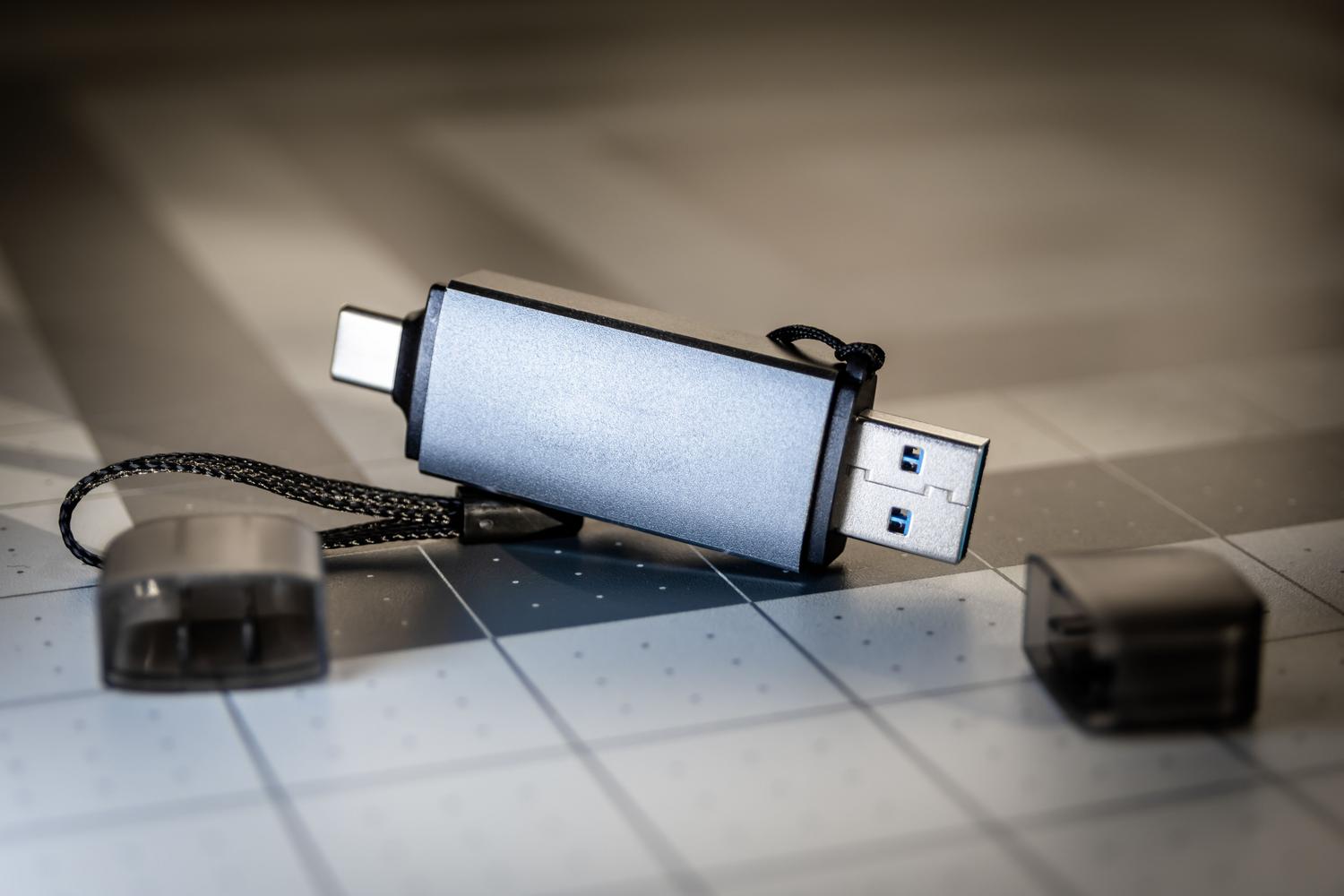
Kako ustvariti zagonsko sliko sistema Windows ISO iz izvlečenih datotek? Če ste se znašli v situaciji, ko imate namestitvene datoteke sistema Windows raztresene po trdem disku ali na pogonu USB in jih morate zdaj pretvoriti v zagonsko sliko, je to lahko rešitev. ISO slika, ki je dejansko zagonskaPrišli ste na pravo mesto. To ni lahka naloga za vsakogar, saj zgolj stiskanje datotek ni dovolj; konfigurirati morate tudi zagonski sektor, tako da računalnik ob vklopu prepozna medij kot veljaven operacijski sistem.
V tem smislu obstaja več poti, odvisno od tega, kaj iščete: od uporabe brezplačna in zmogljiva orodja Od uporabe orodij, kot je ImgBurn, do izkoriščanja izvornih Microsoftovih funkcij ali celo avtomatizacije namestitve dodatne programske opreme s skripti po meri, bomo korak za korakom razčlenili, kako te datoteke pretvoriti v profesionalno in funkcionalno orodje za uvajanje.
Kako ustvariti zagonski ISO z ImgBurnom

ImgBurn je verjetno švicarski nož za te situacije. Za začetek moramo po namestitvi programa izbrati možnost ustvarite sliko iz datotek ali mapTukaj izberemo korensko mapo, kjer imamo datoteke sistema Windows, in določimo, kam želimo shraniti nastalo datoteko .iso.
Trik, kako narediti ISO ne le preprost podatkovni vsebnik, temveč izvedljivo datoteko, je na zavihku zagonski disk (Bootable Disc)Pomembno je, da potrdite polje, da bo slika zagonska, konfigurirate vrsto emulacije na »Brez (po meri)« in, kar je zelo pomembno, v polje za nalaganje sektorja vnesete vrednost 8. Za dokončanje postopka moramo v zagonski mapi poiskati datoteko z imenom etfsboot.com in jo izberite kot zagonsko sliko. Ko to storite, preprosto kliknite gumb za gradnjo in počakajte, da se postopek konča.
Hitre alternative in uradna orodja

Če imate raje nekaj bolj neposrednega, Microsoft ponuja Orodje za ustvarjanje medijevČeprav je bolj zaprt, vam omogoča ustvarjanje uradne datoteke ISO tako, da datoteke prenesete neposredno s strežnikov podjetja, s čimer se izognete poškodbam podatkov. Po drugi strani pa obstajajo programi, kot je Infrardeči snemalnikki so idealni, če želite klonirati obstoječi fizični disk in ga preprosto pretvoriti v digitalno obliko.
Za tiste, ki že imate zagonski USB pogon in želite narediti obratno, torej izvleči te podatke v datoteko ISOImgBurn je spet kralj. Preprosto izberite USB pogon kot vir, določite cilj in programska oprema bo poskrbela za pakiranje vse vsebine USB pogona v eno samo slikovno datoteko.
Napredna prilagoditev: Vbrizgavanje aplikacij v ISO

Včasih samo namestitev sistema Windows ni dovolj; želimo, da je sistem že opremljen z nameščenimi našimi najljubšimi programi. Da bi to dosegli, lahko ustvarimo mapo z imenom Aplikacije znotraj strukture datotek ISO (na primer v C:\ISO_Files). Tja namestimo vse namestitvene datoteke .exe ali .msi, ki jih potrebujemo.
Da se to zgodi samodejno, morate urediti datoteko z odzivi. unattend.xmlz dodajanjem ukazov v razdelek FirstLogonCommands, ki izvajajo skript. Ta skript, ki se običajno imenuje install_apps.cmd, je shranjen v poti $OEM$\$1\Namestitveni\SkriptiVsebovati mora navodila za tiho namestitev (z uporabo ukaza /silent), da uporabniku med uvajanjem ne bo treba stokrat klikniti »Naprej«.
Iz ISO na USB: Orodja za snemanje

Ko imamo popolno ISO datoteko, jo naslednji korak prenesemo na USB ključek. Tukaj uporabimo orodja, kot so Rufuski je najbolj priporočljiv zaradi ravnovesja med močjo in preprostostjo. Če potrebujete nekaj bolj vsestranskega, Jumi Omogoča vam ustvarjanje večzagonskih pogonov, torej shranjevanje več ISO-jev na en sam pogon USB in izbiro, katerega želite zagnati, ko vklopite računalnik.
Druge zanimive možnosti so Jedkar, zelo priljubljen zaradi svoje večplatformske funkcionalnosti (deluje v sistemih Mac, Linux in Windows) ali Program za slikanje diskov Win32ki je izjemno lahek. Pomembno si je zapomniti, da moramo pred snemanjem izbrati ustrezen datotečni sistem: FAT32 za popolno združljivost s starejšimi BIOS-i ali NTFS če obravnavamo datoteke, ki presegajo 4 GB.
Obvladovanje ustvarjanja slik ISO vam omogoča vse od ustvarjanja natančnih varnostnih kopij sistema do uvajanja samodejnih namestitev na več računalnikov. Ne glede na to, ali ročno konfigurirate zagonski sektor s specializirano programsko opremo, uporabljate uradna Microsoftova orodja ali vstavljate skripte za samodejno namestitev programske opreme, je cilj vedno pridobiti zanesljiv namestitveni medij, ki prihrani čas in se izogne ročnim napakam med postopkom uvajanja. Zdaj veste, kako ustvariti zagonsko sliko ISO sistema Windows iz izvlečenih datotek.

Navdušen nad tehnologijo že od malih nog. Všeč mi je, da sem na tekočem v sektorju in predvsem to komuniciram. Zato se že vrsto let posvečam komunikaciji na spletnih mestih o tehnologiji in video igrah. Najdete me, da pišem o sistemih Android, Windows, MacOS, iOS, Nintendo ali kateri koli drugi sorodni temi, ki vam pride na misel.