Kdo ni potreboval prenos fotografije, videoposnetka ali dokumenta iz mobilnega telefona v računalnikTo lahko storite na več načinov, vendar je pošiljanje datotek iz mobilne naprave v računalnik s pomočjo KDE Connect eden najboljših. V tej objavi vam bomo povedali, kako to storiti varno in učinkovito.
Kako poslati datoteke iz mobilnega telefona na računalnik s pomočjo KDE Connect

Pošiljanje datotek iz mobilnega telefona na računalnik je vsakdanji pojav, še posebej če snemaš v enem in urejaš v drugemMorda morate uvoziti fotografije ali videoposnetke, ki ste jih pravkar posneli s telefonom, da dodate piko na i v računalniku. Ali pa morate poslati dokument, prenesen iz telefona, da si ga lahko ogledate na poti. Kako to storite?
Če za prenos datotek iz telefona v računalnik še vedno uporabljate kabel USB ali aplikacijo za sporočanje, je bolje, da nadaljujete z branjem. Obstaja veliko aplikacij in orodja, ki to storijo hitro, varno in učinkovitoEden najbolj priporočljivih je Lokalno pošiljanje: idealen za Pošiljanje datotek iz Androida v Windows, celo veliki videoposnetki, z osupljivo hitrostjo.
Danes pa vam predstavljamo orodje, ki To lahko popolnoma spremeni integracijo med vašim mobilnim telefonom in računalnikom.Imenuje se KDE Connect: brezplačna, odprtokodna in večplatformska programska oprema, ki povezuje vaše naprave. Pošiljanje datotek iz mobilnega telefona v računalnik s KDE Connect je ena od številnih funkcij, ki jih lahko izkoristite, če se odločite za njegovo uporabo.
Namestitev in seznanjanje KDE Connect
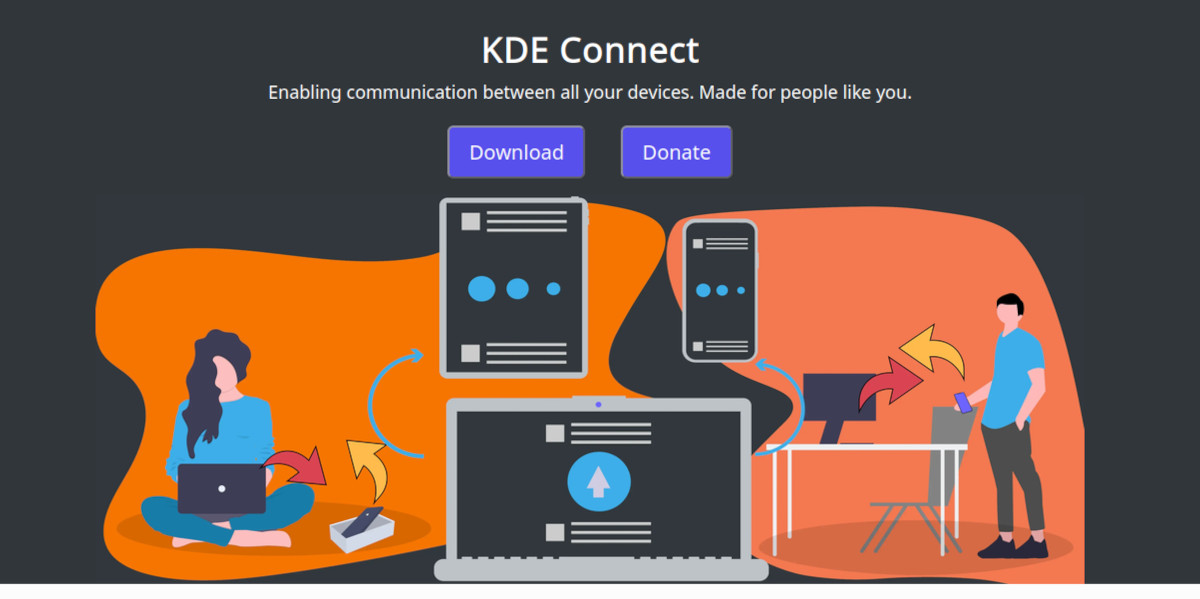
Najtežji del je običajno začetek, ampak priprave na pošiljanje datotek iz mobilnega telefona v računalnik z KDE Connect Precej preprosti so. Prva stvar, ki jo morate storiti, je namestite aplikacijo na svoje naprave. Če uporabljate Okna, Lahko ga poiščete neposredno v trgovini Microsoft Store in ga namestite z enim samim klikom.
Če uporabljate Linux, Poiščite ga v trgovini s programsko opremo vaše distribucije ali odprite terminal in vnesite ustrezen ukaz (kot je sudo apt install kdeconnectUporabniki macOS Aplikacijo KDE Connect najdete tudi v trgovini App Store. Na svojo mobilno napravo jo lahko prenesete iz uradnih trgovin z aplikacijami (Play Store in App Store). Android Na voljo je tudi v odprtokodnih repozitorijih, kot je F-Droid.
Druga bistvena stvar za pošiljanje datotek iz mobilnega telefona v računalnik s KDE Connect je, da obe napravi sta povezani v isto omrežjeČe je računalnik povezan prek kabla, se prepričajte, da je povezan z istim usmerjevalnikom, ki napaja mobilno napravo prek omrežja Wi-Fi. S tem ste pripravljeni na seznanitev.
Če želite seznaniti naprave, odprite KDE Connect tako na mobilni napravi kot na računalniku. V mobilni aplikaciji bi morali na seznamu razpoložljivih naprav videti ime računalnika. Dotaknite se ga, da vam mobilna aplikacija pošlje prošnja za iskanje partnerjaki ga morate sprejeti v računalniku. Deluje tudi obratno, tako da od računalnika zahtevate seznanitev.
Ko sta naprava in računalnik združena, se med njo ustvari namenski brezžični kanal. Zaradi varnosti KDE Connect uporablja šifriranje TLStako da podatki potujejo samo iz ene naprave v drugo, ne da bi šli skozi kakršen koli zunanji strežnik.
Dva preprosta načina za pošiljanje datotek iz mobilnega telefona na računalnik s pomočjo KDE Connect
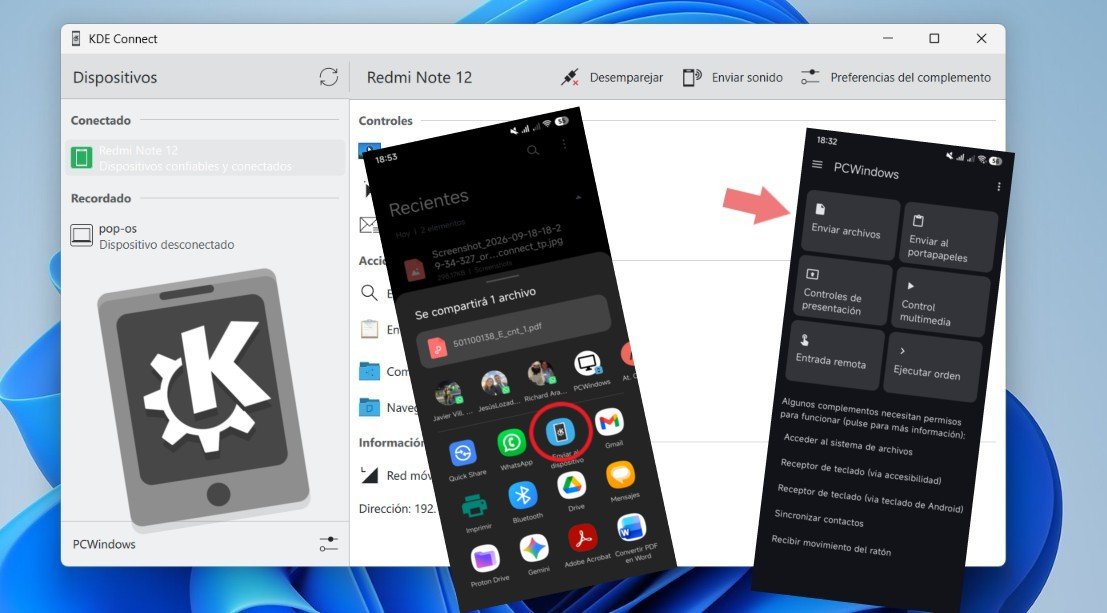
Zdaj pa pridemo do pomembnega dela: pošiljanja datotek iz mobilne naprave v računalnik s KDE Connect. To lahko storite na dva zelo intuitivna načina: z uporabo meni za skupno rabo sistema in iz Začetni zaslon aplikacije KDE ConnectOglejmo si oba, da boste lahko izbrali tistega, ki vam najbolj ustreza.
Prek menija za skupno rabo v sistemu
To je najhitrejši način in tisti, ki najbolj ustreza vaši uporabi telefona. Ko si ogledujete fotografijo v galeriji ali ste izbrali dokument v upravitelju datotek, tapnite gumb. "Deli". V meniju, ki se prikaže, bi morali najti Ikona »KDE Connect«Kliknite nanj in izberite računalnik, v katerega želite poslati datoteko. Prenos datoteke se bo začel takoj.
Prednost pošiljanja datotek iz mobilnega telefona na računalnik s KDE Connect je, da je "pošlji in končano". Ni treba odpreti aplikacije KDE ConnectDo te možnosti lahko dostopate iz katere koli aplikacije, ki podpira skupno rabo. Če na primer v brskalniku vidite zanimiv PDF, ga lahko delite neposredno z računalnikom, s čimer si prihranite korak prenosa in nato prenosa.
Z glavnega zaslona aplikacije KDE Connect
Drugi način za pošiljanje datotek iz mobilne naprave v računalnik s pomočjo KDE Connect je z glavnega zaslona aplikacije. Odprite ga in tapnite ploščico »Pošlji datoteke« Če želite odpreti izbirnik datotek, lahko pritisnete in pridržite, da izberete več datotek ali celotno mapo. Po potrditvi izbire se datoteke združijo in pošljejo v računalnik: enostavno, varno in hitro.
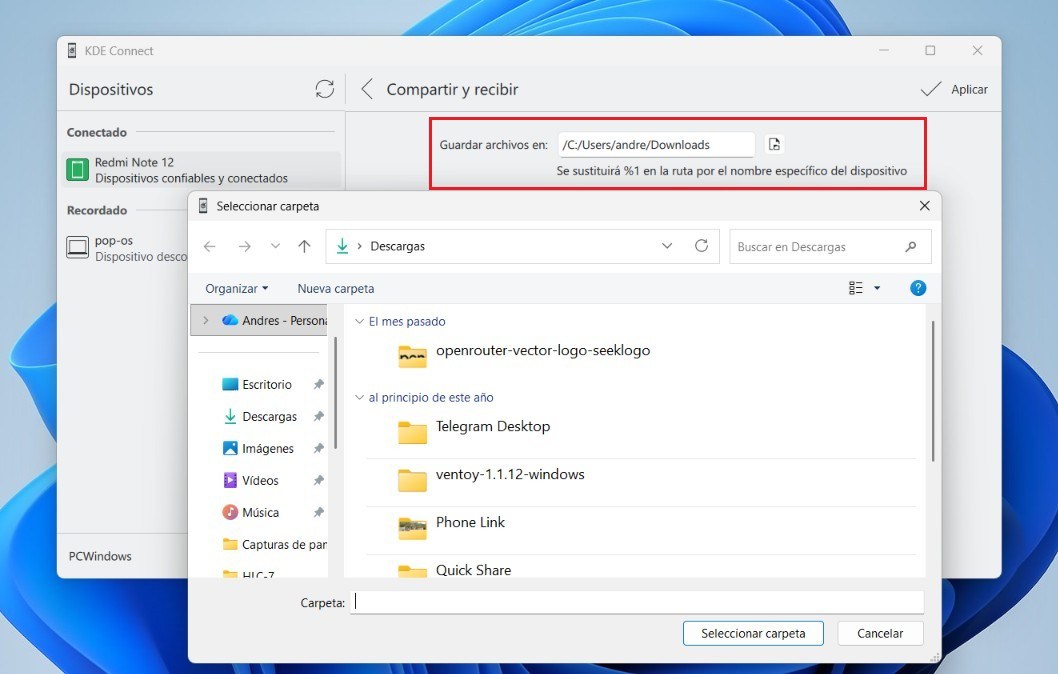
In kam gredo datoteke? Ne glede na uporabljeno metodo se bodo datoteke, ko prispejo v vaš računalnik, običajno prikazale v vašem "PrenosiČe jih želite shraniti na drugo mesto, lahko to spremenite v namizni aplikaciji tako, da odprete Nastavitve vtičnikov – Deli in prejemaj.
Zakaj pošiljati datoteke iz mobilnega telefona na računalnik s KDE Connect?

Za konec pa še o prednostih pošiljanja datotek iz mobilnega telefona na računalnik s pomočjo KDE Connect. Poleg tega, kako enostavno je, je vredno poudariti, da Aplikacija je tudi brezplačna in odprtokodnaPrav tako je večplatformski: Ni pomembno, ali uporabljate Windows, Linux ali macOS oziroma ali imate na svoji mobilni napravi Android ali iOS.
Druga prednost je, da aplikacija Ne stisne kakovosti datotek, ki jih pošljete.Kot pri nekaterih storitvah in aplikacijah za sporočanje tudi KDE Connect prenese izvirno datoteko neposredno prek lokalnega omrežja, kar je zelo cenjeno, če morate pošiljati gradivo visoke ločljivosti.
Datoteke lahko pošiljate tudi iz mobilne naprave v računalnik s pomočjo KDE Connect. Nima omejitve velikosti ali ozkega grla hitrostiHitrost prenosa je odvisna izključno od zmogljivosti usmerjevalnika in je običajno veliko hitrejša kot pri uporabi internetnega posrednika. Prenos slike je skoraj takojšen, videoposnetek velikosti več sto megabajtov pa je mogoče poslati v le nekaj sekundah.
In še nekaj: pošiljanje datotek iz mobilnega telefona na računalnik s KDE Connect je le ena od mnogih funkcij, ki jih ima to orodje. Če ga raziščete, boste videli, da Z njim lahko upravljate nekatere funkcije računalnikana primer predvajalnik medijev ali kazalec. Če ga še niste preizkusili, to storite in preverite, zakaj KDE Connect še naprej pridobiva na veljavi.

Že od malih nog me je fasciniralo vse, kar je povezano z znanostjo in tehnologijo, še posebej tisti napredek, ki nam olajša in popestri življenje. Rad spremljam najnovejše novice in trende ter delim svoje izkušnje, mnenja in nasvete o napravah in pripomočkih, ki jih uporabljam. To me je pred dobrimi petimi leti pripeljalo do tega, da sem postal spletni pisec, ki se osredotoča predvsem na naprave Android in operacijske sisteme Windows. Naučil sem se razlagati kompleksne koncepte s preprostimi izrazi, da jih moji bralci zlahka razumejo.