Učenje upravljanja integracije med pametnim telefonom in sistemom Windows 11 je bistvenega pomena za stabilen potek dela. S pravilno konfiguracijo aplikacije Mobile Link lahko brez težav kličete iz sistema Windows z mobilnim telefonom. V tem članku bomo obravnavali bistvene nastavitve, ki jih morate konfigurirati tako v računalniku kot v mobilni napravi. doseči nemoteno komunikacijo brez toliko motenjZačnimo.
Takole lahko brez težav kličete iz sistema Windows z mobilnim telefonom
Klici iz sistema Windows z mobilnim telefonom so ena najbolj uporabnih funkcij, ki so vam na voljo, ne glede na to, ali uporabljate Android ali iPhone. Seveda za stabilno povezavo in preprečevanje prekinitev povezave, Dovoljenja za Bluetooth in ozadje morajo biti pravilno konfigurirana.Nato si poglejmo ključne korake za dosego brezhibne povezave.
Konfigurirajte povezavo Windows
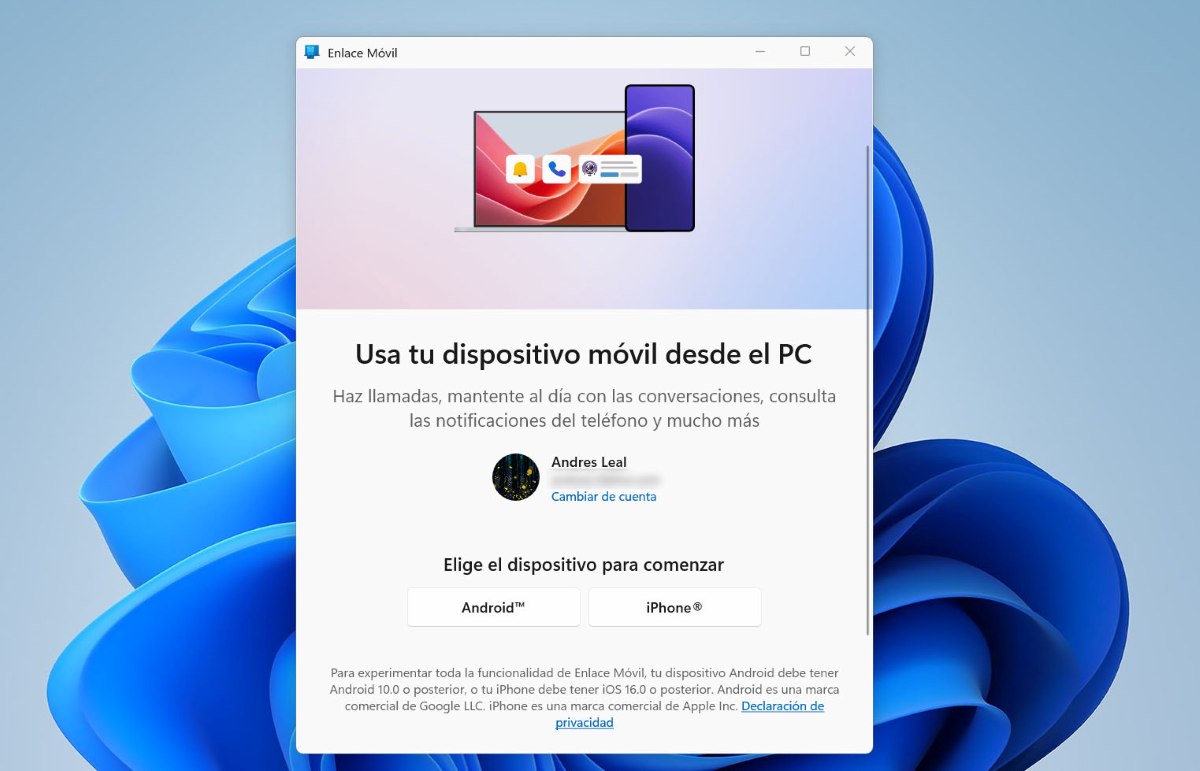
Za klicanje iz sistema Windows z mobilnim telefonom boste potrebovali orodje, imenovano Povezava z Windowsi (na vašem mobilnem telefonu) in Mobile Link (na vašem računalniku). Poleg tega, da vam to orodje omogoča klicanje in sprejemanje klicev, Ima veliko praktičnih funkcij.Na primer, možno ga je uporabiti kot skupno odložišče med Androidom in Windowsom.
Vendar pa, da klici delujejo pravilno, Preprosto seznanjanje Bluetootha na običajen način ni dovolj.V obeh napravah obvezno izpolnite naslednje nastavitve:
- Na vašem računalnikuOdprite aplikacijo Mobile Link, izberite svoj operacijski sistem (Android ali iPhone) in sledite navodilom za povezavo s kodo QR.
- Na mobilni napravi: Prepričajte se, da imate v plošči s hitrimi nastavitvami omogočeno možnost Povezava z operacijskim sistemom Windows.
- Kritična dovoljenjaV mobilni napravi pojdite v Nastavitve – Aplikacije – Povezava z Windows – Dovoljenja. Prepričajte se, da so možnosti Telefon, Sporočila, Stiki in Dnevniki klicev omogočene.
- Tehnične zahteveNe pozabite, da morata imeti obe napravi omogočen Bluetooth in biti dovolj blizu.
- Klicanje iz sistema Windows z mobilnim telefonom: V aplikaciji Mobile Link v računalniku pojdite na zavihek Klici, poiščite stik ali pokličite številko na številski tipkovnici.
Krivec za nekatere napake: varčevanje z baterijo
Tudi po konfiguraciji Bluetootha in dovoljenj v obeh napravah lahko poskusi klica še vedno ne uspejo. Zakaj? V večini primerov, Do teh napak pride, ker vam sistem Android (ali iOS) preprečuje pravilno uporabo aplikacije (povezava do sistema Windows) zaradi varčevanja z energijo.Če želite to odpraviti, naredite naslednje:
- Vnesite Nastavitve – Baterija – Aplikacije za varčevanje z baterijo.
- Išče Povezava z Windowsi in izberite možnost «Brez omejitev"To zagotavlja, da povezava ne bo prekinjena, tudi če je mobilni telefon zaklenjen."
Konfigurirajte Bluetooth v sistemu Windows 11
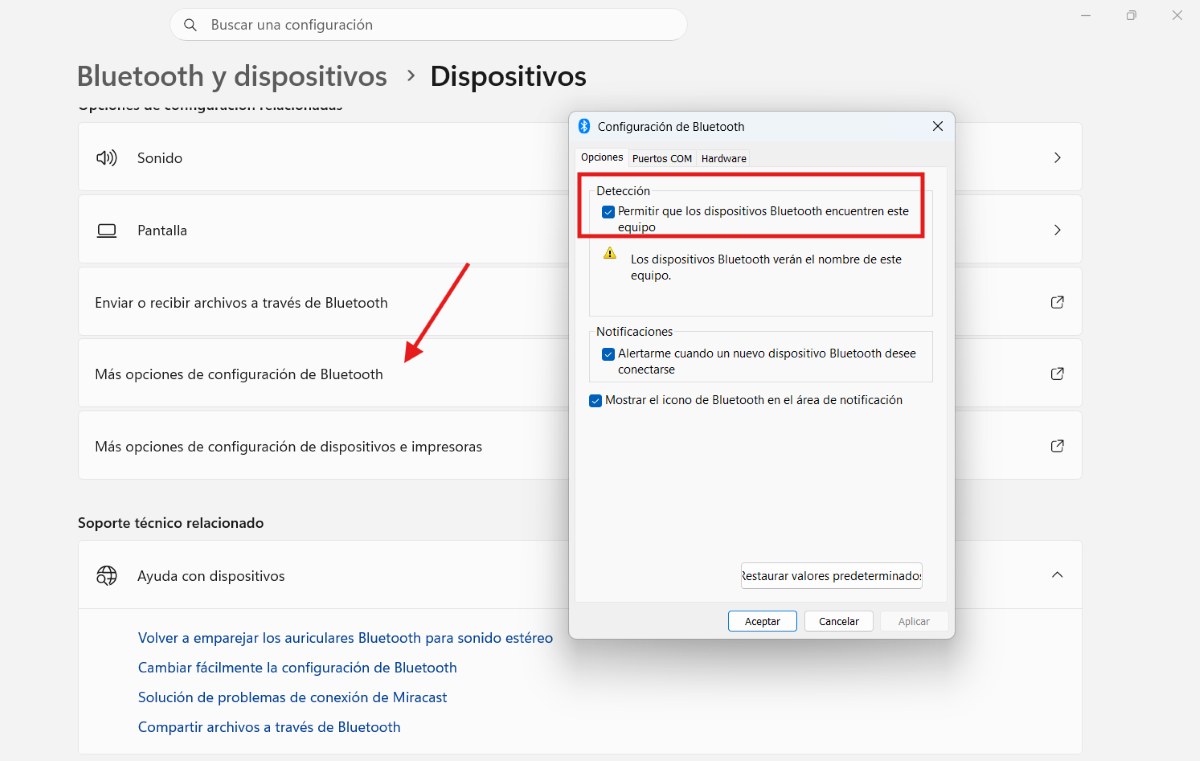
Za klicanje iz sistema Windows z mobilnim telefonom brez napak, tudi Pomembno je, da pravilno konfigurirate Bluetooth v računalnikuWindows za te klice uporablja poseben protokol. Če imate z njimi težave:
- Pritisnite tipko Windows + I, da odprete Konfiguracija.
- Vnesite Bluetooth in naprave.
- Prepričajte se, da vaš PC pojavijo se kot "Vidno"Pojdite na Naprave – Več nastavitev Bluetooth – Dovoli napravam Bluetooth, da najdejo to napravo – V redu.
- V aplikaciji Mobilna povezavapojdi na Konfiguracija – Značilnosti – Klici in preverite, ali je stikalo Aktivirano.
Pogoste težave in rešitve pri klicanju iz sistema Windows z mobilnim telefonom
Morda imate nekaj Težave pri poskusu klicanja iz računalnikaSpodaj vam predstavljamo najpogostejše in kako jih rešiti:
- Ni slišati zvokaV nadzorni plošči za zvok preverite, ali je »Privzeta komunikacijska naprava« tista, ki jo uporabljate (slušalke ali zvočniki).
- Ob prejemu klicev se samodejno prekine.: Prepričajte se, da je v upravitelju naprav onemogočeno varčevanje z energijo sistema Windows za adapter Bluetooth.
- Številska tipkovnica ne deluje.Preden pokličete številko, se prepričajte, da je okno osredotočeno na aplikacijo Mobile Link.
Prednosti klicanja iz sistema Windows z mobilnim telefonom
Uporaba integracije med mobilnim telefonom in sistemom Windows ima različne Prednosti, ki presegajo zgolj to, da vam ni treba držati telefonaTo lahko postane čisto orodje za produktivnost, ki vam bo pomagalo, da ostanete bolj osredotočeni in ohranite svoj potek dela na enem samem zaslonu. Oglejmo si glavne prednosti uporabe te metode.
Izogibate se motnjam
Največja prednost klicanja iz sistema Windows z mobilnim telefonom je, da Odpravljate motnjeS tem dosežete naslednje:
- Ne prekinjate dela, da bi iskali mobilni telefon in odgovorili na klic.
- Klice lahko sprejemate med delom na računalniku, ne glede na to, ali pišete dokument ali urejate vsebino.
- Med pogovorom imate večjo svobodo gibanja za iskanje zapiskov ali informacij v realnem času.
Izboljšana dostopnost
Ročno klicanje telefonske številke se na računalniku zelo razlikuje od mobilnega telefona. Kopiranje in lepljenje je lažje. Prav tako lahko lažje dostopajte do svojega seznama stikovZaslon vašega računalnika je veliko večji od zaslona vašega telefona. Zaradi tega je iskanje določenih stikov hitrejše.
Boljša kakovost zvoka
Klici iz sistema Windows z mobilnim telefonom imajo še eno prednost: kakovost zvoka je boljša, še posebej, če uporabljate profesionalno periferno opremo. Izboljšanje boste opazili, če uporabljate slušalke z mikrofonom. Dobite boljše odpravljanje šumov kot vgrajeni mikrofon telefona.Poleg tega lahko v nadzorni plošči za zvok sistema Windows prilagodite zvočni izhod, tj. preklapljate med zvočniki računalnika in slušalkami.
Obvestila na zaslonu
Druga prednost je, da prejemate pametna vizualna opozorila. Ko prejmete klic, V kotu zaslona se prikaže diskretno pojavno okno.Od tam lahko prekinete klic, odgovorite nanj ali pošljete kratko sporočilo, če klica ne morete sprejeti. Ker se zgodovina klicev sinhronizira takoj, lahko vidite, kdo vas je klical, ne da bi morali odkleniti telefon.
Izboljšajte svoj ekosistem
Zadnja prednost klicanja iz sistema Windows z mobilnim telefonom je, da na splošno Povezava je precej stabilna.Če pravilno konfigurirate Windows Link, Bluetooth in dovoljenja, je lahko prehod med zvokom iz računalnika in mobilnega telefona praktično takojšen, če želite na primer vstati in nadaljevati pogovor z mobilnega telefona.
Skratka, optimizacija povezave med mobilno napravo in sistemom Windows je idealna za doseganje integriranega delovnega okolja. Uporaba teh nastavitev napajanja in povezljivosti vam bo pomagala doseči ta cilj. Klice iz sistema Windows boste lahko opravljali z mobilnim telefonom brez težav.Uporabite te rešitve še danes in spremenite svoj računalnik v učinkovito in brezhibno komunikacijsko središče.

Že od malih nog me je fasciniralo vse, kar je povezano z znanostjo in tehnologijo, še posebej tisti napredek, ki nam olajša in popestri življenje. Rad spremljam najnovejše novice in trende ter delim svoje izkušnje, mnenja in nasvete o napravah in pripomočkih, ki jih uporabljam. To me je pred dobrimi petimi leti pripeljalo do tega, da sem postal spletni pisec, ki se osredotoča predvsem na naprave Android in operacijske sisteme Windows. Naučil sem se razlagati kompleksne koncepte s preprostimi izrazi, da jih moji bralci zlahka razumejo.