- Nastavitve iCloud in optimizirano shranjevanje so običajno glavni krivci za to, da se slike ne prenašajo.
- Stabilnost fizične povezave in dovoljenja za zaupanje naprave so ključni koraki za dostop do podatkov.
- V aplikaciji Windows Photos in v datotečnem sistemu obstajajo posebne nastavitve, ki lahko blokirajo uvoz.

Nič ni bolj frustrirajočega kot povezati napravo z računalnikom, videti, da računalnik prepozna telefon, nato pa se pri poskusu prenosa slik prikaže sporočilo o napaki ali, še huje, postopek popolnoma zamrzne. To je dokaj pogosta težava, ki se pogosto pojavi ravno takrat, ko želimo ... sprostite prostor v pomnilniku ali pa naredite varnostno kopijo, preden uporabite nov mobilni telefon.
Na srečo ta napaka običajno ni resna in ne pomeni, da so bile vaše fotografije izbrisane. Na splošno gre za konflikti dovoljenj, konfiguracije v oblaku ali manjše komunikacijske napake med ekosistemoma Apple in Microsoft. Spodaj vam bomo korak za korakom povedali, kaj lahko storite, da odpravite to težavo in ponovno pridobite nadzor nad svojimi datotekami.
Zakaj se ta težava pojavlja?

Preden začnemo, je ključnega pomena, da razumemo, kaj se dogaja za zasloni. Pogosto je težava v tem, da imamo možnost optimizacije shranjevanja v iCloudu. To pomeni, da iPhone ne shrani dejanske fotografije, temveč majhno različico, da prihrani prostor, izvirna slika pa je v oblaku, zato Windows ne najde ničesar, kar bi lahko fizično kopiral.
Drug pogost razlog je količina podatkov, ki jih poskušate premaknitiČe poskušate prenesti na tisoče fotografij hkrati, se lahko program Raziskovalec ali aplikacija Fotografije sesuje. Na to lahko vplivajo tudi drugi dejavniki: okvarjeni USB kabli (še posebej, če niso originalni), zastareli gonilniki ali pa je iPhone med prenosom preklopil v stanje mirovanja, kar je prekinilo pretok podatkov.
Hitri nasveti in osnovne nastavitve
Včasih je rešitev najpreprostejša in jo spregledamo. Najprej se prepričamo, da telefon biti vedno odklenjenČe se zaslon izklopi ali je naprava zaradi varnostnih razlogov zaklenjena, bo Windows takoj izgubil dostop do mape Slike.
Druga ključna nastavitev je v nastavitvah vašega iPhona. Pojdite v Nastavitve > Fotografije in čisto na dnu v razdelku »Prenos v Mac ali PC« izberite možnost "Ohranite izvirnike"To preprečuje, da bi telefon poskušal sproti pretvarjati datoteke v obliko, združljivo z operacijskim sistemom Windows, kar pogosto povzroči napake »nekaj je šlo narobe«.
- Znova zaženite obe napravi: Sliši se kot kliše, toda ponovni zagon računalnika in iPhona izbriše začasni pomnilnik in dokonča čakajoče posodobitve, ki morda blokirajo vrata USB.
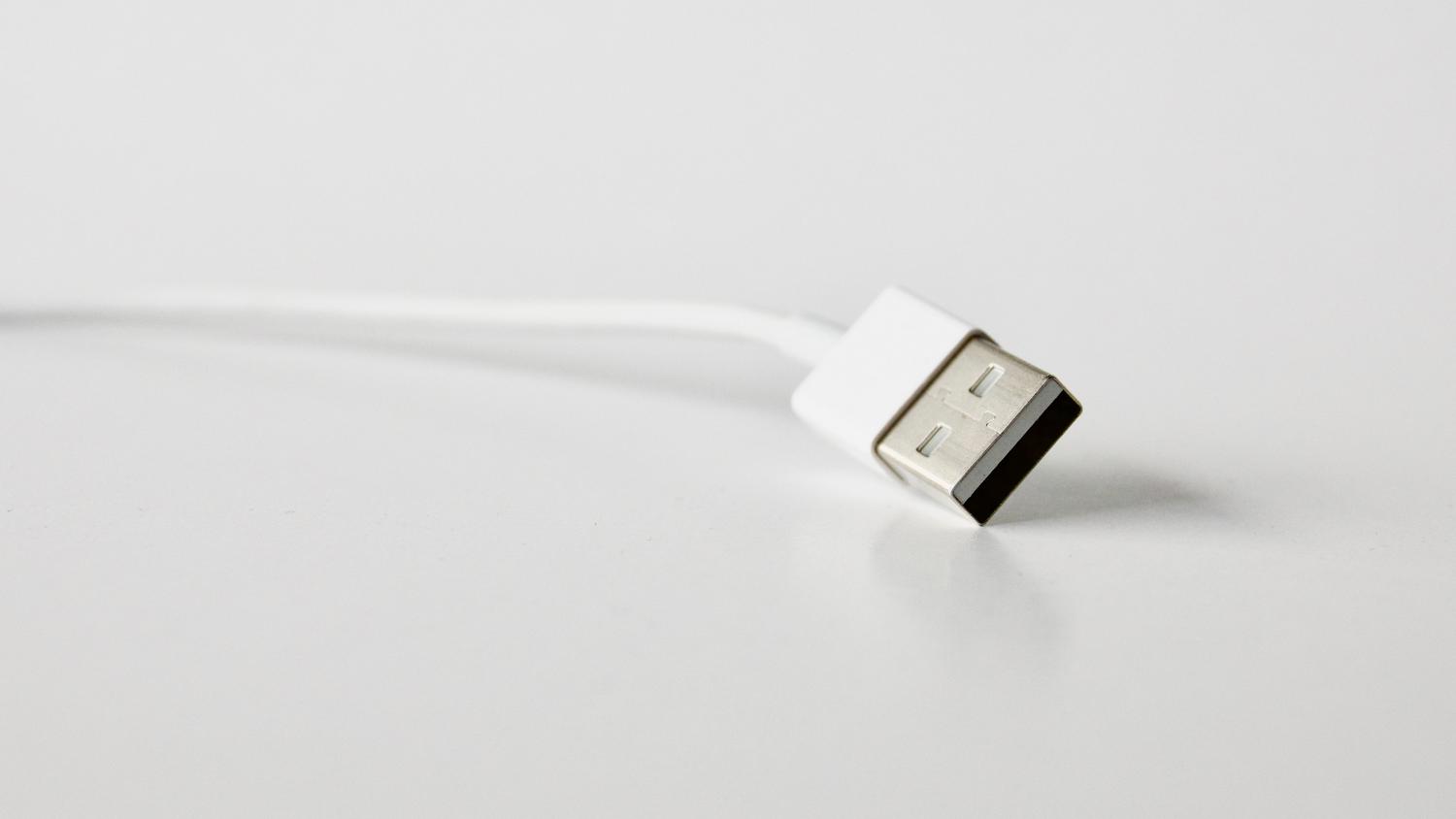
- Preverite kabel: Poskusite uporabiti originalni Apple kabel. Mnogi poceni kabli samo polnijo baterijo, vendar Ne prenašajo podatkov. na stabilen način.
- Zaupajte računalniku: Če se po priklopu kabla ne prikaže poziv »Zaupaj temu računalniku«, pojdite v Nastavitve > Splošno > Prenos ali ponastavitev > Ponastavi lokacijo in zasebnost in ponovno priključite napravo.
Napredne rešitve v sistemu Windows
Če zgornje ni delovalo, je težava morda v programski opremi vašega računalnika. Pogosta težava se pojavi s strojnim pospeševanjem v aplikaciji Microsoft Photos. Če želite to odpraviti, pojdite v nastavitve aplikacije in onemogoči pospešeno kodiranje videa s strojno opremo, saj to povzroča nezdružljivost z Apple formati.
Prav tako je pomembno preveriti dovoljenja mape, kamor želite shraniti slike. Z desno miškino tipko kliknite mapo »Slike«, pojdite na Lastnosti > Varnost in se prepričajte, da ima vaš uporabniški račun potrebna dovoljenja. popoln nadzor nad mapoČe sistem nima dovoljenja za pisanje datotek v ta imenik, bo uvoz vedno spodletel.
V bolj tehničnih primerih ima lahko težave Apple-ova podpora. Odprete lahko pogovorno okno Zaženi (Windows + R), vnesete storitve.msc in poiščite »Podpora za mobilne naprave Apple«. Kliknite z desno tipko miške, izberite Lastnosti in se prepričajte, da je vrsta zagona nastavljena na "Samodejno"Če se je ustavil, ga znova zaženite.
Popravilo in vzdrževanje sistema
Če sumite, da so datoteke v vašem sistemu Windows poškodovane, lahko uporabite ukazni poziv. Odprite CMD kot skrbnik in zaženite ukaze. DISM.exe /Splet /Čiščenje-slika /Obnovazdravja sledi Sfc /scannowTi procesi analizirajo sistem in popravijo vse poškodovane komponente, ki bi lahko motile branje zunanjih naprav.
Ne pozabite posodabljati vsega. Različica zastarel iOS ali Windows brez popravkov Varnostne težave lahko povzročijo komunikacijske napake. Pojdite v nastavitve obeh naprav in vsiljeno poiščite posodobitve, da zagotovite optimizacijo gonilnikov USB.
Alternative za prenos brez napak
Ko tradicionalna metoda »kopiraj in prilepi« odpove, obstajajo orodja drugih proizvajalcev, ki povezavo upravljajo bolj robustno. Programi, kot je MobileTrans, Coolmuster iOS Assistant ali FoneTool Omogočajo selektivno upravljanje fotografij in preprečujejo sesutje sistema pri poskusu premikanja ogromnih map.
Te storitve so običajno učinkovitejše, ker Niso strogo odvisni od aplikacije Windows PhotosNamesto tega ustvarijo lasten komunikacijski most z iPhonom. Omogočajo vam predogled slik pred izvozom in ponujajo možnost izdelave popolnih varnostnih kopij z enim samim klikom, s čimer odpravijo stres zaradi napak pri uvozu.
Če želite odpraviti to težavo, preprosto zagotovite dobro internetno povezavo, prilagodite nastavitve iCloud, da zagotovite shranjevanje fotografij v vaši napravi, in optimizirajte dovoljenja sistema Windows. Če nastavitve »Ohrani izvirnike« in ponovni zagon storitev ne delujejo, je uporaba specializirane programske opreme ali popravilo sistemskih datotek z ukazi pogosto dokončna rešitev za brisanje pomnilnika vašega iPhona brez izgube fotografij. Zdaj veste, zakaj se vaš iPhone prikaže v sistemu Windows, vendar ne kopira fotografij: kaj preveriti.

Navdušen nad tehnologijo že od malih nog. Všeč mi je, da sem na tekočem v sektorju in predvsem to komuniciram. Zato se že vrsto let posvečam komunikaciji na spletnih mestih o tehnologiji in video igrah. Najdete me, da pišem o sistemih Android, Windows, MacOS, iOS, Nintendo ali kateri koli drugi sorodni temi, ki vam pride na misel.