
To je ena najpogostejših napak, s katerimi se občasno srečujejo uporabniki sistema Windows: "Ethernet nima veljavne konfiguracije IP-ja". Težava je očitno povezana s povezavo prek ethernetnega kabla.
Pomen napake je jasen: računalnik ne more pridobiti a IP-naslov velja v našem omrežju, torej Nemogoče je vzpostaviti povezavo z internetom. V tem članku analiziramo hiše, ki povzročajo to težavo, in pregledali bomo najučinkovitejše rešitve za njeno rešitev.
Preden gremo v podrobnosti, kratka razlaga delovanja teh povezav: Vse naprave v omrežju morajo imeti veljaven naslov IP (internetni protokol) za dostop do interneta in tudi, da lahko vzpostavi komunikacijo z drugimi napravami.
Da to ne zataji, mora usmerjevalnik oz DHCP strežnik deluje pravilno in da omrežna konfiguracija našega računalnika ni poškodovana ali napačno konfigurirana. Poleg tega mora biti seveda uporabljena strojna oprema (kabel, omrežna vrata itd.) v dobrem stanju.
Vzroki za napako »Ethernet nima veljavne konfiguracije IP«.
The najpogostejši razlogi ki lahko vodijo do napake »Ethernet nima veljavne konfiguracije IP«, so naslednje:
- Okvarjen ali poškodovan ethernetni kabel (tudi slaba vrata), lahko povzroči prekinitev povezave
- Napačna konfiguracija IP: Računalnik ne more pridobiti samodejnega naslova IP od usmerjevalnika.
- Omrežni konflikti, ko druge naprave v omrežju uporabljajo isti naslov IP.
- Zastareli ali poškodovani gonilniki.
- Težave z usmerjevalnikom zaradi nepravilnih konfiguracij ali začasnih napak.
Rešitve problema
Da bi se zadovoljivo znebili napake »Ethernet nima veljavne konfiguracije IP«, je najprej treba ugotoviti vir težave in vedeti, katero rešitev je treba uporabiti. Toda včasih to ni tako preprosto, zato je najbolje, da poskusite vsako od naslednjih možnosti rešitve, v enakem vrstnem redu, kot jih predstavljamo:
Znova zaženite računalnik in usmerjevalnik

Klasičen vir, ki nam kljub vsemu večkrat služi za izhod iz najrazličnejših težav. Za ponovni zagon obeh naprav bomo storili naslednje:
- Za začetek, Ugasnemo računalnik in odklopimo usmerjevalnik iz električne vtičnice.
- Nato smo čakali približno 2 ali 3 minute.
- Po tem času se vrnemo na priključite usmerjevalnik na tok in ga začnemo.
- Ko usmerjevalnik deluje, prižgemo računalnik in preverimo, ali je povezavo mogoče vzpostaviti.
Preverjanje statusa ethernetnega kabla
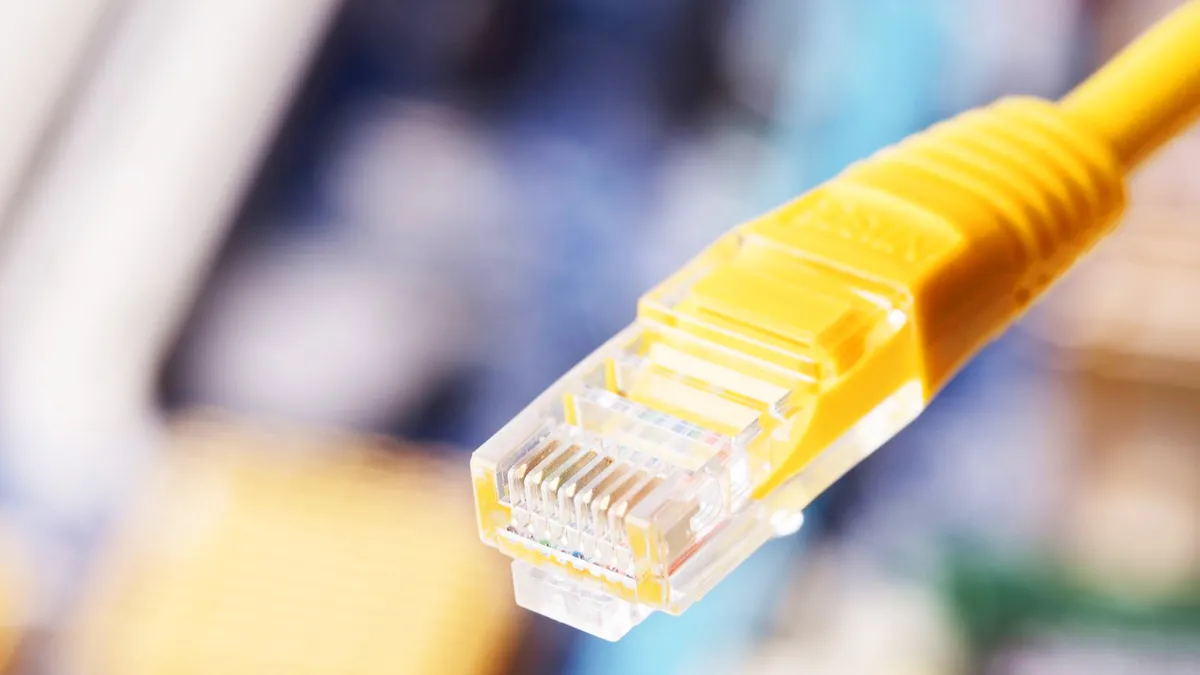
Če se težava po ponovnem zagonu ponovi, preverite, ali so ethernetni kabel in priključna vrata v dobrem stanju.
Pomembno je, da podrobno preverite kabel Ethernet poiščite morebitno škodo. Zaradi večje varnosti je priporočljivo poskusi z drugim kablomali celo povežite računalnik z drugim omrežjem da izključimo, da je težava v naši napravi.
Če je vse v redu in še naprej vidimo napako »Ethernet nima veljavne konfiguracije IP«, moramo preiti na naslednjo rešitev.
Pridobitev novega naslova IP
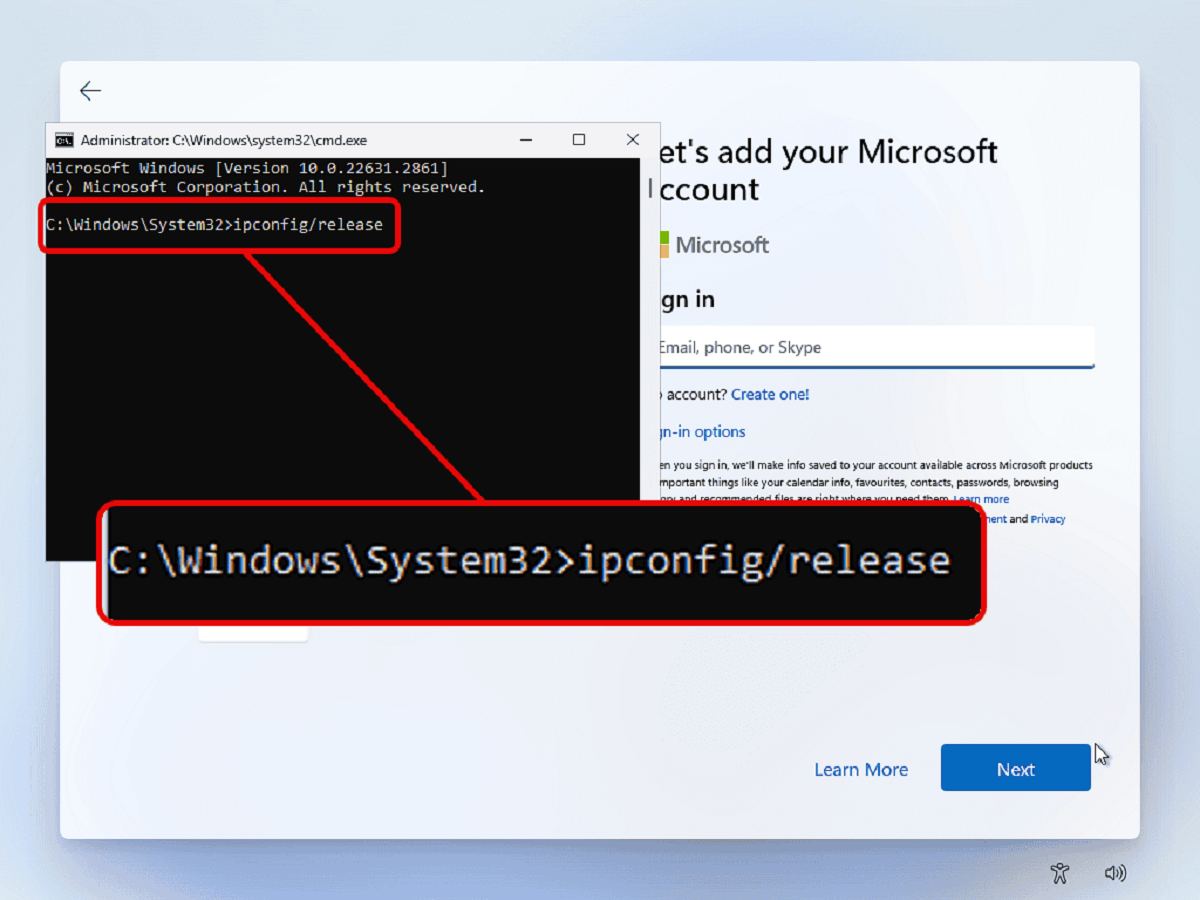
Na tej točki moramo uporabiti ukazno konzolo Windows. Z določenim ukazom lahko računalnik prisilimo, da pridobi nov naslov IP. To storite tako:
- Najprej uporabimo bližnjico na tipkovnici Windows + R , da odprete pogovorno okno »Zaženi«.
- Tam smo pisali ukaz in pritisnemo Ctrl + Shift + Enter da odprete ukazno konzolo kot skrbnik.
- Nato morate vnesti naslednje ukaze in za vsakim pritisniti Enter:
- ipconfig /release
- ipconfig /obnovi
- Ko je to opravljeno, zapremo konzolo in se znova poskusimo povezati z internetom.
S tem računalnik sprosti trenutni naslov IP, da od usmerjevalnika zahteva novega.
Ročna konfiguracija IP
Če strežnik samodejno ne dodeli veljavnega naslova IP, to bomo morali narediti sami. Sledite tem korakom:
- V opravilni vrstici Kliknemo na ikono omrežja.
- Izbrali smo "Odprite nastavitve omrežja in interneta."
- V razdelku »Stanje« izberemo možnost "Spremeni možnosti adapterja."
- Nato z desno miškino tipko kliknemo Ethernet in izberemo "Lastnosti".
- Gremo tja. "Internetni protokol različice 4 (TCP/IPv4)" in ponovno kliknemo na "Lastnosti".
- V možnosti "Uporabi naslednji IP-naslov" Predstavljamo naslednje vrednosti:
- IP-naslov: 192.168.1.100
- Maska podomrežja: 255.255.255.0
- Privzeti prehod: 192.168.1.1
- En "Prednostni strežnik DNS", vstopimo v Google DNS strežnik: 8.8.8.8
- Na koncu kliknemo V redu in ponovno preverimo povezavo.
Ponastavitev omrežnih nastavitev

Včasih je sporočilo »Ethernet nima veljavne konfiguracije IP« posledica poškodovanih konfiguracij. V teh primerih je lahko rešitev ponastavitev omrežja (tj. obnovitev privzetih nastavitev):
- Najprej odpremo Konfiguracija sistema Windows z uporabo Windows + I.
- Potem bomo Omrežje in internet.
- Tam smo izbrali "Država".
- Kliknemo na možnost "Ponastavitev omrežja".
- Skratka, Ponovno zaženemo računalnik.
Posodabljanje omrežnih gonilnikov
Kot smo že poudarili, lahko, če so gonilniki zastareli ali poškodovani, naletimo na napako »Ethernet nima veljavne konfiguracije IP«. Če jih želite posodobiti, morate storiti naslednje:
- Za izbiro uporabljamo bližnjico Windows + X Upravitelj naprav.
- Nato razširimo kategorijo Omrežni adapterji.
- Zdaj z desno miškino tipko kliknemo ethernetni adapter in izberemo "Posodobi gonilnik."
- Izbrali smo možnost "Samodejno iskanje gonilnikov" naš računalnik pa bo naredil ostalo.
Obnovitev sistema
To je najprimernejša rešitev, če ste zaznali, da se je po posodobitvi ali namestitvi programske opreme začela pojavljati težava »Ethernet nima veljavne konfiguracije IP«. Ideja je obnoviti sistem na prejšnjo točko*:
Kako se to naredi? V iskalno vrstico Windows pišemo "Obnovitev sistema" in pritisnite Enter. Nato preprosto sledite navodilom, da izberete prejšnjo obnovitveno točko in pustite, da Windows obnovi vaše sistemske nastavitve.
(*) Očitno nam bo to pomagalo le, če smo predhodno vzpostavili a točka obnove.
To je vse za naš seznam možnih rešitev za napako »Ethernet nima veljavne konfiguracije IP«. Če se po tem, ko smo preizkusili vse, težava nadaljuje, se verjetno soočamo s situacijo, da je strojna oprema poškodovana ali da obstajajo napredne omrežne konfiguracije ali konflikti v operacijskem sistemu, na katere nimamo vpliva. V teh primerih potrebujemo poiščite specializirano zunanjo pomoč.

Urednik, specializiran za tehnološka in internetna vprašanja, z več kot desetletnimi izkušnjami v različnih digitalnih medijih. Delal sem kot urednik in ustvarjalec vsebin za podjetja za e-trgovino, komunikacije, spletni marketing in oglaševanje. Pisal sem tudi na spletnih straneh s področja ekonomije, financ in drugih sektorjev. Moje delo je tudi moja strast. Zdaj pa skozi moje članke v Tecnobits, poskušam raziskati vse novosti in nove priložnosti, ki nam jih svet tehnologije ponuja vsak dan za izboljšanje našega življenja.