Razložili bomo, kako iskati datoteke iz opravilne vrstice z uporabo orodja EverythingToolbar. Videli bomo Navodila po korakih za namestitev orodja Vse in nato kako uporabljati dodatek EverythingToolbar. Pregledali bomo tudi nekaj nasvetov in trikov, kako kar najbolje izkoristiti to možnost in hitro najti datoteke.
Kako iskati datoteke iz opravilne vrstice z uporabo EverythingToolbar
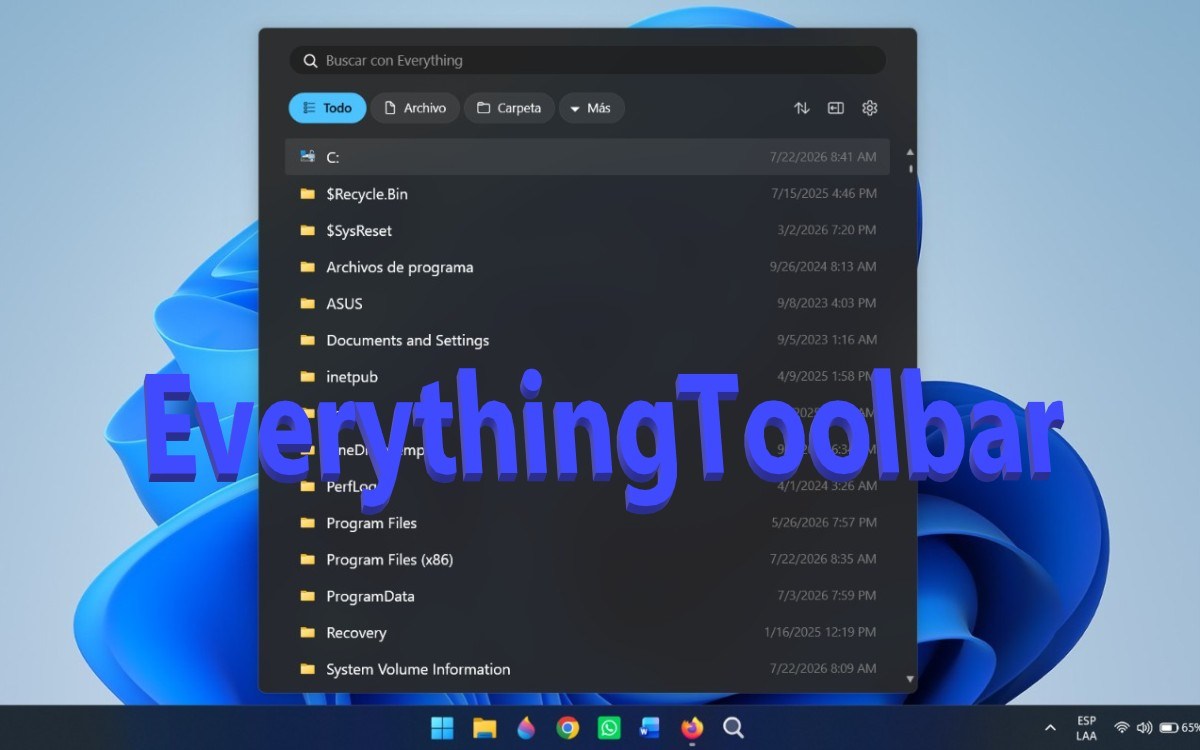
Orodje za iskanje datotek v sistemu Windows je bilo vedno deležno več kritik kot pohval. Čeprav se je znatno izboljšalo, še vedno ... delujejo počasno, porabljajo več virov, kot je potrebno, in vračajo nepomembne rezultateČe ste nekdo, ki upravlja velike količine map in dokumentov na različnih lokacijah, veste, o čem govorimo.
Da bi rešili ta majhen problem, obstajajo iskalne aplikacije Iskalniki datotek, kot je Everything, so znani po svoji hitrosti pri iskanju vseh vrst datotek. Ste ga že preizkusili? Čeprav je zelo zmogljiv in natančen, morate aplikacijo odpreti vsakič, ko jo uporabite. Kaj pa, če bi lahko datoteke iskali neposredno iz opravilne vrstice, točno tam, kjer je gumb za iskanje v sistemu Windows?
Za to je namenjen EverythingToolbar, brezplačen in odprtokodni vtičnik, ki Integrira vse v opravilno vrstico sistema Windows 10 in 11Skupaj tvorijo najboljšo rešitev za iskanje česar koli, od posameznih dokumentov do map, stisnjenih datotek, izvedljivih datotek in datotek v različnih oblikah. Oglejmo si podrobno, kako jih namestiti in kar najbolje izkoristiti.
1. korak: Namestite aplikacijo Vse
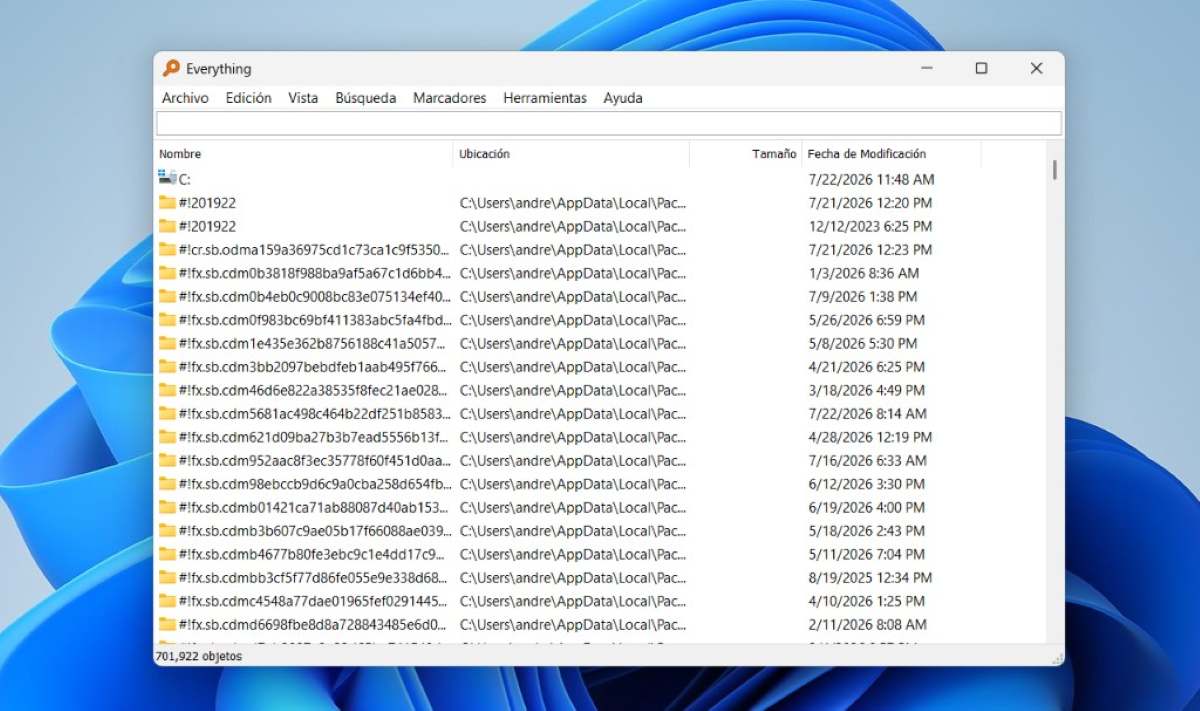
Če želite iskati datoteke iz opravilne vrstice z uporabo programa EverythingToolbar, morate namestiti aplikacijo Everything in nato vtičnik EverythingToolbar. Omeniti velja, da To sta dve različni orodjiČeprav sta tesno povezana. Prvi je glavni mehanizem, drugi pa vizualni vmesnik, ki ta mehanizem integrira neposredno v opravilno vrstico sistema Windows.
Za začetek morate prenesti aplikacijo Everything z uradnega spletnega mesta razvijalca. voidtools.comTam morate samo klikniti na gumb Prenesi namestitveni program Če želite prenesti najnovejšo različico programa Everything (1.4.1.1032), pojdite v mapo Prenosi in zaženite datoteko .exe, da namestite orodje v sistem Windows.
Ko je namestitev končana, boste na namizju videli bližnjico Vse. Z dvojnim klikom nanjo odprete aplikacijo v ločenem oknu. Datoteko lahko poiščete tako, da vnesete iskalno vrstico. Opazili boste, da To je izjemno hitro orodje za lokalno iskanje ki v nekaj sekundah indeksira vse vaše datoteke in mape.
Vse deluje zelo dobro samo po sebi. Edina pomanjkljivost je, da morate aplikacijo odpreti vsakič, ko želite iskati datoteke. In Windows ni olajšal iskanja datotek iz opravilne vrstice s klikom na ikono za iskanje. Kaj če bi lahko da bi polni potencial Vsega prinesli na isto mesto in ga integrirali v opravilno vrstico.?
2. korak: Namestite dodatek EverythingToolbar
Drugi korak vključuje namestitev dodatka EverythingToolbar, neodvisnega projekta odprte kode, zasnovanega za izboljšanje uporabniške izkušnje. Nadomešča ali dopolnjuje izvorno iskalno vrstico sistema Windows tako, da vanjo neposredno integrira iskalnik Everything. Omogoča takojšen dostop do orodja brez potrebe po odpiranju ločenega okna Vse.
Orodje EverythingToolbar lahko namestite na dva načina. Eden je, da naredite to neposreden prenos iz dodatka od stran projekta na GitHubuPojdi na razdelek Izdaje Prenesite datoteko .exe, ki je združljiva z vašim računalnikom. Nato pojdite v mapo Prenosi, jo zaženite in sledite navodilom za namestitev.
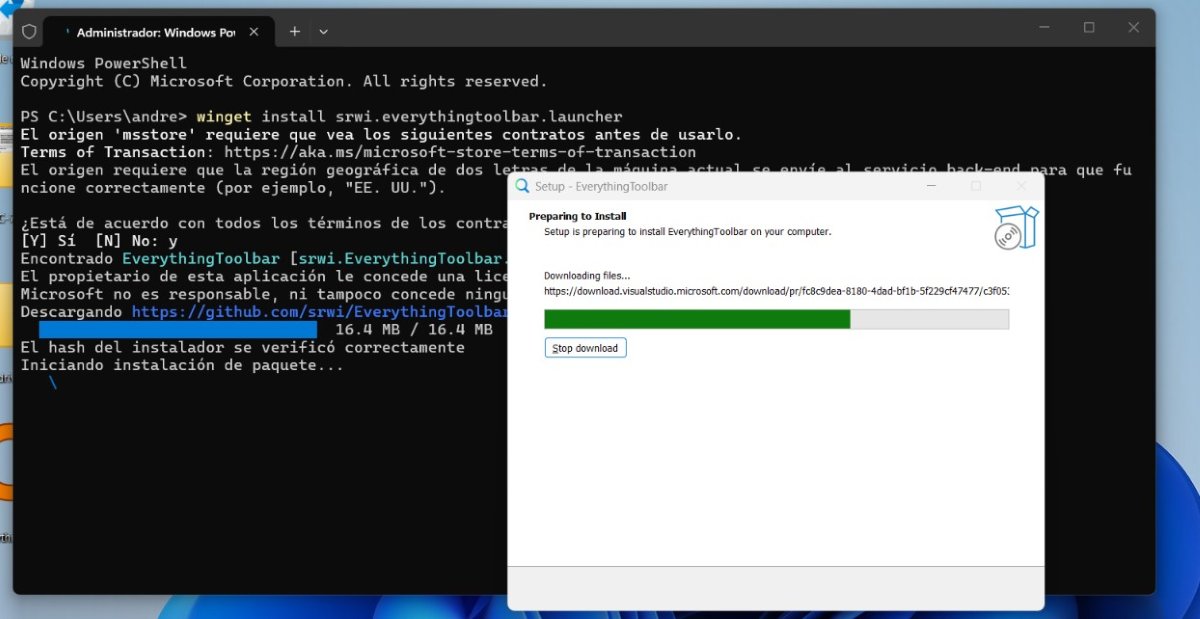
Drugi (in najlažji) način namestitve EverythingToolbar v sistem Windows je uporaba upraviteljev paketov. Krilo, Na primer, je najpogostejši, saj je v sistemu Windows vnaprej nameščen. Samo odpreti morate terminal in zagnati enega od naslednjih ukazov: Namestitev wingeta stnkl.everythingtollbar o Namestitev programa srwi.everythingtoolbar.launcher s pomočjo programa Winget.
3. korak: Konfigurirajte EverythingToolbar za iskanje datotek v opravilni vrstici
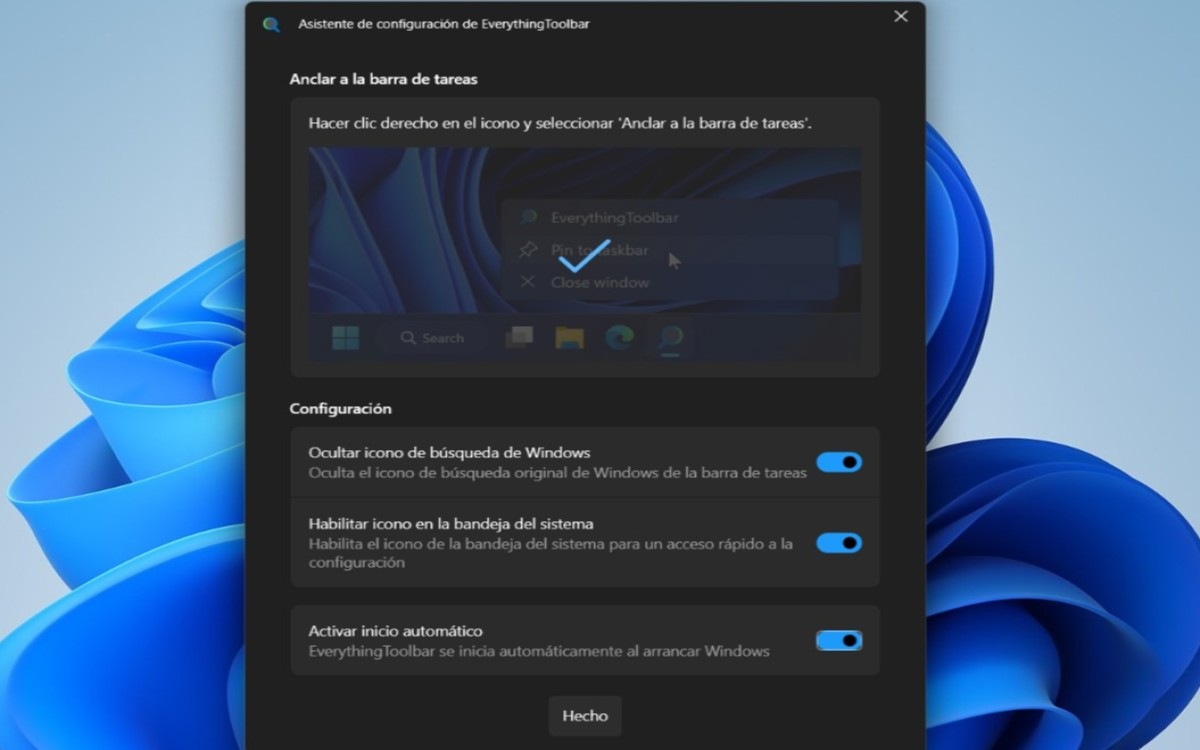
Po namestitvi se bo odprl čarovnik za namestitev, ki vas bo vodil skozi postopek. Če se ne prikaže, v meniju Start poiščite EverythingToolbar in ga zaženite. Čarovnik vas bo med prvimi zahteval ... Pripnite ikono EverythingToolbar v opravilno vrsticoČe želite to narediti, z desno miškino tipko kliknite ikono in nato kliknite Pripni na opravilno vrstico.
Po tem so omogočene druge možnosti. možnosti konfiguracije v čarovnikuOmogočiti morate stikala za Skrij ikono iskanja v sistemu Windows, Omogoči ikono v sistemski vrstici in Omogoči samodejni zagon. Na koncu kliknite gumb Končano in pripravljeni ste za iskanje datotek v opravilni vrstici z orodjem EverythingToolbar.
Nastavitev Deskband v sistemu Windows 10
Za Windows 10 je priporočena metoda za iskanje datotek v opravilni vrstici z uporabo EverythingToolbar z Namizni pas. Po namestitvi dodatka z desno miškino tipko kliknite prazen prostor v opravilni vrstici.
Nato kliknite na Orodne vrstice Videti bi morali možnost z imenom »Vse orodne vrstice«. Omogočite jo. (Morda boste morali dvakrat odpreti kontekstni meni, da se možnost prvič prikaže. Gre za znano manjšo napako.)
Ko je aktiviran, ikona iskalnega polja ali povečevalnega steklaČe vidite samo povečevalno steklo, odklenite opravilno vrstico in povlecite robove ikone, da jo povečate in prikažete besedilno polje.
Zdaj lahko z orodjem EverythingToolbar iščete datoteke v opravilni vrstici!
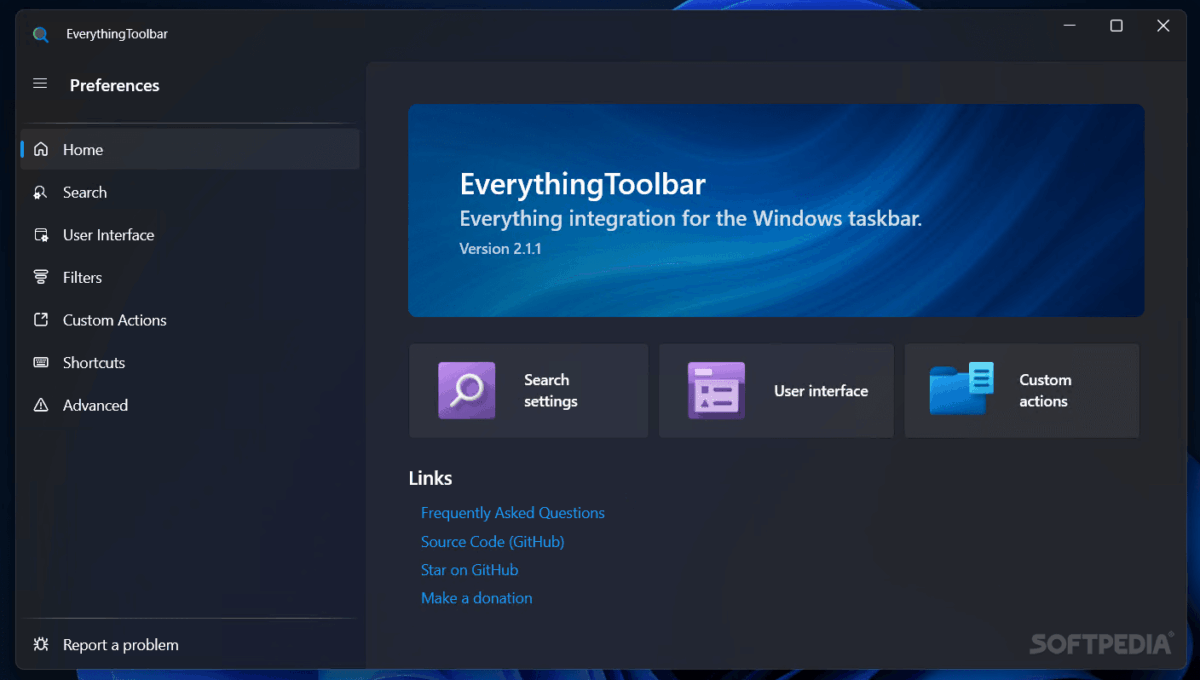
In to je to! S temi preprostimi koraki lahko z orodjem EverythingToolbar pripravite vse za iskanje datotek iz opravilne vrstice. Samo kliknite ikono in vnesite ime poljubne datoteke, mape ali programa. Rezultati se prikažejo takoj, ko tipkate.Odprete jih lahko s klikom ali s tipko Enter.
Lahko tudi Izvedite iskanje po vrsti datoteke z uporabo filtrov kot so *pdf, *jpg, *docx, *mp4 itd. Če na primer vnesete *pdf, se bodo prikazali vsi shranjeni dokumenti PDF. Če želite izvedeti več o vseh funkcijah in nekaj uporabnih nasvetov, si oglejte vnos Kako uporabljati orodno vrstico EverythingToolbarZagotavljam vam: ko ga boste namestili in se ga naučili uporabljati, se ga ne boste želeli znebiti.
Kazalo

Že od malih nog me je fasciniralo vse, kar je povezano z znanostjo in tehnologijo, še posebej tisti napredek, ki nam olajša in popestri življenje. Rad spremljam najnovejše novice in trende ter delim svoje izkušnje, mnenja in nasvete o napravah in pripomočkih, ki jih uporabljam. To me je pred dobrimi petimi leti pripeljalo do tega, da sem postal spletni pisec, ki se osredotoča predvsem na naprave Android in operacijske sisteme Windows. Naučil sem se razlagati kompleksne koncepte s preprostimi izrazi, da jih moji bralci zlahka razumejo.