
Če ste pred kratkim preskočili z Windows 10 na Windows 11, ste zagotovo opazili razlike med obema operacijskima sistemoma. Prilagajanje na prenovljeno izkušnjo, ki jo ponuja zadnja različica, ni zapleteno, saj je v bistvu marsikaj ostalo na istem mestu. Vendar pa v času izberite več datotek in map z enim zamahom, se morda sprašujete, kako izbrati vse v sistemu Windows 11.
In vprašanje je zelo utemeljeno, saj je Windows 10 glavni operacijski sistem, ki ga mnogi od nas uporabljamo že skoraj 10 let. V njem se vsi navadimo izbirati vse (besedilo, datoteke in mape) z bližnjico na tipkovnici Ctrl + E. Toda, ko uporabimo isti bližnjica V sistemu Windows 11 se isto ne zgodi; pravzaprav se nič ne zgodi. Torej je vredno Ugotovite, kako izbrati vse v sistemu Windows 11, kot tudi pregled drugih bližnjic na tipkovnici, ki so zelo uporabne.
Ctrl + E ne deluje? Tako lahko izberete vse v sistemu Windows 11

Tisti, ki svojo delovno dobo preživljamo pred računalnikom, pogosto posežemo po Bližnjice na tipkovnici za hitrejše izvajanje dejanjEden od bližnjice v sistemu Windows 10 Zelo uporabna je kombinacija tipk Ctrl + E, s katero lahko izberemo vse elemente v oknu. Tako se izognemo senčenju z miškinim kazalcem med drsenjem navzdol ali še huje, označevanju vseh elementov enega za drugim.
Stokrat, uporabili smo bližnjica Ctrl + E v sistemu Windows 10, da izberete vse v aktivnem oknu. Tako deluje na primer, če moramo trajno izbrisati vse elemente v mapi: najprej Ctrl + E in nato Shift + Delete + Enter. Če pa moramo utemeljiti celotno besedilo znotraj aplikacije Word, ga izberemo s Ctrl + E in nato pritisnemo bližnjico Ctrl + J.
Enako se zgodi v upravitelju datotek v sistemu Windows 10. Preprosto in hitro lahko izberemo vse mape, datoteke ali elemente s pritiskom na bližnjico Ctrl + E. Ko smo izbrani, pritisnemo desni klik, da odpremo meni z možnostmi, kot so kopiraj, izrezati, premakniti, poslati itd. Vendar smo bili presenečeni, ko smo poskušali izbrati vse v sistemu Windows 11: naša najljubša bližnjica, Ctrl + E, ni delovala. Mnogi smo večkrat ponovili ukaz, da bi se odzval, a je bil vsak poskus zaman.
Uporabite Ctrl + A, da izberete vse v sistemu Windows 11
Če želite na tipkovnici izbrati vse v sistemu Windows 11, je vse, kar morate storiti pritisnite tipki Ctrl + A. Ta ukaz je nadomestil bližnjico Ctrl + E, ki jo tako pogosto uporabljamo v sistemu Windows 10. In ja, to je eden od nove bližnjice na tipkovnici v sistemu Windows 11 ki jih lahko uporabite za povečanje produktivnosti v tem operacijskem sistemu.
Zdaj je vredno omeniti pomembno podrobnost z uporabo Ctrl + A za izbiro vsega v sistemu Windows 11. S tem ukazom lahko izberite vse elemente na namizju ali v Raziskovalcu datotek. Od bližnjic do seznamov slik, dokumentov in drugih datotek v mapi ali skupin map v Raziskovalcu datotek.
Če pa urejate dokument v sistemu Windows 11 V aplikaciji Word bližnjica Ctrl + A ne bo delovala za izbiro celotnega besedila. V tem posebnem primeru morate uporabiti bližnjico Ctrl + E, da zasenčite celotno besedilo in nato uporabite nekaj sprememb. V aplikaciji Word je Ctrl + A dodeljen za izvedbo dejanja Odpri na zavihku Datoteka. Kot lahko vidite, obstaja nekaj razlik med bližnjice na tipkovnici v Wordu in ukaze, ki jih uporabljamo v operacijskem sistemu Windows 11.
Drugi načini za izbiro vsega (map in datotek) v sistemu Windows 11
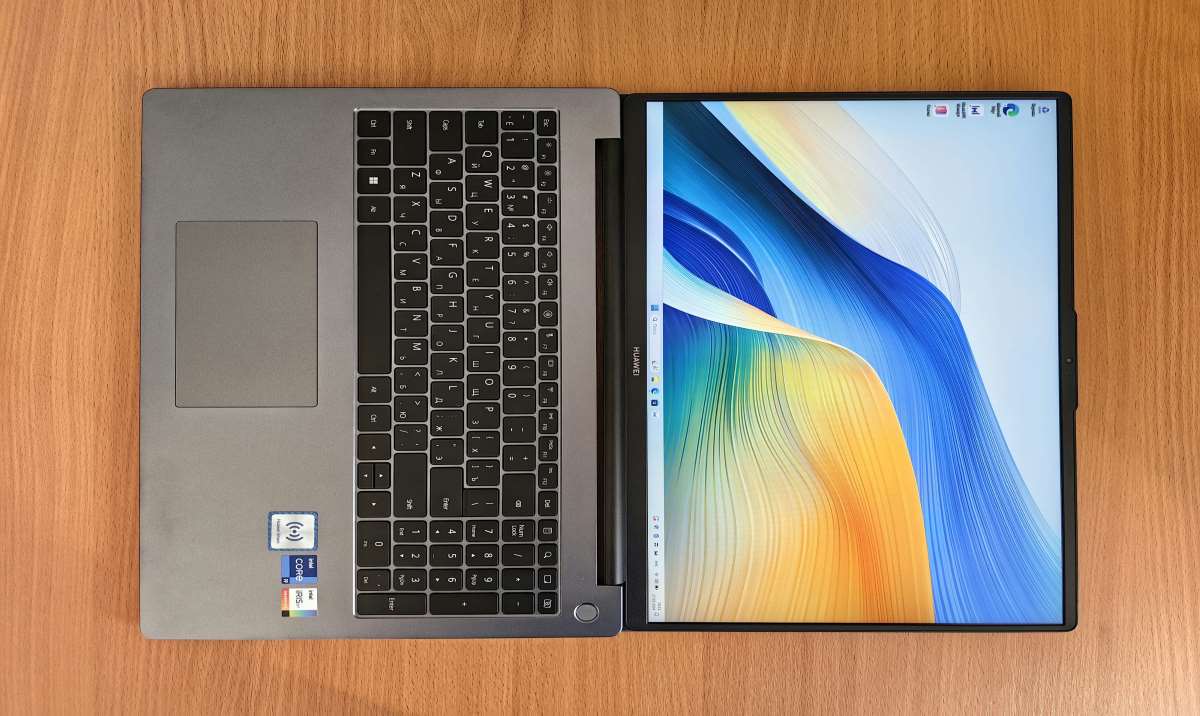
Čeprav je najpreprostejši in najhitrejši način za izbiro vsega v sistemu Windows 11 z bližnjico na tipkovnici Ctrl + A, ni edini. Naprej naštevamo vse možne načine za izbiro map in datotek v sistemu Windows 11. Če jih poznate, se lahko rešite težav, še posebej, če vaša tipkovnica odpove ali popolnoma preneha delovati.
- Senčenje s kazalcem miške. Če morate izbrati vse elemente na seznamu, jih lahko zasenčite s kazalcem miške. To storite tako, da kazalec postavite na začetno točko in s klikom premikate miško, dokler senca ne doseže vseh elementov.
- Senčite s tipko Shift + puščičnimi tipkami. Če želite izbrati vse v sistemu Windows 11 s to možnostjo, morate samo izbrati prvi element na seznamu z miško. Nato pritisnite tipko Shift in smerno tipko, ki kaže na mesto, kjer želite nadaljevati z izbiro. Če je na seznamu več datotek ali map, pritisnite puščično tipko navzdol, da hitreje pridete do konca.
- Pritisnite gumb Izberi vse. V Raziskovalcu datotek v sistemu Windows 11 je gumb, dodeljen Izberi vse. Gumb je skrit v meniju s tremi vodoravnimi pikami v Raziskovalcu datotek poleg gumba Filtri. Poleg tega so tudi drugi izbirni gumbi: Izberi nič in Obrni izbor.
- Izbiranje elementov enega za drugim. Rekli smo, da bomo našteli vse možne načine in, kot se zdi očitno, je to eden izmed njih. Z miško izberite vsak element, medtem ko držite tipko Ctrl.
Povečajte svojo produktivnost z uporabo bližnjic na tipkovnici v sistemu Windows 11

S prihodom sistema Windows 11 se je v primerjavi s predhodnikom Windows 10 spremenilo več stvari. Bližnjice na tipkovnici ostajajo prevladujoča funkcija v katerem koli operacijskem sistemu. So zelo praktična orodja, ki vam omogočajo hitro izvajanje več dejanj, ne da bi umaknili prste s tipkovnice. To je verjetno razlog, zakaj je Microsoft seznamu namenil cel razdelek na svoji strani za tehnično podporo vse bližnjice na tipkovnici Windows.
Zdaj že veš Če želite izbrati vse v sistemu Windows 11, lahko uporabite ukaz Ctrl + A na namizju in v Raziskovalcu datotek. Videli smo tudi druge načine, kako v sistemu Windows 11 izbrati vse, kar je lahko uporabno, ko nimamo tipkovnice pri roki. Obvladovanje vseh teh funkcij in lastnosti vam bo pomagalo kar najbolje izkoristiti operacijski sistem, ki ga uporabljate, in povečati vašo produktivnost za računalnikom.

Že od malih nog me je fasciniralo vse, kar je povezano z znanostjo in tehnologijo, še posebej tisti napredek, ki nam olajša in popestri življenje. Rad spremljam najnovejše novice in trende ter delim svoje izkušnje, mnenja in nasvete o napravah in pripomočkih, ki jih uporabljam. To me je pred dobrimi petimi leti pripeljalo do tega, da sem postal spletni pisec, ki se osredotoča predvsem na naprave Android in operacijske sisteme Windows. Naučil sem se razlagati kompleksne koncepte s preprostimi izrazi, da jih moji bralci zlahka razumejo.