Obstaja orodje ukazne vrstice za učinkovito upravljanje več sej, ki je zelo priljubljeno v okoljih Unix, kot je npr Linux ali macOS. V tem vnosu bomo pojasnili kaj je Tmux. Koristen mali vodnik za začetnike.
Tmux je okrajšava za Terminalski multiplekser. Definicija multiplekserja, ko govorimo o terminalih, je definicija programa, ki omogoča uporabniku upravljanje več virtualnih sej znotraj enega terminala. Vir, ki je še posebej praktičen pri delu z oddaljenimi strežniki ali ko je treba izvesti več ukazov hkrati v različnih oknih.
Kaj je Tmux?
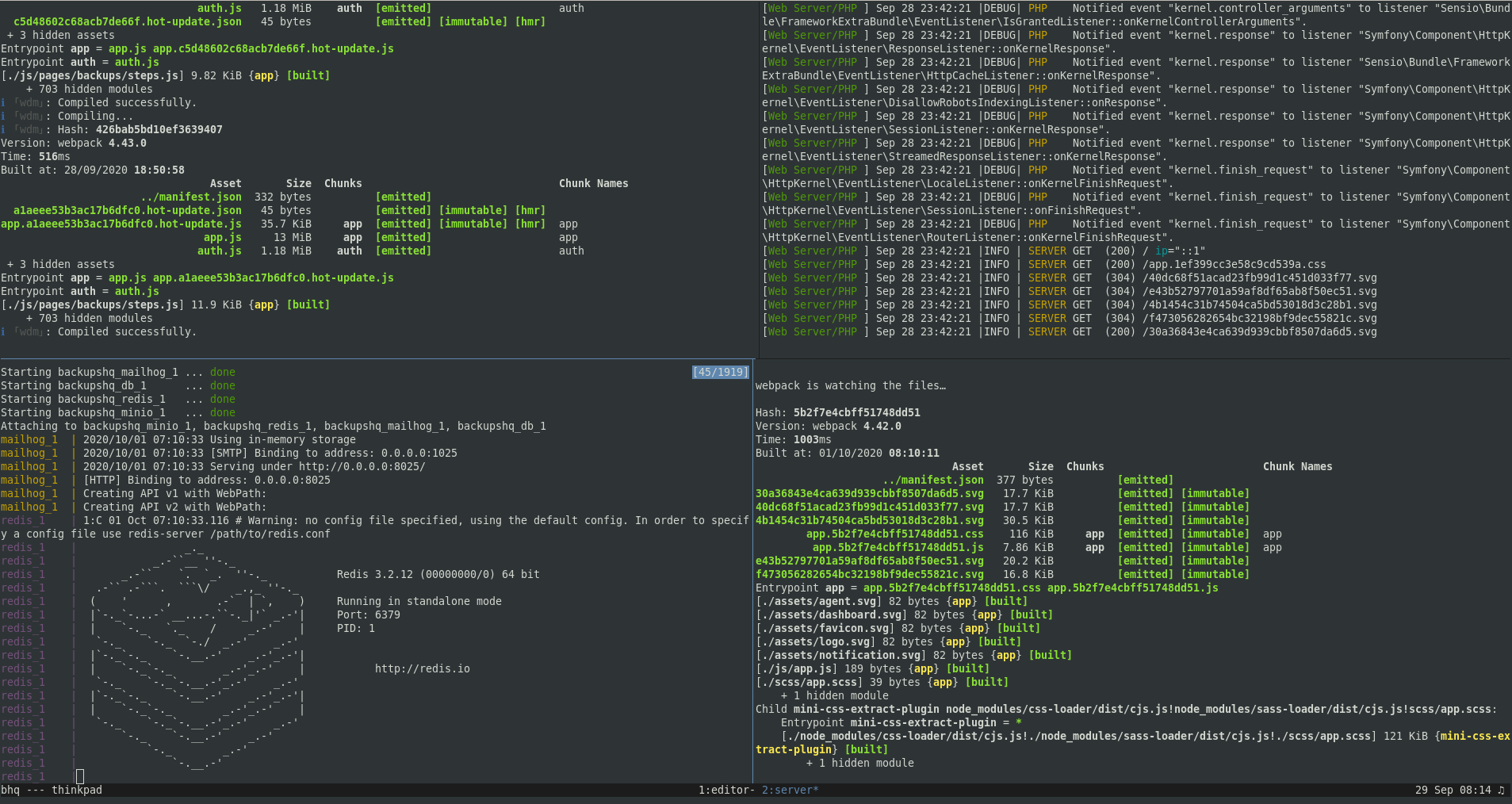
Kot dober terminalski multiplekser nam Tmux omogoča razdelite eno terminalsko sejo na več podoken ali podoknov v samem terminalskem oknu. Na ta način lahko vsako od teh majhnih oken dodelite za izvajanje različnih programov ali sej shell. Vsaj to je bil cilj njegovega ustvarjalca, Nicholas Marriott, ko je leta 2007 predstavil prvo različico tega multiplekserja.
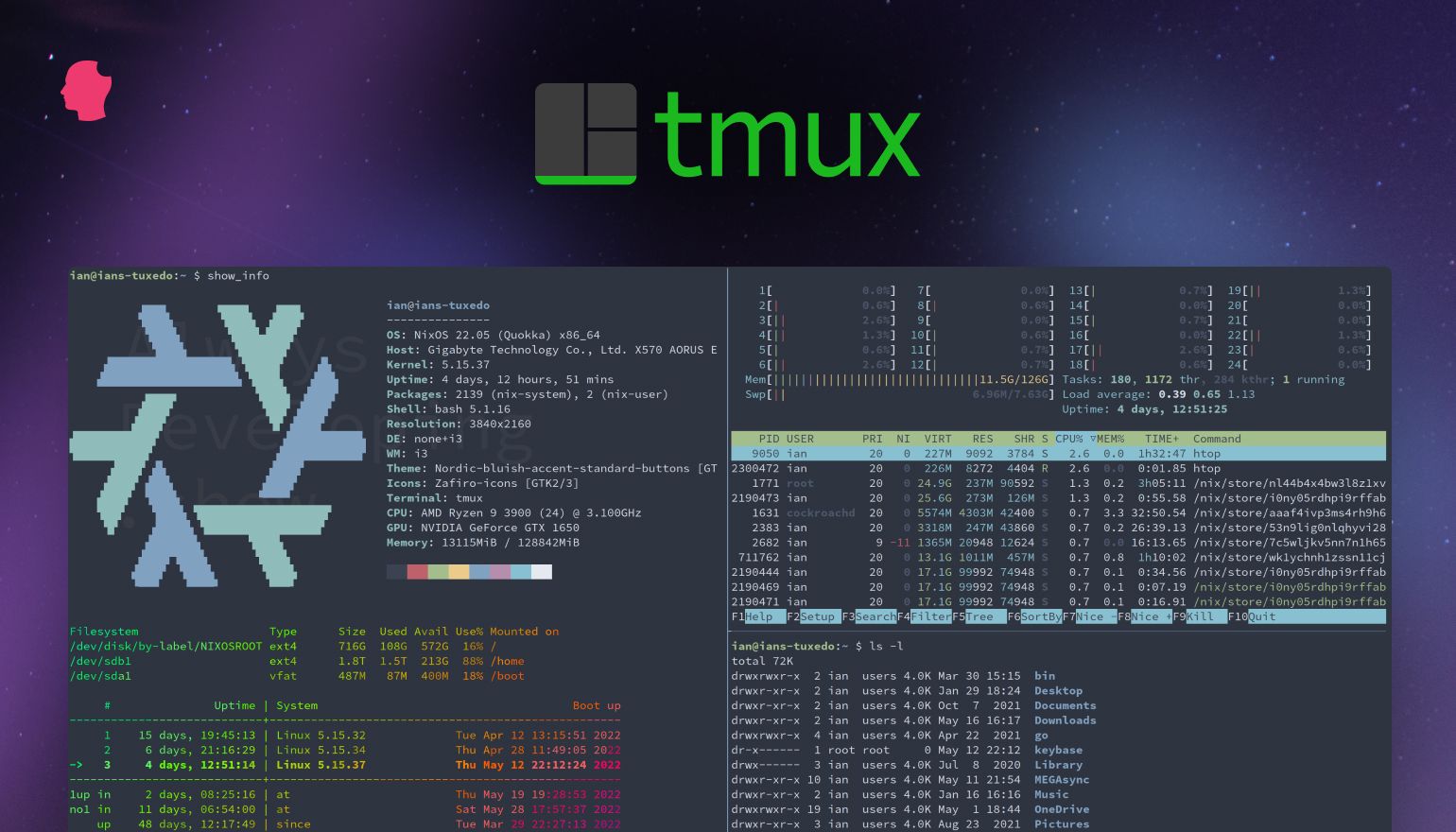
Še en zanimiv vidik je, da nam omogoča kadar koli prekinete povezavo in se znova povežete s sejo brez prekinitve procesov, ki tečejo. To je zelo priročno pri oddaljenih povezavah ali dolgotrajnih nalogah.
Zaradi teh funkcij je programska oprema Tmux posebej primerna za določene vrste nalog. Kot na primer te:
- Razvoj na oddaljenih strežnikih.
- Naloge avtomatizacije in nadzora.
- Učinkovita organizacija večopravilnega dela.
Najpogostejši način uporabe Tmux je ustvarjanje več neodvisnih sej. (eden za razvoj, drugi za spremljanje, drugi za upravljanje strežnika itd.), ki jih lahko udobno upravljamo z istega monitorja, tako da lahko enostavno in kadar koli želimo skačemo iz ene seje v drugo.
Kako namestiti Tmux
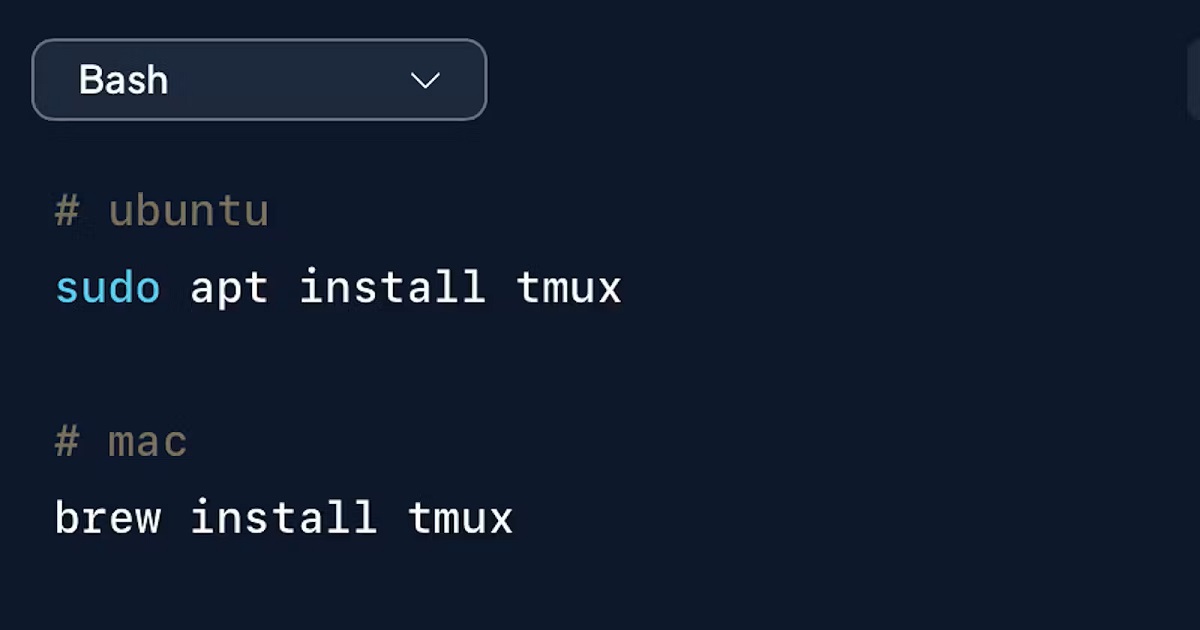
Zdaj, ko vemo, kaj je Tmux, poglejmo, kako ga namestiti na naš računalnik. Namestitev Tmuxa je precej preprosta v operacijskih sistemih, ki temeljijo na Unixu, kot sta macOS ali Linux. To pojasnjujemo spodaj:
Na macOS-u
Za namestitev Tmux na macOS Tmux uporabljamo upravitelja paketov Homebrew. To so ukazi, ki jih moramo uporabiti v terminalu:
- za namestite homebrew: «$(curl -fsSL https://raw.githubusercontent.com/Homebrew/install/HEAD/install.sh)«
- za namestite Tmux: varjenje namestite tmux
- za preverite namestitev: tmux -V
V Linuxu
Če gre za sisteme, ki temeljijo na Arch Linuxu, je možno namestiti Tmux iz uradnega repozitorija Arch. Metoda je še preprostejša:
- 1. korak: Odpremo terminal.
- 2. korak: Tmux namestimo z upraviteljem paketov pacman:
Na oknih
Da, Tmux je mogoče namestiti tudi v Windows, čeprav je v tem primeru postopek nekoliko bolj zapleten:
- Prvi korak je namestite WSL (Podsistem Windows za Linux). Če želite to narediti, odprite PowerShell kot skrbnik in zaženite ta ukaz: wsl – namestitev
- Despui odpremo našo distribucijo Linuxa znotraj WSL in sledimo navodilom. Ukazi, ki jih potrebujemo, so naslednji:
- Posodobi sudo apt
- sudo apt namestite tmux
- Končno, da začnemo uporabljati Tmux, izvedemo ta ukaz: tmux
Kako uporabljati Tmux
Če želite začeti uporabljati Tmux, morate najprej razumeti, kakšna je vaša organizacija. Vsaka odprta seja vključuje skupina oken. Vsako od teh oken je enakovredno terminal, tako da ima lahko ena seja več oken. Končno lahko okna razdelimo tudi na panele.
Funkcija, ki nam omogoča hitrejšo uporabo Tmuxa, je možnost uporabe različnih bližnjice na tipkovnici. To so najpogostejši in uporabni:
- Predpona Tmux: Ctrl+b
- Ustvari novo okno: Ctrl + b, nato c
- Razdeljeno okno (vodoravno): Ctrl + b, nato «
- Razdeljeno okno (navpično): Ctrl + b, nato %
- Premikanje med ploščami: Ctrl + b, nato pa uporabimo puščice.
- Prekini sejo: Ctrl + b, nato d
- Ponovno poveži sejo: tmux priložiti
- Zaprite ploščo ali okno: izhod ali Ctrl + d
Poleg tega nam Tmux ponuja zanimive možnosti prilagajanja. To je mogoče z ustvarjanjem konfiguracijske datoteke, v katero lahko vsak uporabnik doda kodo glede na svoj okus in želje.
Če želite ustvariti to datoteko, morate zagnati naslednji ukaz: sudo dotik ~/.tmux.conf
Če želite dodati konfiguracijsko kodo, moramo datoteko odpreti z urejevalnikom besedil in vnesti nastavitve, ki jih potrebujemo. Tukaj gredo Nekaj primerov da lahko uporabimo:
Spremenite privzeto predpono
Če bi želeli Ctrl+a namesto Ctrl+b, bi zapisali naslednje:
# Spremenite predpono iz 'Ctrl+B' v 'Ctrl+A'
odvezati Cb
set-možnost -g predpona Ca
povezovalni ključ Ca predpona za pošiljanje
Uporabite način miške
Za opustitev privzetih bližnjic in premikanje oken in plošč z miško. Ukaz je:
nastavite -g miško na
Spremenite barvo ozadja plošče
Če želite spremeniti ozadje iz črnega (privzeto) v belo, bi to ukaz uporabili:
set -g window-active-style bg=bela
Na spletu boste našli še veliko tovrstnih trikov TMUXCheatSheet.
Če povzamemo, vse, kar smo tukaj razložili, nam pomaga sklepati, kaj je Tmux: zelo zmogljivo in praktično orodje, zlasti za razvijalce in sistemske skrbnike. Na splošno za vsakega uporabnika, ki potrebuje Delajte učinkovito z več terminali in sočasnimi procesi.

Urednik, specializiran za tehnološka in internetna vprašanja, z več kot desetletnimi izkušnjami v različnih digitalnih medijih. Delal sem kot urednik in ustvarjalec vsebin za podjetja za e-trgovino, komunikacije, spletni marketing in oglaševanje. Pisal sem tudi na spletnih straneh s področja ekonomije, financ in drugih sektorjev. Moje delo je tudi moja strast. Zdaj pa skozi moje članke v Tecnobits, poskušam raziskati vse novosti in nove priložnosti, ki nam jih svet tehnologije ponuja vsak dan za izboljšanje našega življenja.