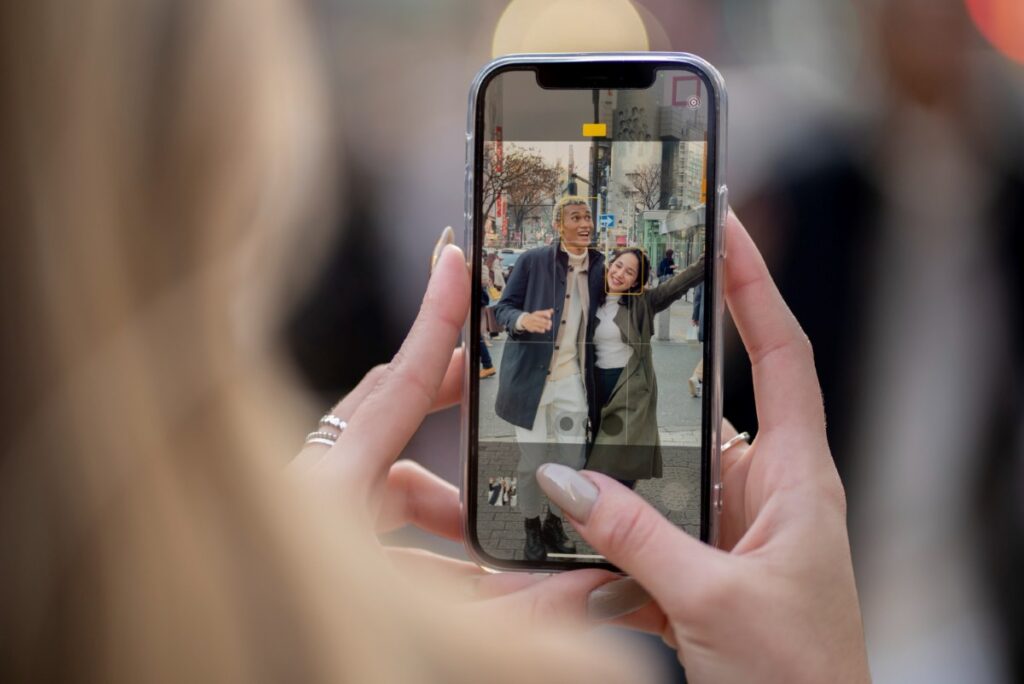
Če želite kar najbolje izkoristiti kamero svojega iPhone-a, je dobro, da poznate vsa orodja, ki jih ima aplikacija. Eden od njih je rafal fotografij, funkcija, ki olajša zajemanje hitrega dogajanja. V katerih situacijah je lahko to orodje uporabno? Kako se uporablja? V tem članku bomo videli kako aktivirati rafalno fotografiranje na iPhonu in na ta vprašanja bomo odgovorili.
Posneti več fotografij je še posebej težko, ko je čas bistvenega pomena.. Včasih aplikacija kamere zastane ali se ne odzove tako hitro, kot bi želeli. V takih trenutkih lahko rafal fotografij reši dan. Oglejmo si podrobneje to zelo uporabno orodje, ki ga imajo pametni telefoni, vključno z iPhoni.
Zakaj aktivirati rafali fotografij na iPhoneu?
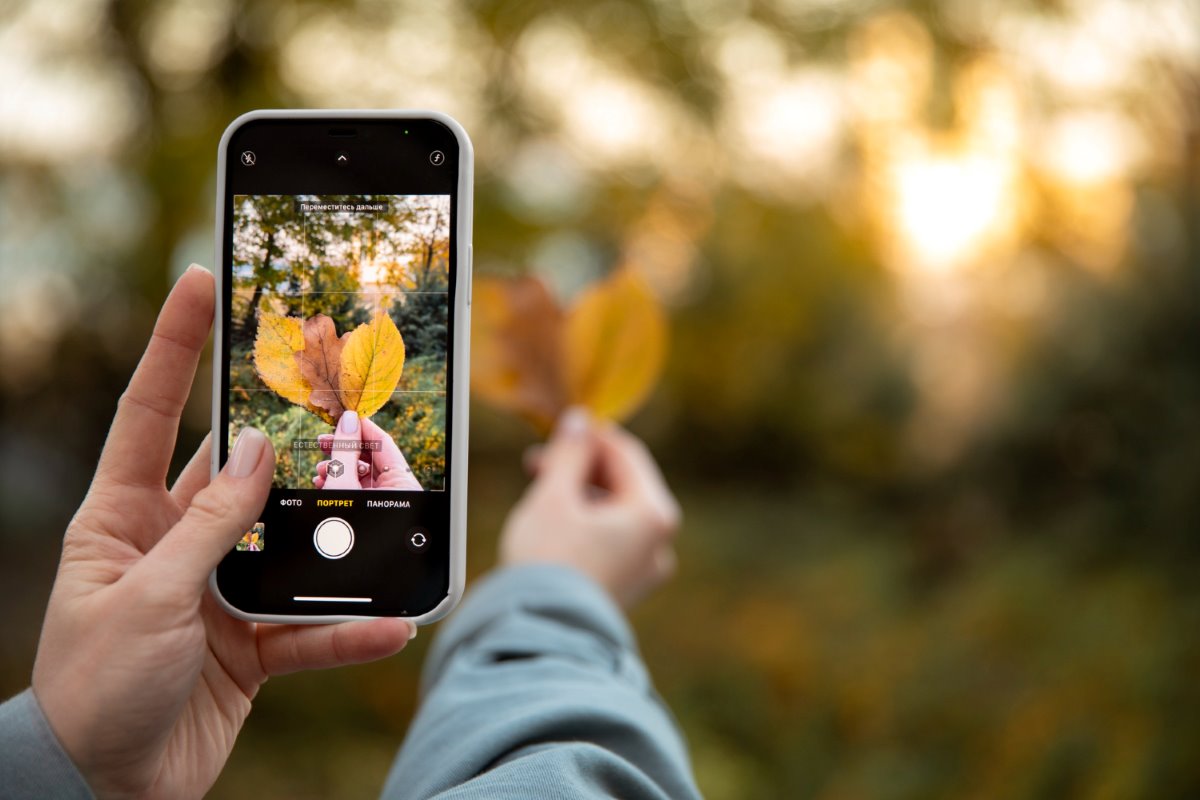
Zakaj bi na iPhonu aktivirali rafalne fotografije, če lahko sprožilec pritisnete večkrat in to je to? Ker Z aktiviranjem te funkcije lahko zajamete hitre akcije z večjo varnostjo in natančnostjo. Na primer, predstavljajte si, da želite fotografirati nekoga, ki skače: večja je verjetnost, da boste dobili dober posnetek, če posnamete veliko fotografij v nekaj trenutkih.
Pravzaprav pri aktiviranju rafala fotografij na iPhoneu v nekaj sekundah lahko posnamete več kot 100 fotografij. Te fotografije bodo samodejno shranjene v mobilni galeriji, vendar v eni sami sličici. Kasneje bomo razložili korak za korakom za ustvarjanje niza fotografij. Za zdaj si poglejmo, kako aktivirati rafalno fotografiranje na vašem iPhoneu.
Kako aktivirati rafalno fotografiranje na iPhoneu?
Prej na iPhoneu ni bilo treba aktivirati rafala fotografij, saj je bila funkcija privzeto aktivirana. Vendar pa je od iOS 13 to treba narediti. Nato vam pustimo korake za aktiviranje rafala fotografij v iPhonu:
- Abre los Ajustes de tu móvil
- Zdaj izberite možnost Kamera
- Poiščite možnost »Gumb za povečanje glasnosti za rafal« in premaknite stikalo
- Ko se obarva zeleno, je aktivirano fotografiranje
Načini fotografiranja zaporednih fotografij na iPhone: na različnih modelih
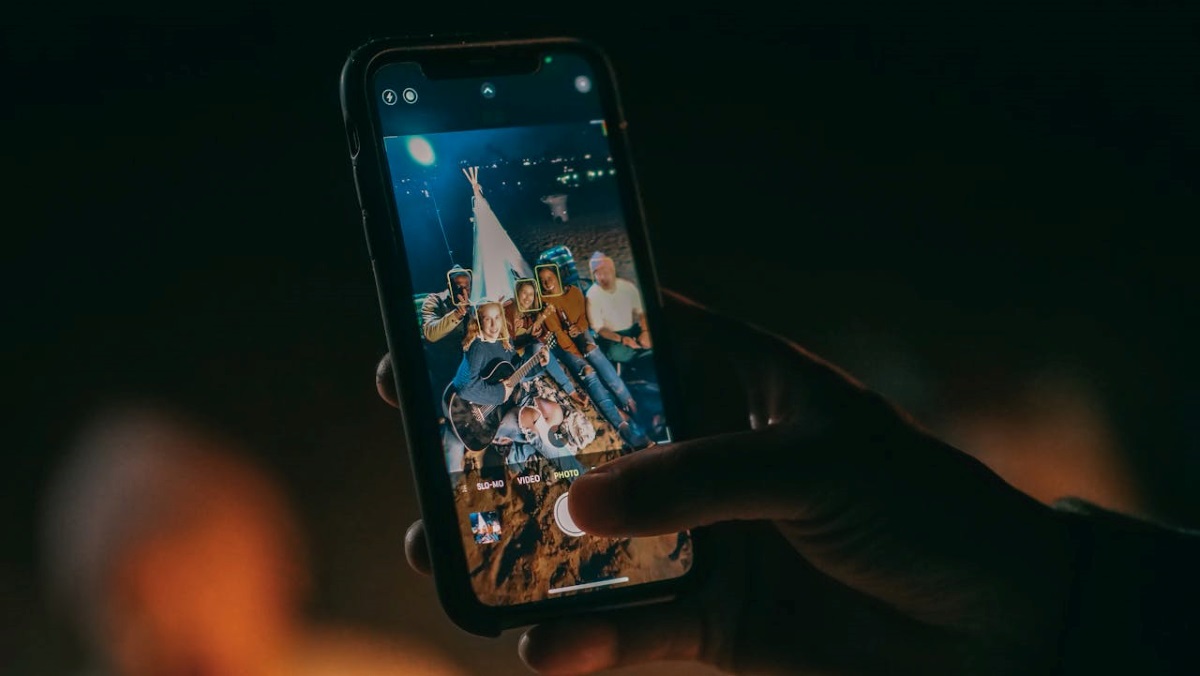
Ko aktivirate rafali fotografij na svojem iPhoneu, lahko začnete fotografirati, kolikor želite. Vendar ne pozabite, da Postopek se nekoliko razlikuje glede na model iPhone, ki ga imate. Zakaj to rečemo? Ker se je z iOS 13 način snemanja rafalnih fotografij spremenil. Poglejmo, kako to storiti, ne glede na to, kateri iPhone trenutno imate.
A partir de iOS 13
Če imate iPhone z operacijskim sistemom iOS 13 ali višje (od iPhone XR naprej) lahko ustvarite rafal fotografij na vsaj dva načina.
Posnemite niz fotografij z gumbom za povečanje glasnosti:
- Vnesite aplikacijo Camera
- Pritisnite in držite gumb za povečanje glasnosti.
- Ustavite se, ko posnamete želene fotografije in to je to.
Posnemite rafal fotografij s sprožilcem fotoaparata:
- Odprite aplikacijo Camera na vašem iPhoneu
- Desliza el botón del obturador hacia la izquierda
- Ne izpustite prsta, dokler rafal ni končan
- Ko dobite želene fotografije, spustite gumb in to je to.
Ne glede na postopek, ki ste ga uporabili, vse zajete fotografije si boste lahko ogledali v svojem foto albumu ali galeriji. Tam boste našli nekaj, kar je videti kot ena sama fotografija, vendar boste videli, da na vrhu piše »Burst«, v oklepaju pa boste videli število fotografij, ki ste jih posneli. Za ogled fotografij se morate na dnu dotakniti možnosti »Izberi« in to je to.
Zaporedne fotografije v iPhonu pred iOS 13
Zdaj, če je vaš model telefona starejši od iPhone XR ali XS (na primer, če imate iPhone 8), je postopek nekoliko drugačen od tistega, ki je opisan v prejšnji točki. To so Koraki za ustvarjanje rafalne fotografije na modelu pred iOS 13:
- Odprite aplikacijo Kamera na svojem mobilnem telefonu
- Pritisnite in držite sprožilec fotoaparata
- Ko posnamete niz fotografij, spustite sprožilec
- Pripravljen
Kot vidimo, pri modelih pred iOS 13 ne dobite rafalnih fotografij s pritiskom gumba za povečanje glasnosti ali drsenjem sprožilca v levo. Toda v novejših različicah (od iOS 13 naprej) tudi rafala ne morete ustvariti s pritiskom na sprožilec. Pravzaprav, Če na primer držite sprožilec kamere na iPhonu 14, aplikacija začne snemati video.
Kaj pa, če ne dobite želenih rezultatov z rafalom fotografij v iPhonu?
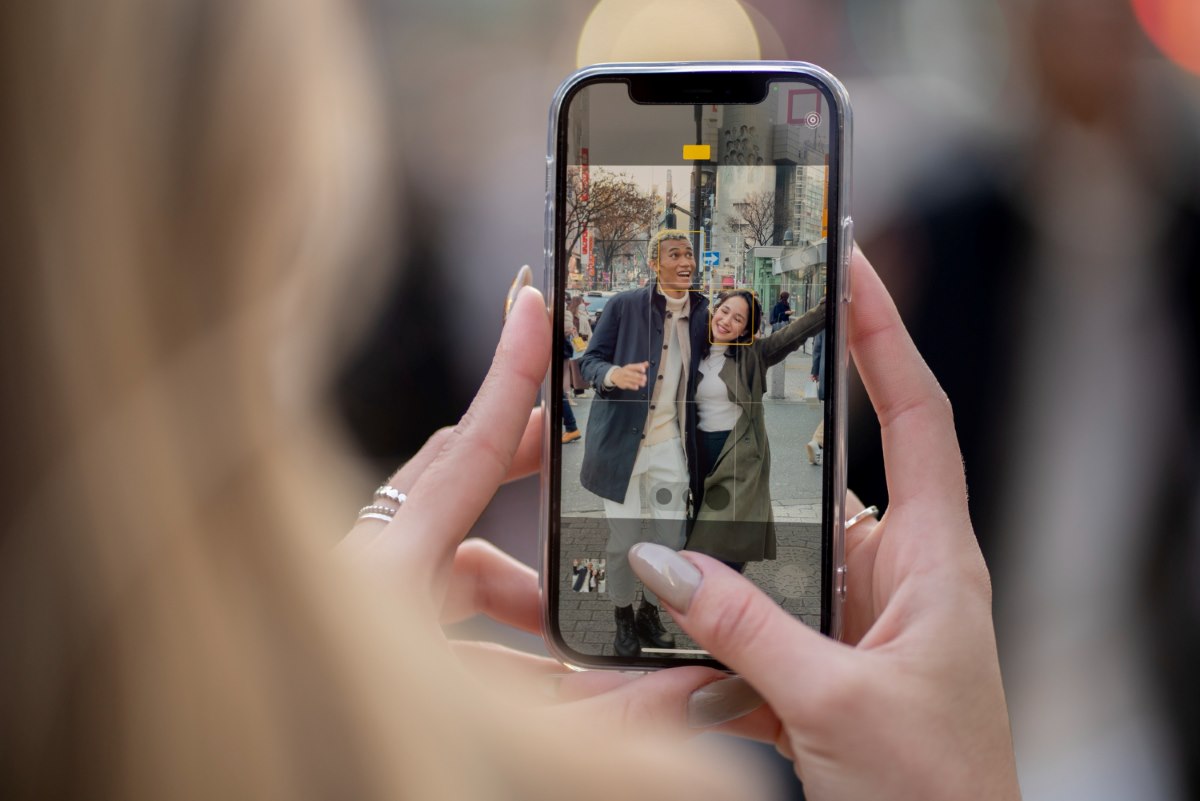
Nobenega dvoma ni, da nas lahko funkcija rafalnih fotografij reši v točno določenem trenutku. Ker pa je veliko število fotografij zajetih v nekaj sekundah (včasih v eni sekundi) Običajno je, da so nekatere od njih zamegljene ali niso tako jasne kot bi želeli. Kaj vam lahko pomaga do boljših rezultatov?
- Najprej poskusite naj bo telefon stabiliziran. Pravzaprav, če je mogoče, uporabite stojalo ali predmet, ki ga lahko prilagodite kot stabilizator, da bodo fotografije imele dober rezultat.
- Na drugem mestu, poskrbite, da fotoaparat ni umazan ali zarošen. Če je mogoče, uporabite mehko robčko (na primer tisto, ki se uporablja za čiščenje leč), da odstranite madeže ali umazanijo na leči.
- Po drugi strani pa preveri nastavitve kamere. Morda ste po pomoti znižali kakovost fotografij in zato niso tako ostre, kot bi pričakovali.
- Nekaj, kar lahko tudi pomaga, je naredi rafal z manj fotografijami. Tako je večja verjetnost, da bodo tisti, ki jih posnamete, uspešni.
- Finalmente, si nada de esto funciona, reinicia tu móvil tako da se popravijo vse napake, ki jih ima sistem ali aplikacija Camera. Navsezadnje boste morda morali arreglar la cámara del iPhone que no funciona.
Skratka, aktiviranje rafala fotografij na iPhoneu je preprost, a zelo praktičen postopek. Kot smo videli, zahvaljujoč tej funkciji veliko lažje je ujeti hitro dogajanje, oseba ali predmet v gibanju. Zdaj vam preostane le še, da preizkusite različne metode, omenjene v tem članku, da dobite fotografije s profesionalnimi rezultati.

Že od malih nog me je fasciniralo vse, kar je povezano z znanostjo in tehnologijo, še posebej tisti napredek, ki nam olajša in popestri življenje. Rad spremljam najnovejše novice in trende ter delim svoje izkušnje, mnenja in nasvete o napravah in pripomočkih, ki jih uporabljam. To me je pred dobrimi petimi leti pripeljalo do tega, da sem postal spletni pisec, ki se osredotoča predvsem na naprave Android in operacijske sisteme Windows. Naučil sem se razlagati kompleksne koncepte s preprostimi izrazi, da jih moji bralci zlahka razumejo.