
Je vaša fiksna internetna povezava odpovedala in iščete način, da ostanete povezani? Ali potujete in razen telefona nimate drugega vira interneta? Ali pa potrebujete stabilnejšo povezavo v računalniku, na primer mobilno podatkovno povezavo? V kateri koli od teh situacij je treba vedeti Kako deliti internet iz mobilnega telefona na računalnik. Danes vam bomo pokazali vse možne načine.
Delite internet z mobilnega na računalnik no es nada nuevo. Pravzaprav lahko s kablom USB, ki je priložen telefonu, omogočite internet svojemu računalniku. Po drugi strani pa lahko uporabite mobilno dostopno točko, če ima vaš računalnik povezavo Wi-Fi. In končno, Bluetooth lahko uporabite tudi za skupno rabo svojih mobilnih podatkov. Po drugi strani pa vas bo morda tudi zanimalo kako prenesti internet iz računalnika na mobilni telefon prek Bluetootha.
Tako lahko delite internet iz mobilnega telefona v računalnik: iz Androida
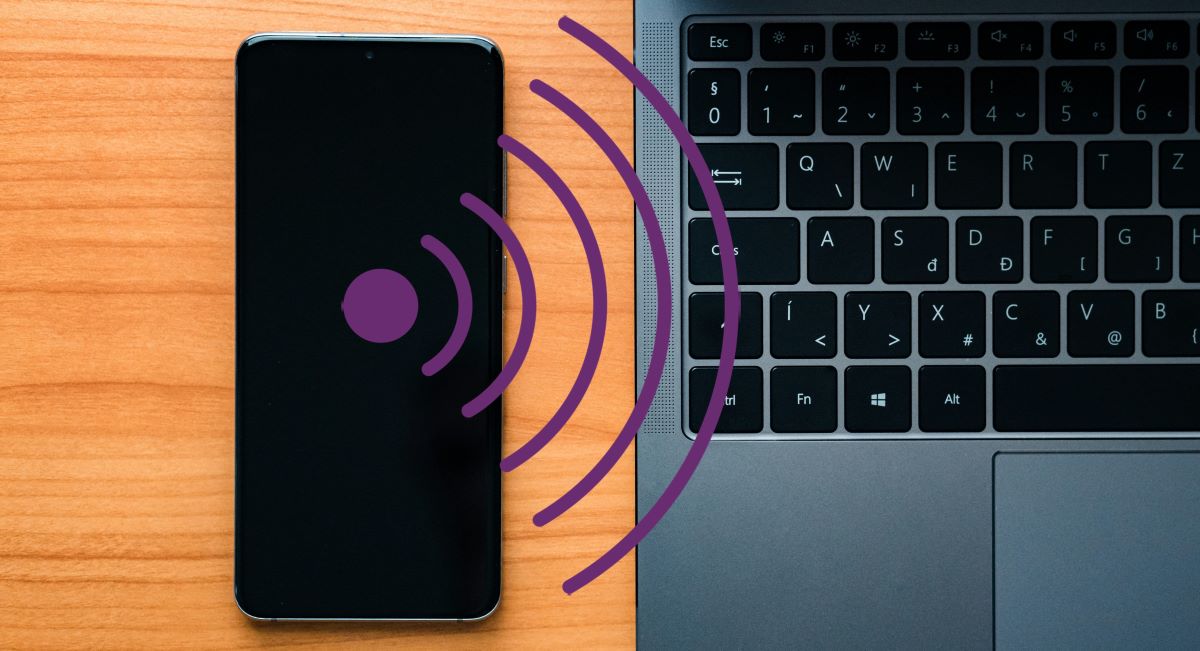
Najprej bomo analizirali, kako deliti internet z mobilnega na računalnik z uporabo androida. Pojasnili vam bomo, kako uporabiti kabel USB, dostopno točko in Bluetooth mobilnega telefona za skupno rabo povezave z računalnikom. Ne skrbite, postopek sploh ni zapleten. Pa začnimo.
Mediante un cable USB
Prva možnost, ki jo imate za skupno rabo interneta iz mobilnega telefona v računalnik, je mediante un cable USB. Ko povežete mobilni telefon in računalnik s kablom, sledite tem korakom za povezavo:
- En tu móvil, ve a Konfiguracija.
- Dotaknite se možnosti »Mobilna dostopna točka"bodisi “Conexiones”,“Redes” (ime možnosti se razlikuje glede na vaš telefon).
- Activa la opción “Delite internet prek USB-ja"
- V računalniku preverite, ali je bil aktiviran računalnik z ikono kabla.
- Če rečete "dostop do interneta," je to to. Svojo mobilno povezavo boste delili z računalnikom.
Preko dostopne točke
Drugi način ne zahteva uporabe kablov. Toda nujno je, da ima vaš računalnik povezavo Wi-Fi in da ima telefon "Hotspot" ali tehnologijo Access Point. v bistvu, je povezati vaš računalnik z omrežjem Wi-Fi, ki prihaja iz vašega telefona. Ko je vaše geslo za Wi-Fi ustvarjeno, naredite naslednje za povezavo z računalnikom:
- V računalniku in telefonu vklopite Wi-Fi.
- Na svojem mobilnem telefonu povlecite, da odprete Nadzorni center, in tapnite možnost Dostopna točka (Vstopite lahko tudi iz Nastavitve – Mobilna dostopna točka).
- Ko aktivirate dostopno točko, tapnite ikono Wi-Fi na vašem računalniku.
- Odprite seznam razpoložljivih omrežij Wi-Fi in izberite ime svojega telefona.
- Vnesite geslo, ki ste ga dali omrežju in to je to.
Delite internet z mobilnega telefona na računalnik prek povezave Bluetooth
Tretji način za skupno rabo interneta iz mobilnega telefona v računalnik je prek povezave Bluetooth. Ni treba posebej poudarjati, da morata imeti obe napravi takšno povezavo. V tem primeru morate najprej storiti aktivirajte Bluetooth in Wi-Fi na obeh napravah. Nato morate združiti obe napravi prek Bluetootha, da bo omrežje mogoče deliti.
Ko sta vaš računalnik in mobilni telefon povezanasledite tem korakom za skupno rabo interneta:
- Na svojem mobilnem telefonu pojdite na Konfiguracija.
- Ingresa en la opción Mobilna dostopna točka.
- Aktivirajte možnost Delite internet prek povezave Bluetooth.
- V računalniku izberite Bluetooth in kliknite »Več možnosti konfiguracije Bluetooth"
- V polju boste videli ime svojega telefona, tapnite zgornje tri pike in izberite »Unirse a una red de área personal"
- Izberite »Dostopna točka"in “Conectar”.
- Prikaže se sporočilo »Povezava uspešna«.
- Videli boste, da se v opravilni vrstici prikaže ikona računalnika s kablom, če piše »Internetni dostop« je pripravljen, delite internet iz mobilnega telefona z računalnikom.
Kako deliti internet z mobilnega na računalnik: iz iPhona
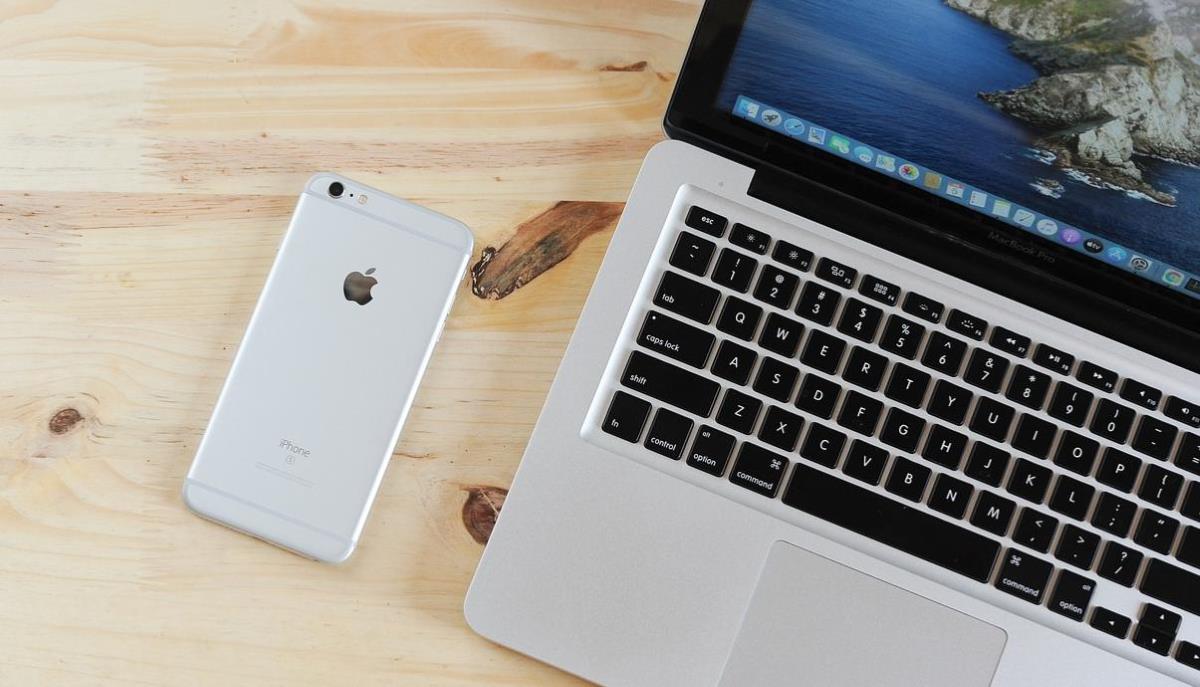
Deljenje interneta z vašega mobilnega telefona na vaš računalnik je možno tudi, če imate napravo Apple. Tako kot pri Androidu, To lahko storite s kablom USB, prek Wi-Fi ali Bluetooth. In čeprav je postopek precej podoben, saj gre za drugačen operacijski sistem, se nekateri koraki razlikujejo. Poglejmo, kako deliti internet z iPhona na osebni računalnik.
Con un cable USB
Če želite svoj iPhone povezati z računalnikom in deliti podatke potrebujete kabel USB, ki ste ga dobili z vašim iPhoneom ali karkoli že uporabljate. Prva stvar, ki jo morate storiti, je povezati vaš mobilni telefon in računalnik s kablom USB. Možno je, da vas bo mobilni telefon vprašal, ali lahko zaupa računalniku, očitno boste rekli da. Ko je to opravljeno, sledite tem korakom:
- Pojdite v Nastavitve na vašem iPhonu.
- Izberite možnost Cellular network.
- Zdaj tapnite Internet Sharing.
- Aktivirajte možnost »Maksimalna združljivost«.
- V računalniku odprite aplikacijo iTunes in videli boste, da je vaš mobilni telefon povezan z računalnikom.
- Končno boste v opravilni vrstici videli, da se je povezal z vašim mobilnim omrežjem.
Uporaba internetne skupne rabe
Po drugi strani ima iPhone tudi tehnologija Takojšnja dostopna točka ki vam omogoča skupno rabo Wi-Fi ali podatkov z drugimi napravami. Če želite to narediti, pojdite v Nastavitve – Skupna raba interneta – Dovoli drugim, da se povežejo na vašem mobilnem telefonu. Nato v računalniku tapnite Wi-Fi, poiščite ime iPhone, vnesite geslo in to je to. (Če delite internet iz iPhona na vaš Mac, vam ne bo treba vnesti gesla.)
Por Bluetooth
Končno lahko tudi delite internet iz svojega mobilnega telefona v računalnik prek povezave Bluetooth. Če gre za Mac, ko povežete svoj mobilni telefon z njim prek povezave Bluetooth, Računalnik bo samodejno uporabil mobilno povezavo. Zdaj, če uporabljate računalnik z operacijskim sistemom Windows, boste morali aktivirati možnost »Maksimalna združljivost« na iPhonu v nastavitvah.
Nato boste morali v računalniku iti v nastavitve Bluetooth in izbrati ime vašega iPhone-a. Nato tapnite možnosti in aktivirajte »Unirse a una red de área personal”. Na ta način lahko delite internet iz vašega iPhone-a v osebni računalnik prek povezave Bluetooth.
Skratka, deljenje interneta iz vašega mobilnega telefona v računalnik je možno ne glede na to, ali imate mobilni telefon Android ali če uporabljate iPhone. Upoštevajte priporočila v tem članku in ne nehaj biti povezan Tudi če potujete ali ste izgubili stacionarno povezavo.

Že od malih nog me je fasciniralo vse, kar je povezano z znanostjo in tehnologijo, še posebej tisti napredek, ki nam olajša in popestri življenje. Rad spremljam najnovejše novice in trende ter delim svoje izkušnje, mnenja in nasvete o napravah in pripomočkih, ki jih uporabljam. To me je pred dobrimi petimi leti pripeljalo do tega, da sem postal spletni pisec, ki se osredotoča predvsem na naprave Android in operacijske sisteme Windows. Naučil sem se razlagati kompleksne koncepte s preprostimi izrazi, da jih moji bralci zlahka razumejo.