
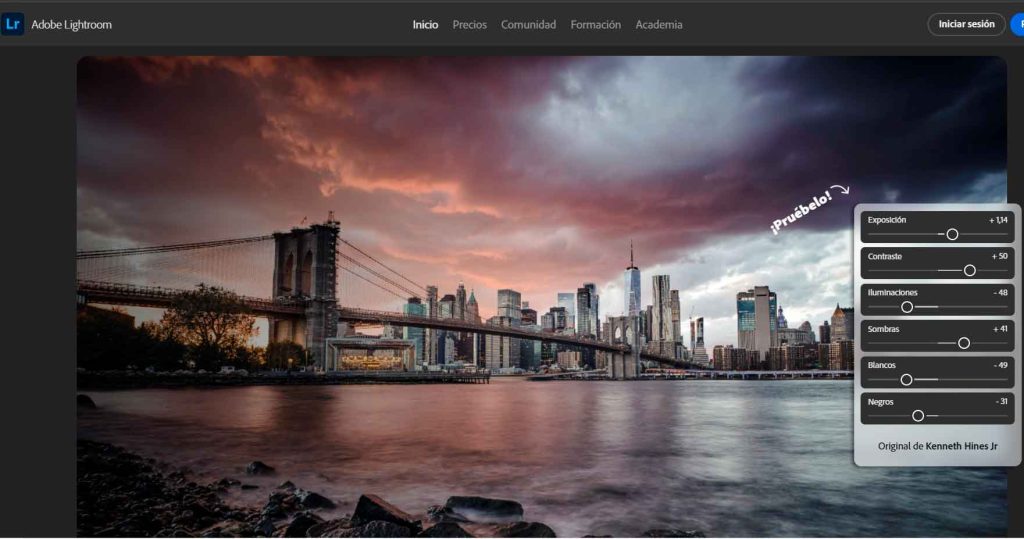
P Prednastavitve Adobe Lightroom Pridobili so nesporno priljubljenost med profesionalnimi in amaterskimi fotografi. Te vnaprej konfigurirane nastavitve vam omogočajo, da na svoje fotografije uporabite enoten vizualni slog s samo enim klikom, s čimer prihranite čas in trud v procesu urejanja.
Kaj so prednastavitve Lightroom?
Prednastavitve Lightroom so vnaprej določene nastavitve, ki jih lahko uporabite za svoje fotografije, da spremenite njihov videz. Delujejo podobno kot Instagram filtri, vendar z večjimi možnostmi prilagajanja. Ustvarite in uporabite prednastavitve Omogoča vam ohranjanje estetske skladnosti vaših slik, kar je idealno tako za Instagram vire kot za profesionalne projekte.
Prednosti uporabe prednastavitev
Uporaba prednastavitev v Lightroom ne zagotavlja samo a dosledno vizualno identiteto na vaše fotografije, ampak tudi optimizira vaš potek dela. Ko uporabite prednastavitev, lahko dodatno prilagodite fotografijo, vendar bo večina urejanja že opravljena. Rezultat tega je a znatne prihranke časa.
Kako prenesti in namestiti prednastavitve v računalnike
Če želite namestiti prednastavitve v namizno različico Lightroom, sledite tem korakom:
- Odprite aplikacijo Lightroom.
- V zgornjem meniju kliknite »Datoteka«.
- Izberite »Uvozi profile in prednastavitve za razvijanje«.
- Prebrskajte in izberite preneseno prednastavljeno datoteko .xmp.
- Za dokončanje namestitve kliknite »Uvozi«.
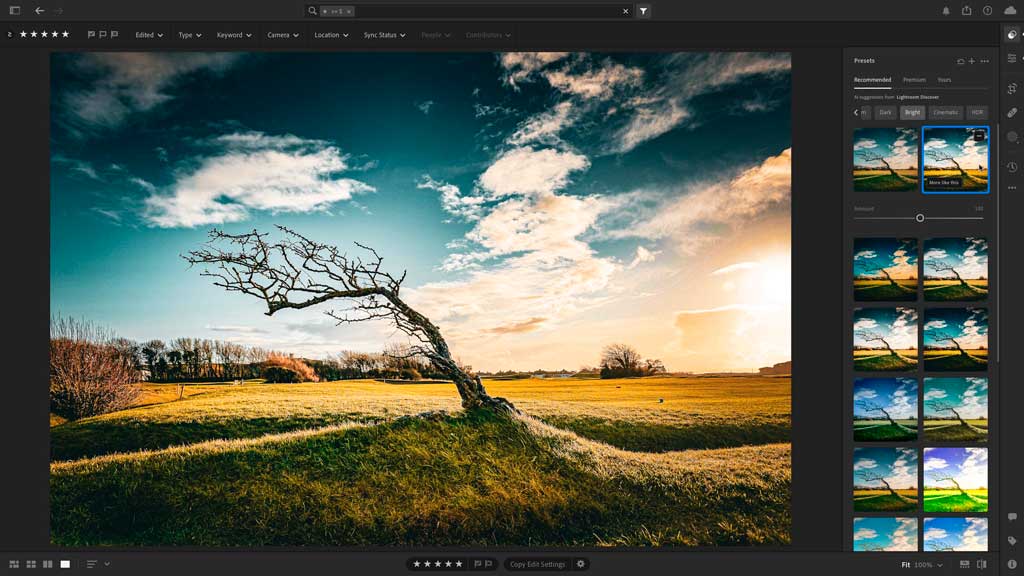
Ko je prednastavitev uvožena, se bo prikazala na plošči s prednastavitvami. Če ga želite uporabiti, odprite fotografijo v modulu »Razvoj« in izberite prednastavitev na levi strani. Če morate izbrisati prednastavitev, jo kliknite z desno tipko miške in izberite »Izbriši«.
Sinhronizirajte prednastavitve med Lightroom in Lightroom Mobile
Lightroom je na voljo tudi za mobilne naprave. Prednastavitve, nameščene v namizni različici, se samodejno sinhronizirajo z mobilno aplikacijo, če uporabljate standardno različico Lightroom (ne Classic). Namestite mobilno različico iz Trgovini play ali App Storein se prijavite s svojim računom Adobe.
Iz vašega žepa: Ročni uvoz na mobilnih napravah
Če želite ročno uvoziti prednastavitve v svojo mobilno napravo, sledite tem korakom:
- Prenesite prednastavitev v formatu DNG na svoj mobilni telefon.
- Odprite Lightroom in ustvarite nov album.
- Uvozite fotografijo DNG iz prednastavitve v album.
- Odprite fotografijo DNG in v meniju z možnostmi izberite »Ustvari prednastavitev«.
- Shranite prednastavitev z imenom po vaši izbiri.
Prednastavitev bo zdaj na voljo v razdelku »Prednastavitve« mobilne aplikacije.
Vnesite svoje prilagoditve v Lightroom
Lightroom poleg uporabe prenesenih prednastavitev omogoča ustvarite lastne prednastavitve in jih shranite za prihodnjo uporabo. Če želite ustvariti prednastavitev po meri:
- Uredite fotografijo z uporabo želenih prilagoditev.
- V modulu »Razkrij« kliknite simbol »+« na plošči s prednastavitvami.
- Izberite »Ustvari prednastavitev«.
- Izberite ime in mapo za svojo prednastavitev ter izberite nastavitve, ki jih želite vključiti.
- Kliknite »Ustvari«, da shranite prednastavitev.
Zdaj lahko svojo prednastavitev po meri uporabite za katero koli fotografijo z enim klikom. Poleg tega lahko te prednastavitve delite z drugimi uporabniki tako, da jih izvozite in pošljete ustrezne datoteke .xmp.
Lokacija shranjenih prednastavitev v Lightroom Mobile
Prednastavitve v Lightroom Mobile so shranjene v razdelku »Prednastavitve« znotraj aplikacije, ki je dostopen iz menija za urejanje. Ta funkcija omogoča hiter in enostaven dostop do vseh vaših prednastavitev, kar olajša uporabo doslednih slogov na vaših fotografijah.
Ni vse izgubljeno: Obnovite svoje najljubše prednastavitve
Če izgubite prednastavitve, jih lahko obnovite na več načinov. Najprej preverite, ali so shranjeni v oblaku Adobe, če uporabljate standardno različico Lightroom. Druga možnost je, da si ogledate samodejne varnostne kopije, ki jih Lightroom občasno naredi. Nazadnje, če ste svoje prednastavitve delili z drugimi, jih lahko prosite, naj vam znova pošljejo datoteke.
Kje dobiti brezplačne prednastavitve
Obstaja več virov, kamor lahko prenesete kakovostne brezplačne prednastavitve. Med najbolj opaznimi so:
- Adobe Exchange: uradna platforma Adobe ponuja široko paleto prednastavitev za Lightroom.
- Prednastavljena ljubezen: ponuja obsežno zbirko brezplačnih prednastavitev, razvrščenih po kategorijah, kot so hrana, noč, portreti in drugo.
- PresetPro: Poleg plačljivih prednastavitev ima razdelek z več kot 100 brezplačnimi prednastavitvami.
- Prosti Lightroom Presets: Še en dober vir brezplačnih prednastavitev z možnostmi za različne teme.
Kako namestiti prednastavitve DNG v Lightroom za PC
Če želite namestiti prednastavitve formata DNG v Lightroom za PC, najprej uvozite datoteko DNG kot vsako drugo fotografijo. Nato odprite fotografijo in iz nje ustvarite prednastavitev, tako da sledite zgoraj omenjenim korakom. Ta postopek zagotavlja, da lahko svoje prednastavitve DNG uporabite v vseh svojih urejanjih.
Brezhibno: Uvažanje prednastavitev v Lightroom Mobile
Če želite uvoziti prednastavitev v Lightroom Mobile, prenesite datoteko DNG v svojo napravo, jo uvozite v aplikacijo, odprite fotografijo DNG in iz nje ustvarite prednastavitev. Ta metoda vam omogoča, da izkoristite prednastavitve kjer koli.
Poenotite svoj fotografski slog v vseh svojih napravah
Če želite sinhronizirati prednastavitve med Lightroom in Lightroom Mobile, se prepričajte, da uporabljate standardno različico Lightroom in imate aktivno naročnino. Prednastavitve se bodo samodejno sinhronizirale prek oblaka Adobe, kar vam bo omogočilo dostop do njih v kateri koli napravi.
Ohranite in prilagodite: Učinkovito shranite prednastavitve
Če želite shraniti prednastavitev v Lightroom, uredite fotografijo, odprite modul za razvoj, kliknite simbol '+' na plošči s prednastavitvami, izberite "Ustvari prednastavitev", izberite ime in mapo ter kliknite "Ustvari". Ta postopek olajša večkratno uporabo želenih nastavitev.
Spoznajte formate prednastavitev
Prednastavitve Lightroom so v formatu .xmp za namizno različico in v formatu DNG za ročne uvoze v mobilne naprave. Ti formati zagotavljajo združljivost in enostavno uporabo na vseh platformah.

Sem Sebastián Vidal, računalniški inženir, navdušen nad tehnologijo in DIY. Poleg tega sem ustvarjalec tecnobits.com, kjer delim vadnice, da naredim tehnologijo bolj dostopno in razumljivo za vse.